
El archivo más nuevo no siempre es el que necesitas. Si mantienes un mundo en una versión anterior o usas un cargador concreto, la opción adecuada puede estar varias versiones más abajo. Así puedes encontrarla sin descargar varias opciones a ciegas.
Empieza por el juego que tienes abierto
Comprueba la edición y la versión completa. Java y Bedrock funcionan en Windows, así que «PC» no basta para elegir entre ellas. Para mods de Java, comprueba también el cargador: Fabric, Forge y NeoForge son opciones distintas.
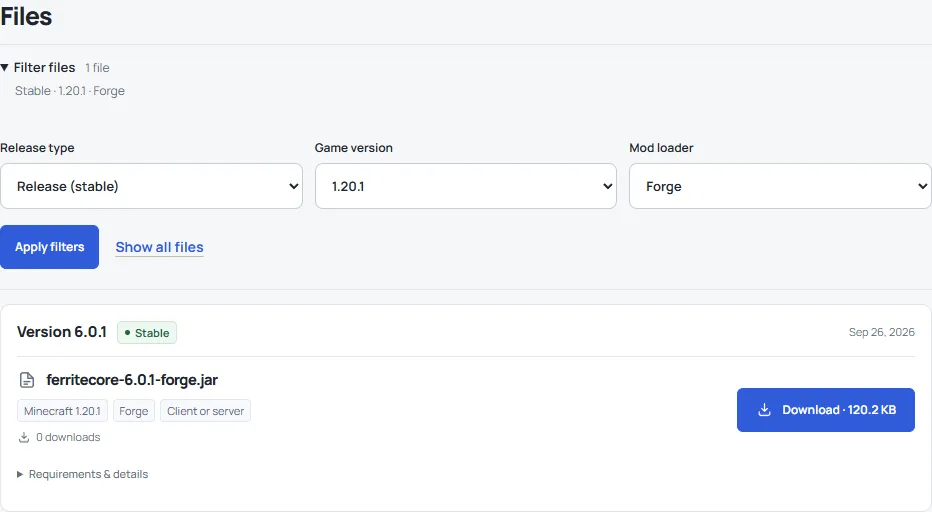
Abre la pestaña Files del proyecto, despliega Filter files, elige Game version y Mod loader y pulsa Apply filters. Este ejemplo filtra FerriteCore por Minecraft 1.20.1 y Forge.
Lee la versión de Bedrock seleccionada
Para un complemento de Bedrock, elige la versión del juego y tu dispositivo en Import on y revisa los experimentos o scripts necesarios en Requirements & details. WorldEdit: Bedrock Edition usa el mismo nombre WorldEdit.mcaddon en varias versiones, así que elige por la fila de la versión y no solo por el nombre.
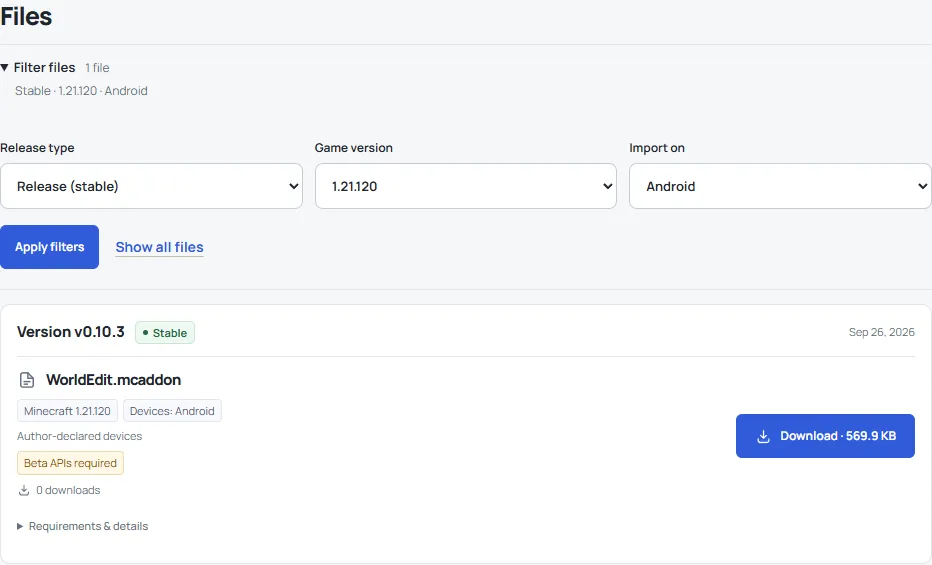
Bedrock está disponible en Windows, Android e iOS / iPadOS; Windows también admite Java Edition. Una captura tomada en Windows no convierte un complemento en exclusivo de Windows. Los dispositivos indicados junto al archivo describen su compatibilidad; una nota Tested on describe la configuración realmente probada. Comprueba también la versión del juego y los experimentos necesarios. Instalar en consola sigue un procedimiento distinto de abrir un archivo descargado en un ordenador o teléfono.
Usa los filtros para reducir la lista antes de descargar. Después lee la fila correspondiente: el mismo nombre de archivo puede aparecer en varias versiones con requisitos distintos.
¿Release, Beta o Alpha?
Para un mundo habitual, empieza por una Release compatible, a veces llamada Stable. Beta y Alpha son versiones preliminares para quienes quieren probar cambios antes de la versión normal; conserva una copia del mundo y espera cambios en las funciones. La etiqueta Release tampoco sustituye las comprobaciones de versión y cargador.
Un mapa estable y una beta más nueva son opciones separadas
En el historial de archivos de Fetchr, empieza por tu versión del juego y comprueba después el canal. Un mundo estable para Java 1.21.10 y uno beta para la generación 26.x no son intercambiables solo porque ambos digan Fetchr.
Elige una versión anterior compatible si quieres seguir en el juego anterior. Si quieres la beta, dale una instancia aparte y una copia del mundo. No abras la única copia de un mundo de larga duración en otra versión solo para averiguar si carga.
Cuando los filtros no devuelven nada
Un resultado vacío significa que esta página no tiene un archivo que coincida con esa combinación. Comprueba si te equivocaste de cargador o edición, pero no elimines un requisito correcto solo para que aparezca una descarga. Puedes conservar tu configuración, elegir otro proyecto o crear deliberadamente otra instalación compatible.
Sigue el procedimiento propio del archivo
Lee la finalidad del archivo seleccionado además de su extensión. Estos ejemplos tienen destinos diferentes:
| Descarga seleccionada | Siguiente paso |
|---|---|
Mod de Java .jar |
Coloca el mod compatible en la carpeta mods de la instancia correspondiente; sigue la guía de instalación de Fabric. |
.mcpack de Bedrock |
Ábrelo con Minecraft y activa su paquete de recursos o de comportamiento en el mundo deseado. El ejemplo de una textura usa solo un paquete de recursos. |
.mcaddon de Bedrock |
Sigue sus instrucciones de importación y comprueba los paquetes necesarios en los ajustes del mundo; consulta importación y activación. |
.mcworld de Bedrock |
Impórtalo como mundo y busca la nueva entrada en Mundos, no en la lista de paquetes; consulta importación de mundos. |
Paquete de recursos de Java .zip |
Usa Open Pack Folder desde el juego abierto y después selecciona y aplica el paquete; consulta la guía de paquetes de recursos. |
Fuentes editables .zip |
Extráelas y sigue las instrucciones del editor o de compilación. El kit de fuentes de Glassworks se abre en los editores; el JAR instalable es un archivo aparte. |
Un MRPACK de Fabulously Optimized se importa con un launcher compatible. Una estructura guardada se coloca dentro de un mundo. Cambiar la extensión de un proyecto del editor o de un archivo de Java a .mcaddon no lo convierte en un add-on de Bedrock.
Si no coincide ningún archivo, conserva tu configuración y busca otra versión o proyecto adecuados. Para un mundo que te importe, haz una copia antes de cambiar sus mods o packs.
Comentarios 0
Comparte lo que funcionó, pide ayuda o responde a otro jugador.
Usa tu cuenta de Modonix para participar en la conversación y gestionar tus comentarios.
Inicia sesión para comentarAún no hay comentarios. Comparte lo que te funcionó.