
O arquivo mais novo nem sempre é o que você precisa. Se mantém um mundo em uma versão antiga ou usa um carregador específico, a opção certa pode estar algumas versões abaixo na lista. Veja como encontrá-la sem baixar várias opções por tentativa.
Comece pelo jogo que está aberto
Confira a edição e a versão completa do jogo. Java e Bedrock rodam no Windows, então “PC” não basta para escolher entre eles. Para mods de Java, confira também o carregador: Fabric, Forge e NeoForge são opções separadas.
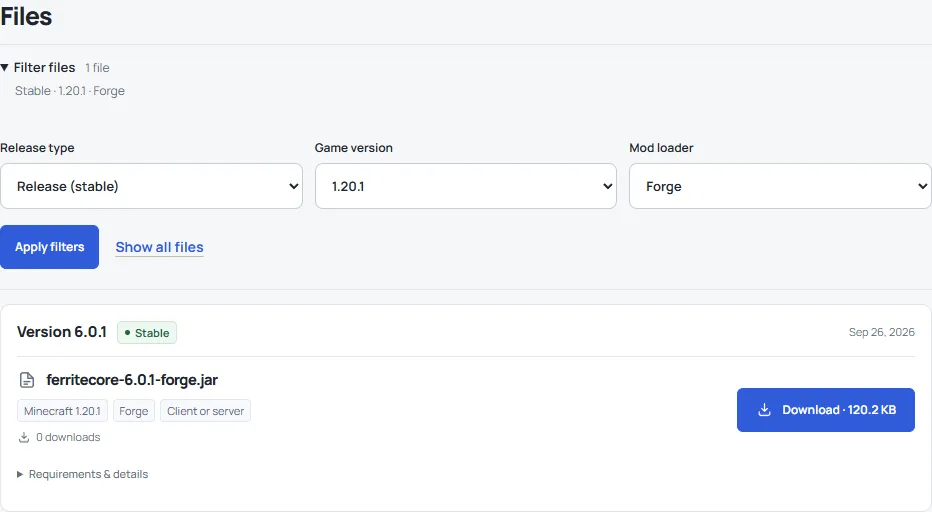
Abra a aba Files do projeto, expanda Filter files, escolha Game version e Mod loader e selecione Apply filters. Este exemplo filtra FerriteCore por Minecraft 1.20.1 e Forge.
Leia a versão de Bedrock selecionada
Para um complemento de Bedrock, escolha a versão do jogo e seu dispositivo em Import on e confira os experimentos ou scripts necessários em Requirements & details. WorldEdit: Bedrock Edition usa o mesmo nome WorldEdit.mcaddon em várias versões, então escolha pela linha da versão, não apenas pelo nome.
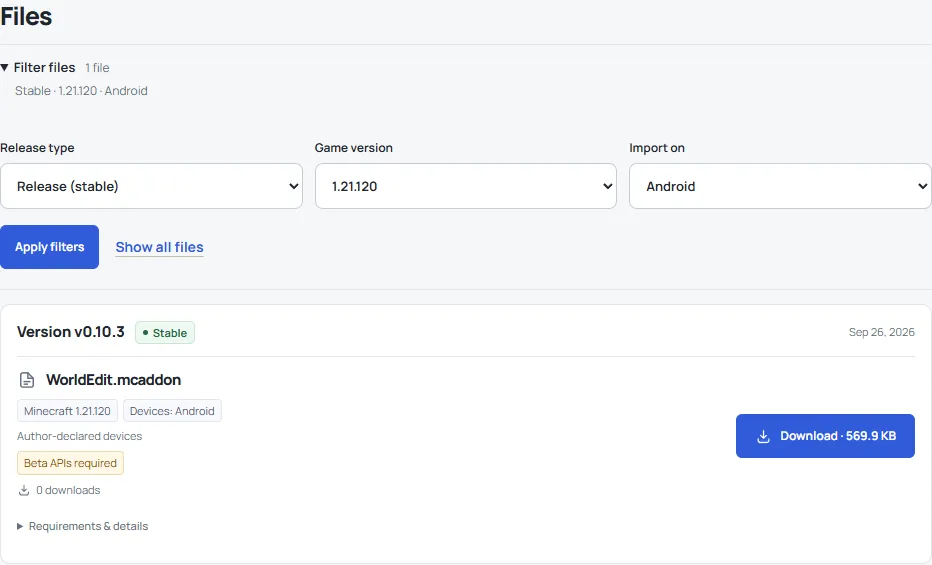
Bedrock está disponível no Windows, Android e iOS / iPadOS; o Windows também oferece suporte ao Java Edition. Uma captura feita no Windows não torna um complemento exclusivo de Windows. Os dispositivos listados junto ao arquivo descrevem seu suporte; uma nota Tested on descreve a configuração realmente verificada. Confira também a versão do jogo e os experimentos necessários. A instalação em console segue um caminho diferente de abrir um arquivo baixado em computador ou celular.
Use os filtros para reduzir a lista antes de baixar. Depois leia a linha correspondente: o mesmo nome de arquivo pode aparecer em várias versões com requisitos diferentes.
Release, Beta ou Alpha?
Para um mundo do dia a dia, comece com uma Release compatível, às vezes chamada Stable. Beta e Alpha são versões de prévia para quem quer experimentar mudanças antes do lançamento regular; mantenha uma cópia do mundo e espere mudanças nas funções. Uma etiqueta Release também não substitui a verificação de versão e carregador.
Um mapa estável e uma beta mais nova são opções separadas
No histórico de arquivos do Fetchr, comece pela versão do jogo e depois confira o canal. Um mundo estável para Java 1.21.10 e um mundo beta da geração 26.x não são intercambiáveis só porque ambos se chamam Fetchr.
Escolha uma versão antiga compatível se pretende continuar no jogo antigo. Se quiser a beta, use uma instância separada e uma cópia do mundo. Não abra a única cópia de um mundo duradouro em outra versão só para descobrir se carrega.
Quando os filtros não retornam nada
Um resultado vazio significa que não há arquivo nesta página correspondente à combinação. Confira se houve engano de carregador ou edição, mas não remova um requisito correto só para fazer aparecer um download. Você pode manter sua configuração, escolher outro projeto ou criar deliberadamente uma instalação separada compatível.
Siga o caminho de instalação próprio do arquivo
Leia a finalidade do arquivo selecionado, além da extensão. Estes exemplos têm destinos diferentes:
| Download selecionado | Próximo passo |
|---|---|
Mod Java .jar |
Coloque o mod compatível na pasta mods da instância correspondente; siga o guia de instalação do Fabric. |
.mcpack do Bedrock |
Abra o pacote com Minecraft e ative seu pacote de recursos ou de comportamento no mundo desejado. O exemplo de uma textura usa apenas um pacote de recursos. |
.mcaddon do Bedrock |
Siga as instruções de importação e confira os pacotes necessários nas configurações desse mundo; veja importação e ativação. |
.mcworld do Bedrock |
Importe como mundo e encontre a nova entrada em Mundos, não na lista de pacotes; veja importação de mundos. |
Pacote de recursos Java .zip |
Use Open Pack Folder no jogo aberto, depois selecione e aplique o pacote; veja o guia de pacotes de recursos. |
Código-fonte ou projeto editável .zip |
Extraia e siga as instruções do editor ou de compilação. O kit de fontes do Glassworks abre nos editores; o JAR instalável é um arquivo separado. |
Um MRPACK do Fabulously Optimized é importado por um launcher compatível. Uma estrutura salva é colocada dentro de um mundo. Renomear um projeto do editor ou arquivo Java para .mcaddon não o transforma em um add-on Bedrock.
Se nenhum arquivo corresponder, mantenha sua configuração e procure outra versão ou projeto adequado. Para um mundo importante para você, faça uma cópia antes de mudar seus mods ou pacotes.
Comentários 0
Compartilhe o que funcionou, peça ajuda ou responda a outro jogador.
Use sua conta Modonix para participar da conversa e gerenciar seus comentários.
Entre para comentarAinda não há comentários. Compartilhe o que funcionou para você.