
Gestalte Tidekeeper skin: eine petrolfarbene Jacke mit dunklen Nähten und goldenen Details, dunkelblaue Hose, braunes Haar und ein goldener Schal. Halte Kleidung, Gesicht und Schal auf benannten Ebenen, speichere das bearbeitbare Projekt und exportiere ein PNG mit 64 × 64 Pixeln. So lässt sich der Schal später ändern, ohne die Jacke darunter neu zu malen.
Öffne den Skin-Editor von Modonix. Diese Anleitung führt bis zu den Bild- und Projektdateien. Den Skin in Minecraft auszuwählen und anzuwenden ist ein eigener Schritt.
Wähle die Arme vor dem Malen
Wähle unter Create new den Eintrag Skin und anschließend New project. Nenne dieses Beispiel Tidekeeper skin, lasse Artwork type auf Skin und wähle unter Arm model die Option Classic · 4 px. Der Editor bietet zwei Armaufteilungen:
| Modell | Armbreite | Bildgröße |
|---|---|---|
| Classic · 4 px | Vier Pixel | 64 × 64 |
| Slim · 3 px | Drei Pixel | 64 × 64 |
Klicke auf Create project. Beide Modelle haben dieselbe Bildgröße, aber unterschiedliche Armbereiche. Ein Wechsel von Arm model ändert, wie die Vorschau diese Bereiche verwendet; die Ärmel werden dabei nicht passend umgemalt. Wähle das gewünschte Modell deshalb zuerst, besonders wenn du mit einem PNG arbeitest, dessen Armaufteilung du bereits kennst.
Gestalte das Outfit auf benannten Ebenen
Behalte die mitgelieferte Ebene Base und füge mit Add layer drei Ebenen hinzu. Benenne sie nach ihrem Zweck. Lasse Visible aktiviert und Opacity auf 100%:
| Zeichenebene | Details in diesem Beispiel |
|---|---|
| Base | Der Ausgangs-Skin einschließlich des petrolfarbenen Hemds und der dunklen Hose |
| Jacket tailoring | Dunkle Jackennähte, goldene Ärmelabschlüsse, Knöpfe und Gürtel |
| Face and hair | Brauner Pony, Augen und Mund |
| Outer scarf | Goldener Schal auf der äußeren Skin-Oberfläche |
- Wähle View from the front. Deaktiviere Show outer layer, während du Körper und Jacke darunter prüfst.
- Wähle unter Layers die Ebene Jacket tailoring und arbeite auf UV texture, dem flachen Bild, das um die Figur gelegt wird. Nutze Line und Brush size — 1 px für die genauen Striche unten. Mit Undo entfernst du eine unerwünschte Markierung.
- Ergänze Nähte und goldene Details auf dem petrolfarbenen Ausgangshemd. Wechsle zu Face and hair, bevor du Pony, Augen und Mund zeichnest, damit diese Änderungen getrennt von der Kleidung bleiben.
- Wähle Outer scarf für die Schalstriche unten. Aktiviere Show outer layer, um das Ergebnis in 3D zu prüfen. Lasse die Pixel darum transparent, damit die Jacke sichtbar bleibt.
- Prüfe View from the back und die Seitenansichten. Schalte Visible für Outer scarf aus und ein, um die Jacke darunter zu betrachten, ohne den Schal zu löschen. Mit Rotate view bewegst du die Ansicht, ohne zu malen.
Vier Linien zum Nachzeichnen
Die Koordinaten beziehen sich auf den sichtbaren Pixel-Zähler und beginnen bei 1. Wähle Line, setze Brush size auf 1 px und stelle die angegebene Color ein. Drücke Tab, bis die Zeichenfläche UV texture den sichtbaren Rahmen für den Tastaturfokus zeigt. Bewege den Cursor mit den Pfeiltasten zur ersten Position und drücke Space, um den ersten Endpunkt zu setzen. Gehe zur zweiten Position und drücke erneut Space, um die Linie zu zeichnen. Escape bricht eine noch nicht abgeschlossene Linie ab. Wähle vor jedem Strich die angegebene Ebene.
| Ebene | Farbe | Von Pixel | Bis Pixel |
|---|---|---|---|
| Jacket tailoring | #234953 |
21, 21 | 21, 32 |
| Jacket tailoring | #c6a166 |
21, 30 | 28, 30 |
| Outer scarf | #e8ba70 |
21, 37 | 28, 37 |
| Outer scarf | #e8ba70 |
26, 39 | 26, 41 |
Die ersten beiden Linien ergeben eine dunkle linke Naht und einen goldenen Gürtel. Die letzten beiden bilden den vorderen Halsabschluss und das kurze Ende des goldenen Schals. Diese vier Striche dienen als Einstieg; ergänze Ärmelabschlüsse, Knöpfe und Gesichtsdetails auf den jeweils vorgesehenen Ebenen.
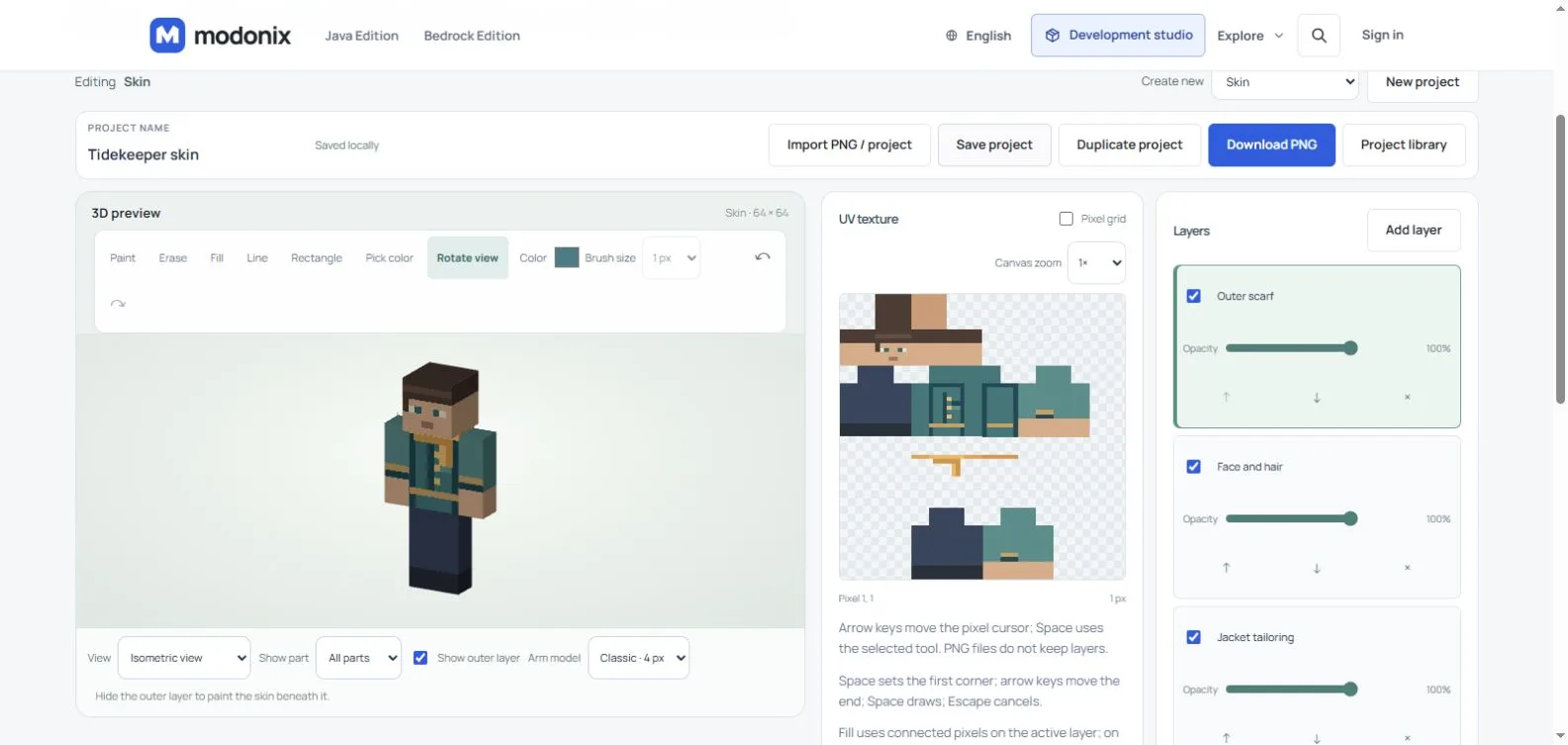
UV texture ist das flache Bild, das um die Figur gelegt wird. Pixel grid und Canvas zoom helfen bei einzelnen Pixeln; sie vergrößern den exportierten Skin nicht. Fill füllt zusammenhängende Pixel auf der aktiven Zeichenebene. Am 3D-Modell bleibt es innerhalb einer Fläche und färbt daher nicht sofort das gesamte Outfit um.
Zwei unterschiedliche Arten von Ebenen
Im Bereich Layers liegen die bearbeitbaren Zeichenebenen. Den Schal auf seiner eigenen Ebene kannst du ausblenden, umfärben oder löschen, ohne die Jacke auf der Ebene darunter zu verändern.
Die äußere Skin-Ebene ist die leicht erhöhte Oberfläche für Details wie Jacken oder Hüte. Sie belegt eigene Bereiche im selben Bild mit 64 × 64 Pixeln. Eine zusätzliche Zeichenebene erzeugt keine weitere 3D-Hülle. Auf der UV-Zeichenfläche entscheidet die Pixelposition, ob ein Detail zur Grundfläche oder zur äußeren Oberfläche gehört. Der Ebenenname Outer scarf verschiebt keine Pixel in diesen Bereich.
Lasse die sichtbaren Flächen des Grundkörpers vollständig bemalt. Halte um äußere Details herum dort transparente Lücken frei, wo der darunterliegende Skin sichtbar bleiben soll. Erase entfernt Pixel aus der aktiven Zeichenebene. Prüfe deshalb vorher, welche Ebene ausgewählt ist.
Show outer layer steuert die 3D-Vorschau und welche Oberfläche du beim Malen erreichst. Das Ausschalten entfernt keine Pixel der äußeren Skin-Ebene aus dem PNG. Blendest du dagegen eine Zeichenebene mit Visible aus, verändert das auch das exportierte Bild.
Bewahre die bearbeitbare Datei und das PNG auf
| Aktion | Was gespeichert wird | Wofür sie geeignet ist |
|---|---|---|
| Save project | Eine bearbeitbare Kopie in der Projektbibliothek dieses Browsers | Hier am selben Projekt weiterarbeiten |
| Download editable project | Eine .modonix.json-Datei mit Zeichenebenen und gewähltem Armmodell |
Eine übertragbare Sicherung zum erneuten Öffnen im Editor |
| Download PNG | Ein einzelnes Bild mit 64 × 64 Pixeln aus den zusammengefügten sichtbaren Zeichenebenen | Das fertige Skin-Bild |
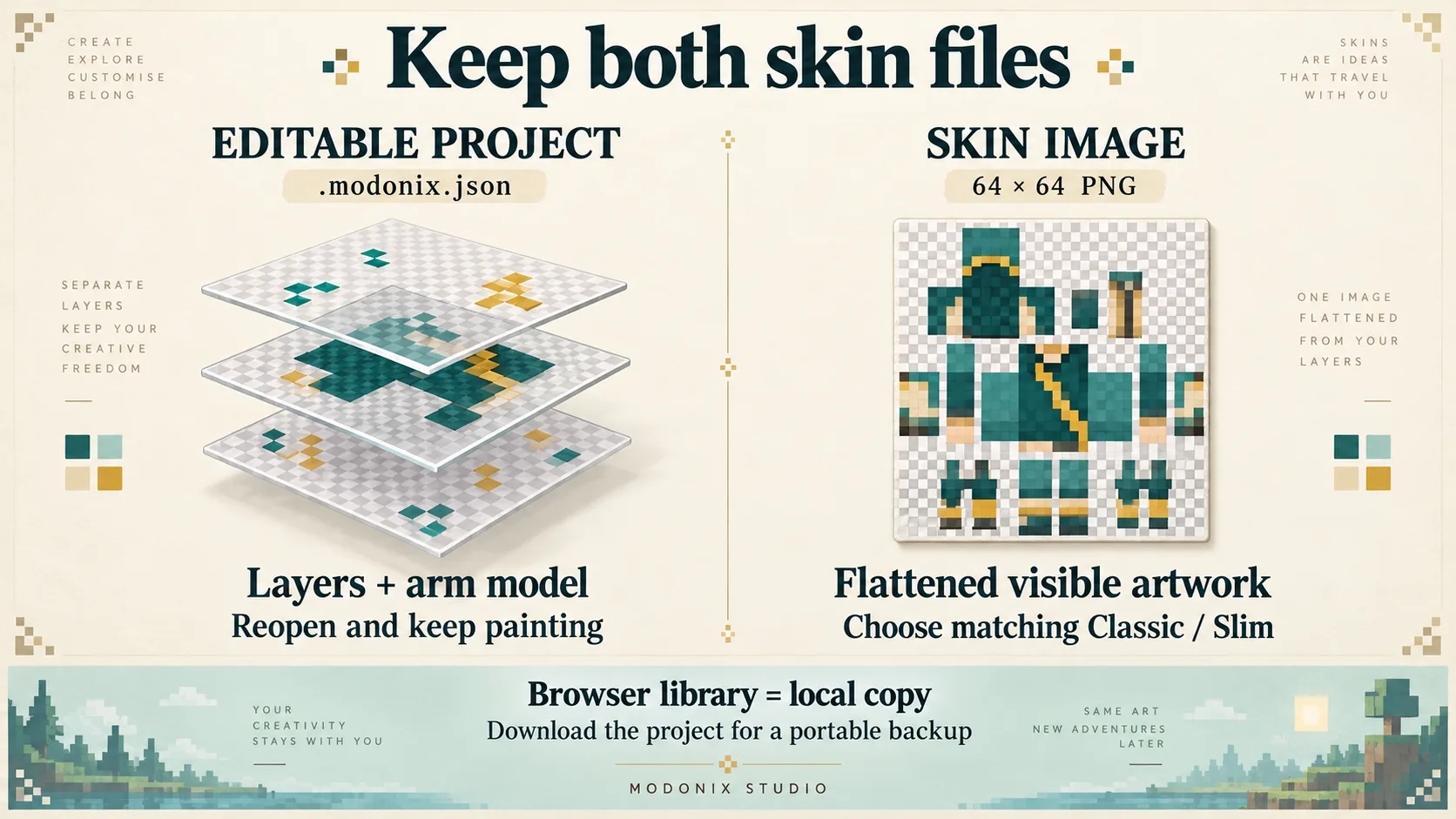
Klicke auf Save project und warte auf Saved locally. Öffne Project library, suche Tidekeeper skin und wähle Open artwork project. Prüfe vor dem Weiterarbeiten, ob alle vier benannten Ebenen noch vorhanden sind.
Lade auch das bearbeitbare Projekt herunter. Die Bibliothek gehört zu diesem Browser und ersetzt keine übertragbare Sicherung. Meldet der Editor, dass der lokale Speicher nicht verfügbar oder voll ist, sichere deine Arbeit mit Download editable project als Datei.
Öffne die Quelldatei und erstelle eine zweite Version
Wähle Import PNG / project und die heruntergeladene .modonix.json-Datei. Fragt der Editor nach ungespeicherten Änderungen, speichere sie oder lade eine bearbeitbare Kopie herunter, bevor du fortfährst.
Das JSON stellt alle vier benannten Ebenen wieder her. Scrolle in Layers, um die ganze Liste zu prüfen; diese beiden Ansichten zeigen ihren oberen und unteren Teil.
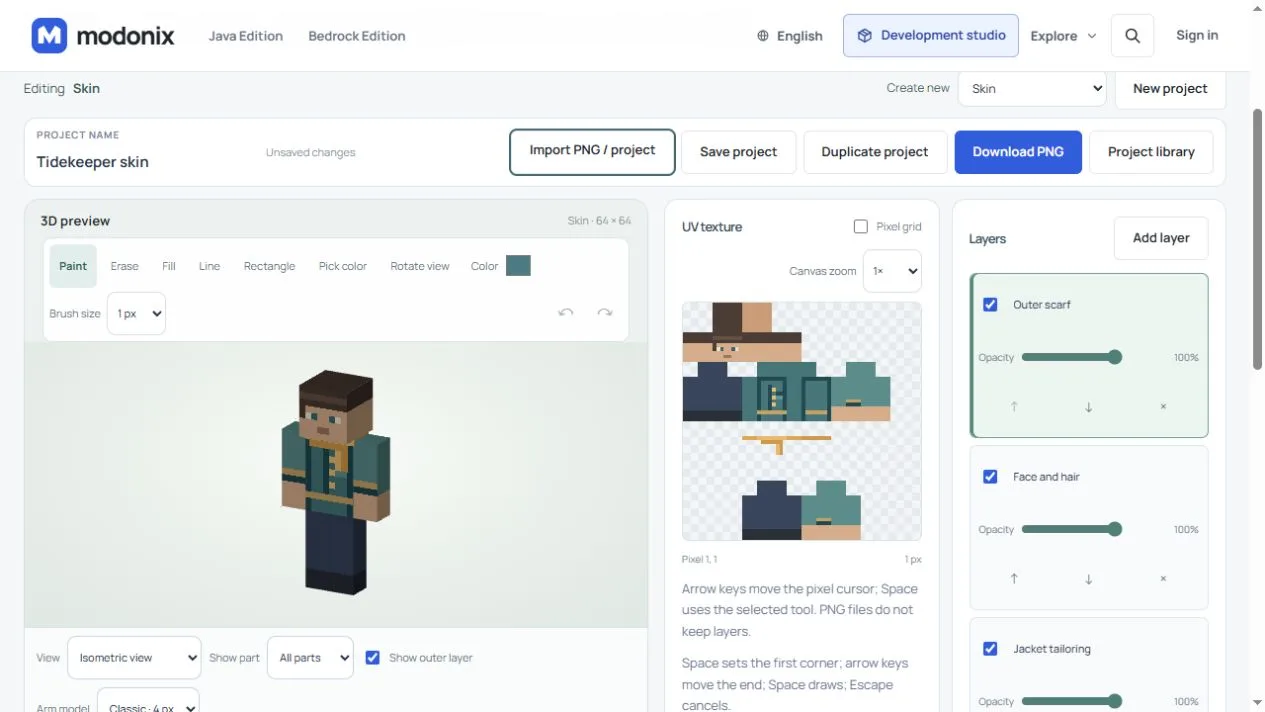
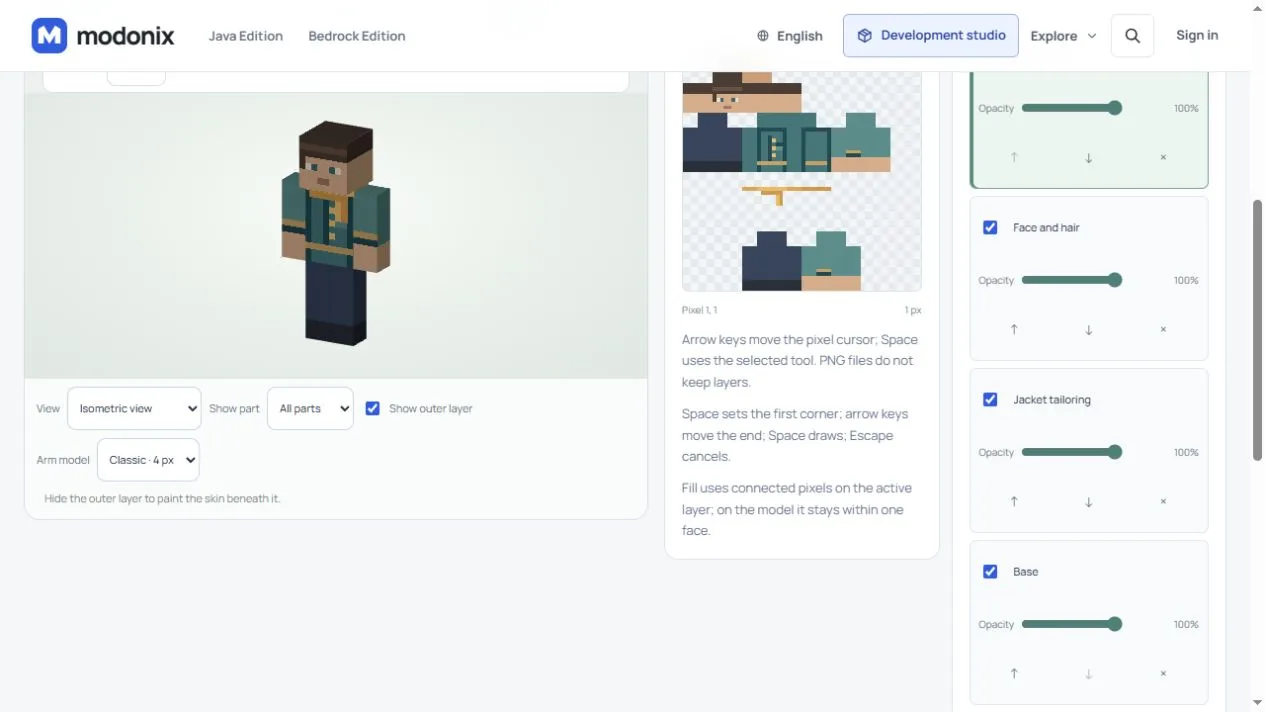
Das importierte Projekt behält seine getrennten Ebenen. Vergib einen anderen Project name, wähle Outer scarf und ändere die Farbe eines kleinen Schalbereichs. Speichere und lade beide Dateien erneut herunter, damit Quelldatei und fertiges PNG denselben Stand enthalten.
Importierst du stattdessen das PNG, entsteht nur eine Ebene namens Base. Das sichtbare Motiv kehrt zurück, die getrennten Ebenen für Jacke, Gesicht und Schal jedoch nicht. Wähle für einen PNG-Import zuerst das passende Format Skin und Arm model; die Datei muss 64 × 64 Pixel groß sein.
Vergleiche Layers hier mit dem bearbeitbaren Projekt oben: Nur Base bleibt übrig. Arbeite mit dem JSON weiter, wenn du den Schal getrennt bearbeiten möchtest.
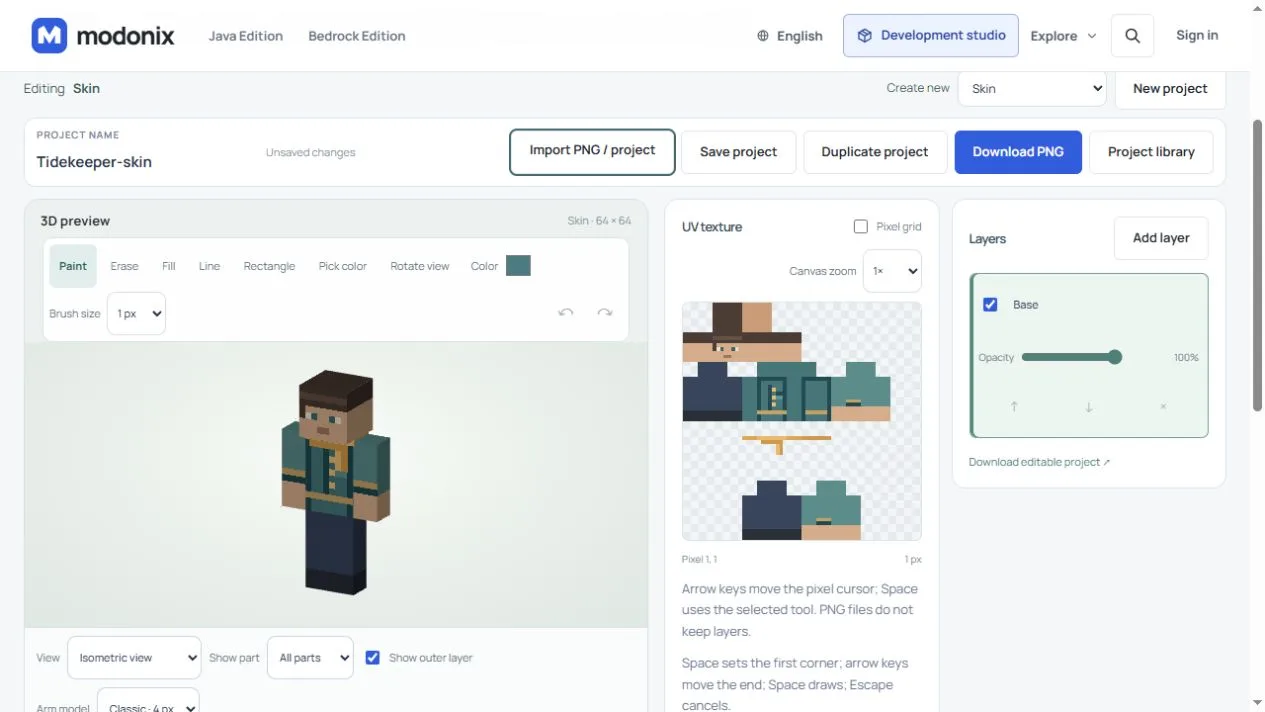
Prüfe vor dem letzten Export die gewünschten Zeichenebenen, sieh dir Vorder- und Rückseite an und wähle Download PNG. Notiere das Armmodell zur Datei: Dieser PNG-Export speichert die Editorwahl Classic oder Slim nicht. Die .modonix.json-Datei bleibt deine Grundlage für die nächste Farbänderung.
Kommentare 0
Teile, was funktioniert hat, stelle eine Frage oder antworte einem anderen Spieler.
Nutze dein Modonix-Konto, um mitzudiskutieren und deine Kommentare zu verwalten.
Zum Kommentieren anmeldenNoch keine Kommentare. Erzähle, was bei dir funktioniert hat.