
Crie Tidekeeper skin: uma jaqueta verde-azulada com costuras escuras e detalhes dourados, calça azul-marinho escura, cabelo castanho e cachecol dourado. Mantenha a roupa, o rosto e o cachecol em camadas com nome, salve o projeto editável e exporte um PNG de 64 × 64. Depois você poderá mudar o cachecol sem repintar a jaqueta por baixo.
Abra o editor de skins do Modonix. Este tutorial termina com os arquivos da arte; escolher e aplicar a skin no Minecraft é uma etapa separada.
Escolha os braços antes de pintar
Selecione Skin em Create new e clique em New project. Chame este exemplo de Tidekeeper skin, mantenha Artwork type em Skin e escolha Classic · 4 px em Arm model. O editor oferece dois formatos de braço:
| Modelo | Largura do braço | Tamanho da imagem |
|---|---|---|
| Classic · 4 px | Quatro pixels | 64 × 64 |
| Slim · 3 px | Três pixels | 64 × 64 |
Clique em Create project. Os dois modelos usam as mesmas dimensões de imagem, mas as áreas dos braços são diferentes. Alterar Arm model muda como a prévia usa essas áreas; isso não redesenha as mangas para ajustá-las. Escolha o modelo desejado primeiro, principalmente ao começar com um PNG cujo formato dos braços você já conhece.
Monte a roupa em camadas com nome
Mantenha a camada Base fornecida e acrescente três camadas com Add layer. Nomeie cada uma conforme sua função, deixando Visible marcado e Opacity em 100%:
| Camada do documento | Detalhes deste exemplo |
|---|---|
| Base | A skin inicial, incluindo a camisa verde-azulada e a calça escura |
| Jacket tailoring | Costuras escuras da jaqueta, punhos, botões e cinto dourados |
| Face and hair | Franja castanha, olhos e boca |
| Outer scarf | Cachecol dourado na superfície externa da skin |
- Escolha View from the front. Desmarque Show outer layer ao conferir o corpo e a jaqueta por baixo.
- Selecione Jacket tailoring em Layers e trabalhe em UV texture, a imagem plana aplicada ao redor do personagem. Use Line e Brush size — 1 px para os traços precisos abaixo. Use Undo para desfazer uma marca indesejada.
- Acrescente costuras e detalhes dourados sobre a camisa verde-azulada inicial. Mude para Face and hair antes de desenhar a franja, os olhos e a boca, mantendo essas alterações separadas da roupa.
- Selecione Outer scarf para os traços do cachecol abaixo. Marque Show outer layer para examinar o resultado em 3D. Deixe os pixels ao redor transparentes para que a jaqueta continue visível.
- Confira View from the back e as vistas laterais. Desmarque e marque Visible em Outer scarf para examinar a jaqueta sem apagar o cachecol. Rotate view movimenta a visualização sem pintar.
Quatro linhas para reproduzir
As coordenadas usam o contador Pixel visível, que começa em 1. Escolha Line, ajuste Brush size para 1 px e informe a Color indicada. Pressione Tab até o contorno de foco do teclado aparecer na tela UV texture. Mova o cursor com as setas até a primeira posição e pressione Space para definir a primeira extremidade. Vá até a segunda posição e pressione Space novamente para desenhar. Escape cancela uma linha ainda não concluída. Selecione a camada indicada antes de cada traço.
| Camada | Cor | De Pixel | Até Pixel |
|---|---|---|---|
| Jacket tailoring | #234953 |
21, 21 | 21, 32 |
| Jacket tailoring | #c6a166 |
21, 30 | 28, 30 |
| Outer scarf | #e8ba70 |
21, 37 | 28, 37 |
| Outer scarf | #e8ba70 |
26, 39 | 26, 41 |
As duas primeiras linhas fazem uma costura esquerda escura e um cinto dourado. As duas últimas fazem a borda frontal junto ao pescoço e a ponta curta do cachecol dourado. São quatro traços para começar; acrescente punhos, botões e detalhes do rosto nas respectivas camadas.
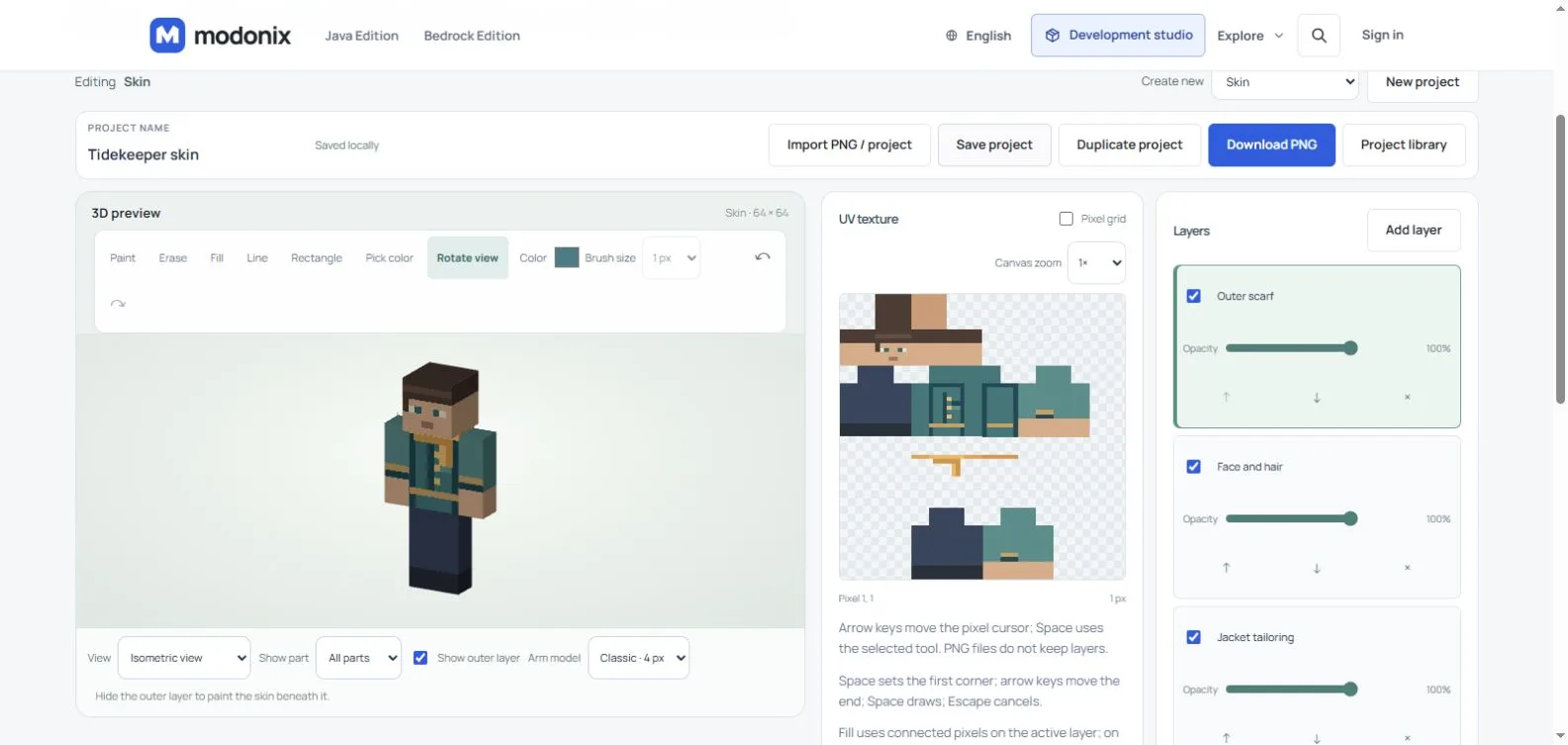
UV texture é a imagem plana aplicada ao redor do personagem. Pixel grid e Canvas zoom ajudam a trabalhar com pixels individuais; eles não aumentam a skin exportada. Fill preenche pixels conectados na camada de desenho ativa. No modelo 3D, ele fica limitado a uma face e não recolore a roupa inteira de uma vez.
Dois tipos diferentes de camada
O painel Layers contém camadas editáveis da arte. O cachecol em sua própria camada pode ser ocultado, recolorido ou apagado sem modificar a jaqueta na camada abaixo.
A camada externa da skin é a superfície um pouco elevada usada para detalhes como uma jaqueta ou um chapéu. Ela ocupa áreas próprias na mesma imagem de 64 × 64. Adicionar uma camada ao documento não cria outra superfície 3D. Na tela UV, a posição dos pixels determina se um detalhe pertence à superfície base ou à externa; dar o nome Outer scarf a uma camada não move seus pixels para essa área.
Mantenha preenchidas as faces visíveis do corpo base. Deixe espaços transparentes ao redor dos detalhes externos onde quiser que a skin de baixo apareça. Erase remove pixels da camada de desenho ativa; confira qual camada está selecionada antes de usá-lo.
Show outer layer controla a prévia 3D e a superfície que você consegue alcançar ao pintar. Desmarcá-lo não remove do PNG os pixels da camada externa da skin. Já ocultar uma camada do documento com Visible altera a imagem exportada.
Guarde o arquivo editável e o PNG
| Ação | O que mantém | Para que usar |
|---|---|---|
| Save project | Uma cópia editável na biblioteca deste navegador | Voltar ao mesmo projeto aqui |
| Download editable project | Um arquivo .modonix.json com as camadas e a escolha do modelo dos braços |
Uma cópia portátil para reabrir neste editor |
| Download PNG | Uma imagem única de 64 × 64 com as camadas visíveis combinadas | A imagem final da skin |
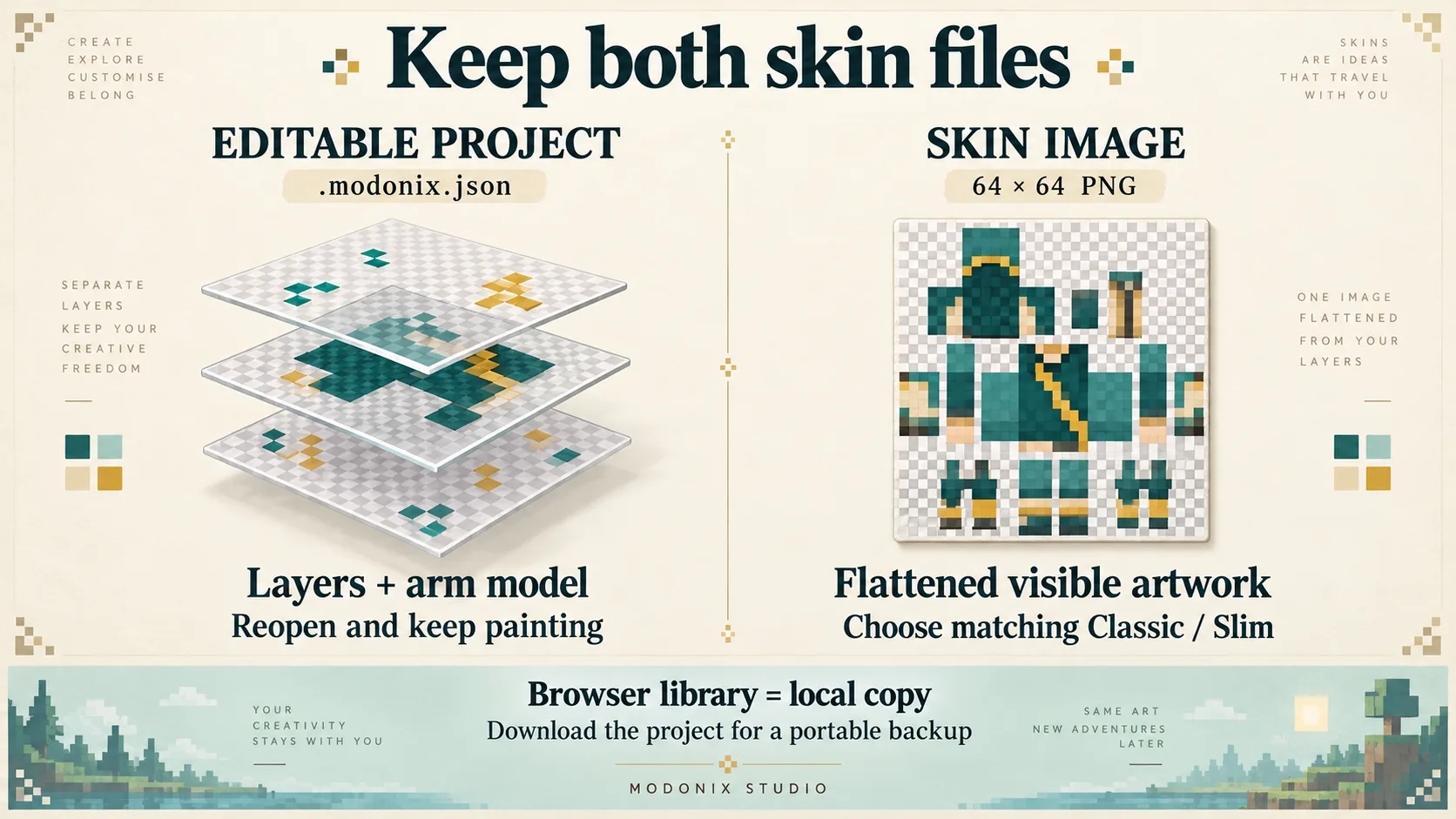
Clique em Save project e espere aparecer Saved locally. Abra Project library, localize Tidekeeper skin e clique em Open artwork project. Confira se as quatro camadas com seus nomes continuam lá antes de prosseguir.
Baixe também o projeto editável. A biblioteca pertence a este navegador e não substitui uma cópia portátil. Se o editor informar que o armazenamento local está indisponível ou cheio, use Download editable project para guardar seu trabalho em um arquivo.
Reabra o projeto e faça uma segunda versão
Selecione Import PNG / project e escolha o .modonix.json que você baixou. Se o editor perguntar o que fazer com alterações não salvas, salve ou baixe uma cópia editável antes de continuar.
O JSON recupera as quatro camadas com seus nomes. Role Layers para conferir a lista inteira; estas duas imagens mostram as partes superior e inferior.
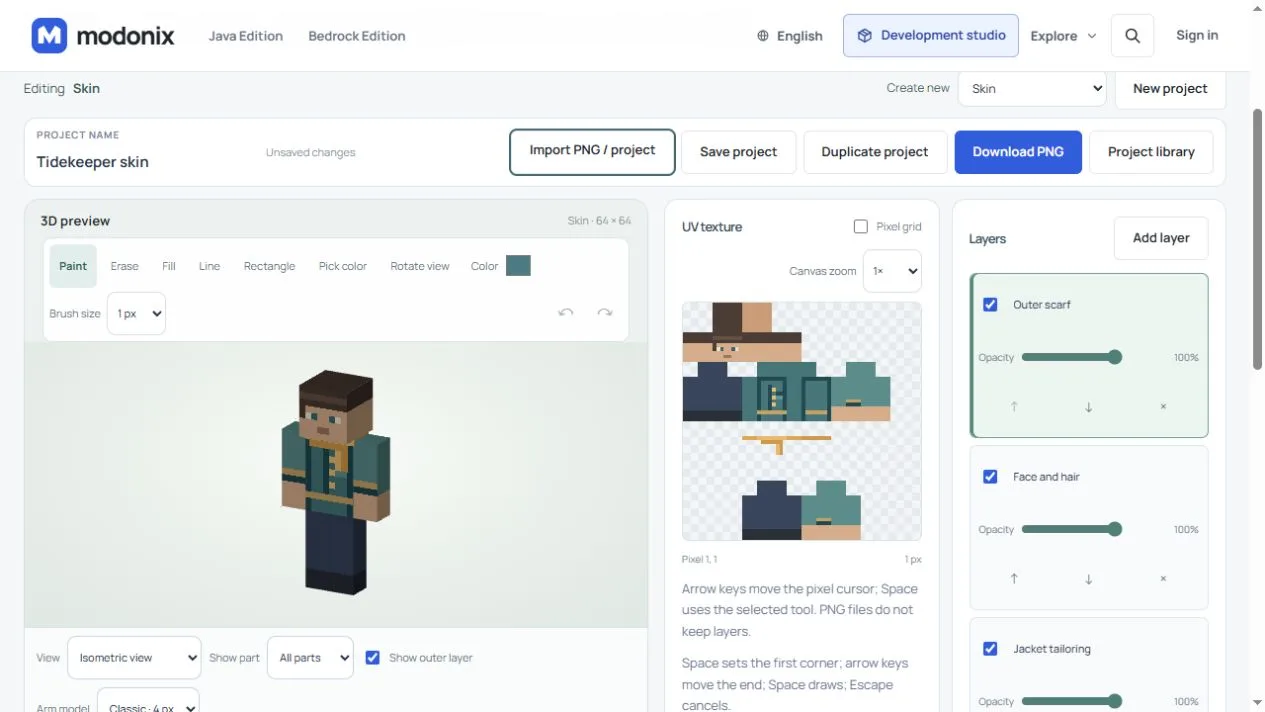
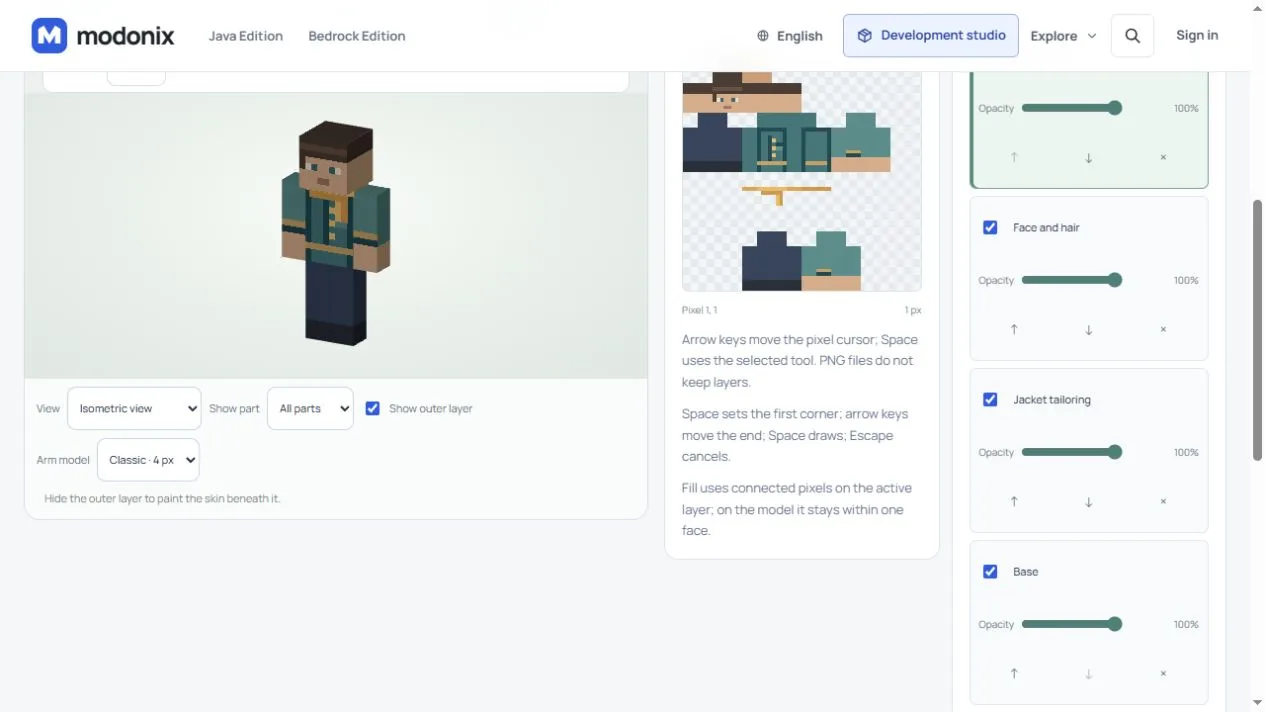
O projeto importado mantém as camadas separadas. Dê outro Project name à versão, selecione Outer scarf e mude a cor de uma pequena parte do cachecol. Salve e baixe os dois arquivos novamente para que o projeto editável e o PNG final correspondam à mesma versão.
Importar o PNG produz uma única camada Base. O desenho visível volta, mas as camadas separadas da jaqueta, do rosto e do cachecol não. Para importar um PNG, escolha primeiro o formato Skin e o Arm model correspondentes; o arquivo deve medir 64 × 64.
Compare Layers com o projeto editável acima: resta apenas Base. Continue pelo JSON quando quiser editar o cachecol separadamente.
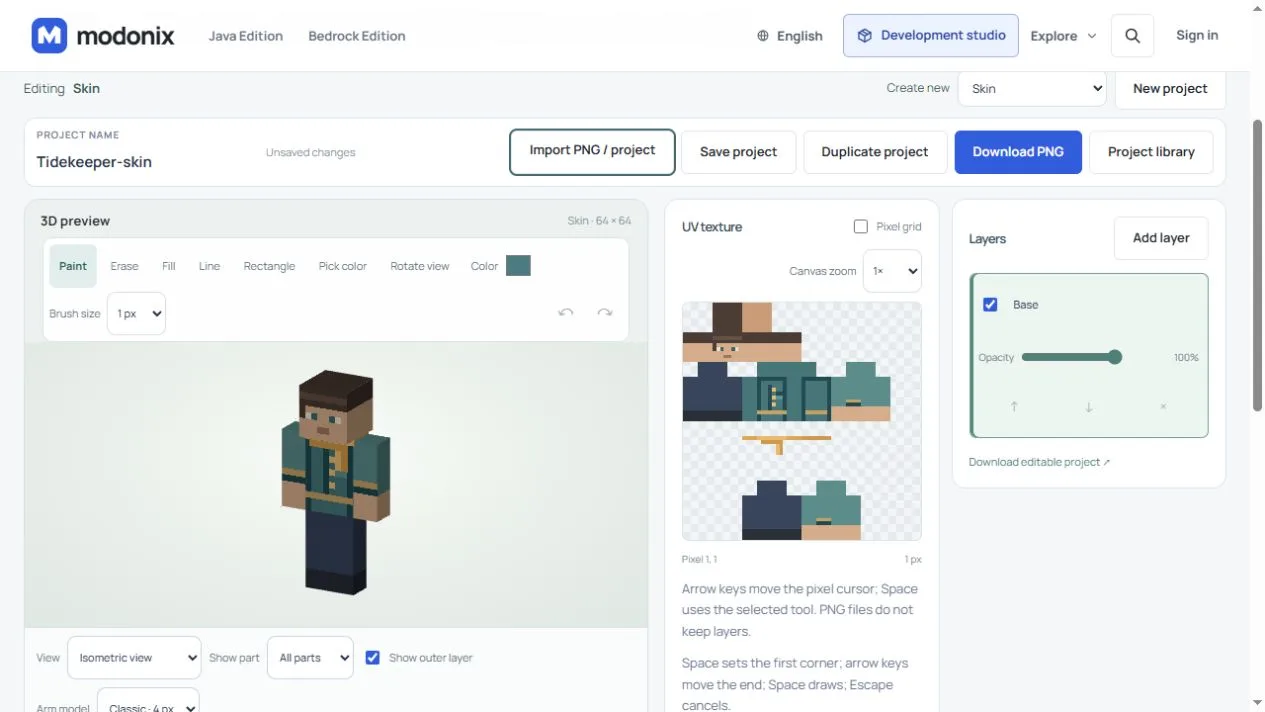
Antes da exportação final, confira quais camadas do documento devem aparecer, examine a frente e as costas e use Download PNG. Anote o modelo dos braços junto ao arquivo: esse PNG não guarda a seleção Classic ou Slim do editor. O .modonix.json continua sendo o arquivo a reabrir quando você quiser mudar as cores novamente.
Comentários 0
Compartilhe o que funcionou, peça ajuda ou responda a outro jogador.
Use sua conta Modonix para participar da conversa e gerenciar seus comentários.
Entre para comentarAinda não há comentários. Compartilhe o que funcionou para você.