
Crea Tidekeeper skin: una chaqueta verde azulada con costuras oscuras y adornos dorados, pantalones azul marino oscuro, pelo castaño y una bufanda dorada. Mantén la ropa, la cara y la bufanda en capas con nombre, guarda el proyecto editable y exporta un PNG de 64 × 64. Así podrás cambiar la bufanda sin modificar la chaqueta de debajo.
Abre el editor de aspectos de Modonix. Este tutorial termina con los archivos de imagen y del proyecto; elegir y aplicar el aspecto en Minecraft es un paso aparte.
Elige los brazos antes de pintar
Selecciona Skin en Create new y pulsa New project. Llama a este ejemplo Tidekeeper skin, mantén Artwork type en Skin y elige Classic · 4 px en Arm model. El editor ofrece dos distribuciones para los brazos:
| Modelo | Anchura del brazo | Tamaño de la imagen |
|---|---|---|
| Classic · 4 px | Cuatro píxeles | 64 × 64 |
| Slim · 3 px | Tres píxeles | 64 × 64 |
Pulsa Create project. Ambos modelos usan las mismas dimensiones de imagen, pero las zonas de los brazos son distintas. Cambiar Arm model modifica cómo las utiliza la vista previa; no repinta las mangas para adaptarlas. Elige primero el modelo previsto, sobre todo si partes de un PNG cuya distribución de brazos ya conoces.
Construye el atuendo en capas con nombre
Conserva la capa Base incluida y añade tres capas con Add layer. Nómbralas según su función y deja Visible activado y Opacity al 100%:
| Capa del documento | Detalles de este ejemplo |
|---|---|
| Base | El aspecto inicial, incluida la camisa verde azulada y los pantalones oscuros |
| Jacket tailoring | Costuras oscuras de la chaqueta, puños, botones y cinturón dorados |
| Face and hair | Flequillo castaño, ojos y boca |
| Outer scarf | Bufanda dorada en la superficie exterior del aspecto |
- Elige View from the front. Desactiva Show outer layer mientras revisas el cuerpo y la chaqueta de debajo.
- Selecciona Jacket tailoring en Layers y trabaja en UV texture, la imagen plana que se envuelve alrededor del personaje. Usa Line y Brush size — 1 px para los trazos precisos de abajo. Usa Undo si haces una marca que no querías.
- Añade costuras y adornos dorados sobre la camisa verde azulada inicial. Cambia a Face and hair antes de dibujar el flequillo, los ojos y la boca para mantener esos cambios separados de la ropa.
- Selecciona Outer scarf para los trazos de la bufanda indicados abajo. Activa Show outer layer para revisar el resultado en 3D. Deja transparentes los píxeles de alrededor para que se vea la chaqueta.
- Revisa View from the back y las vistas laterales. Desactiva y activa Visible en Outer scarf para examinar la chaqueta de debajo sin borrar la bufanda. Rotate view mueve la vista sin pintar.
Cuatro líneas que puedes reproducir
Las coordenadas usan el contador Pixel visible, que empieza en 1. Elige Line, ajusta Brush size a 1 px e introduce el Color indicado. Pulsa Tab hasta que el lienzo UV texture tenga el contorno visible de enfoque del teclado. Mueve el cursor con las flechas hasta la primera posición y pulsa Space para fijar el primer extremo. Ve a la segunda posición y pulsa Space otra vez para dibujar. Escape cancela una línea sin terminar. Selecciona la capa indicada antes de cada trazo.
| Capa | Color | Desde Pixel | Hasta Pixel |
|---|---|---|---|
| Jacket tailoring | #234953 |
21, 21 | 21, 32 |
| Jacket tailoring | #c6a166 |
21, 30 | 28, 30 |
| Outer scarf | #e8ba70 |
21, 37 | 28, 37 |
| Outer scarf | #e8ba70 |
26, 39 | 26, 41 |
Las dos primeras líneas forman una costura izquierda oscura y un cinturón dorado. Las dos últimas forman el borde delantero del cuello y el extremo corto de la bufanda dorada. Son cuatro trazos para empezar; añade los puños, botones y detalles de la cara en sus capas correspondientes.
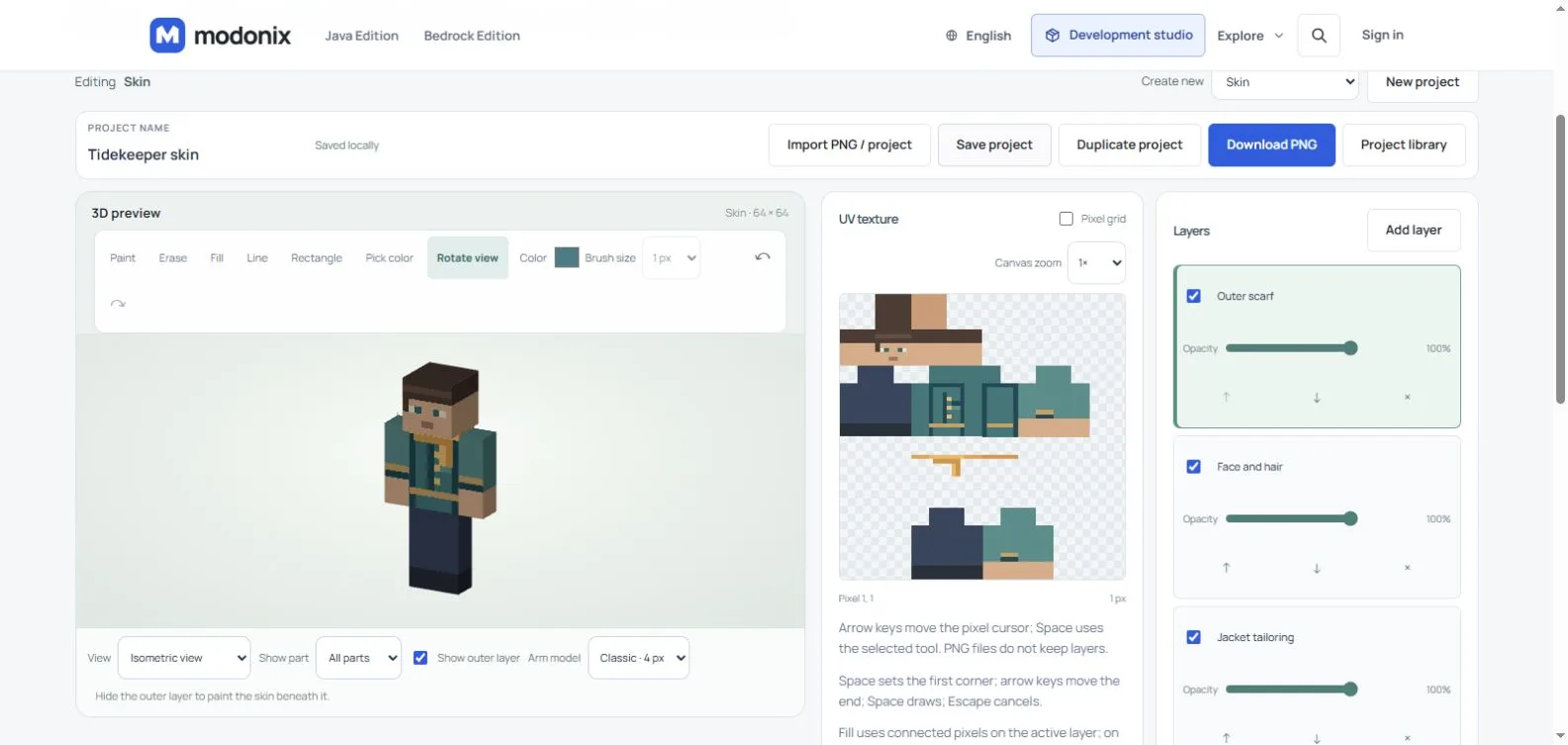
Pixel grid y Canvas zoom facilitan el trabajo con píxeles individuales; no aumentan el tamaño del aspecto exportado. Fill afecta a los píxeles conectados de la capa de dibujo activa. En el modelo 3D se limita a una cara, por lo que no cambia de color todo el atuendo de una vez.
Dos tipos de capa diferentes
El panel Layers contiene capas editables del dibujo. La bufanda en su propia capa se puede ocultar, recolorear o borrar sin cambiar la chaqueta de la capa inferior.
La capa exterior del aspecto es la superficie ligeramente elevada que se usa para detalles como una chaqueta o un sombrero. Tiene sus propias zonas dentro de la misma imagen de 64 × 64. Añadir una capa al documento no añade otra superficie 3D. En el lienzo UV, la posición de los píxeles determina si un detalle pertenece a la superficie base o a la exterior; llamar Outer scarf a una capa no mueve sus píxeles a esa zona.
Mantén rellenas las caras visibles del cuerpo base. Deja huecos transparentes alrededor de los detalles exteriores donde quieras que se vea la piel inferior. Erase borra píxeles de la capa de dibujo activa: comprueba cuál está seleccionada antes de usarlo.
Show outer layer controla la vista 3D y la superficie que puedes alcanzar al pintar. Desactivarlo no elimina del PNG los píxeles de la capa exterior del aspecto. En cambio, ocultar una capa del documento con Visible sí cambia la imagen exportada.
Conserva el archivo editable y el PNG
| Acción | Qué conserva | Para qué sirve |
|---|---|---|
| Save project | Una copia editable en la biblioteca de este navegador | Volver al mismo proyecto aquí |
| Download editable project | Un archivo .modonix.json con las capas y el modelo de brazos |
Una copia portátil que puedes reabrir en este editor |
| Download PNG | Una imagen plana de 64 × 64 que combina las capas visibles del documento | La imagen final del aspecto |
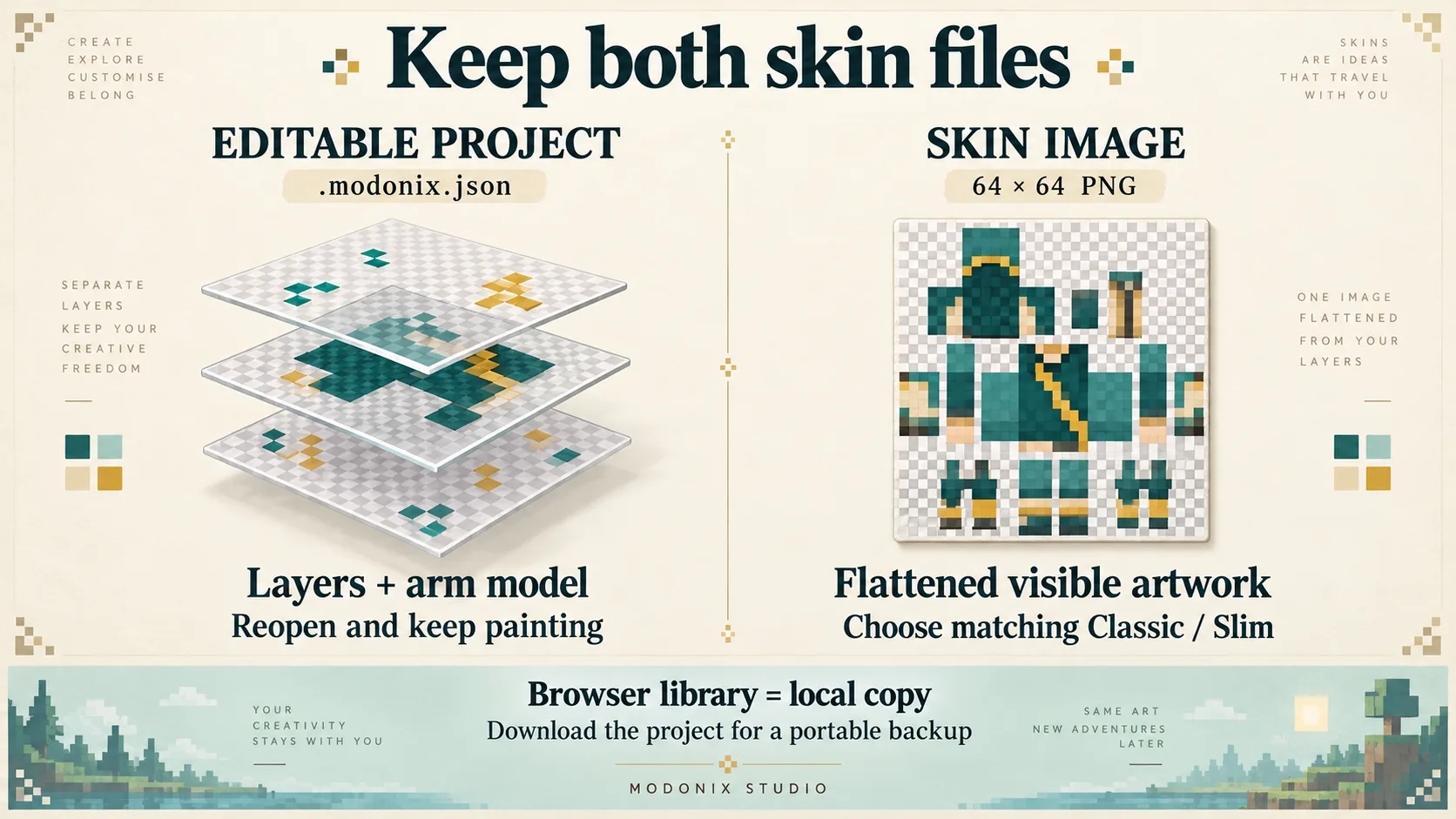
Pulsa Save project y espera a ver Saved locally. Abre Project library, busca Tidekeeper skin y pulsa Open artwork project. Comprueba que las cuatro capas con sus nombres siguen ahí antes de continuar.
Descarga también el proyecto editable. La biblioteca pertenece a este navegador y no sustituye a una copia portátil. Si el editor indica que el almacenamiento local no está disponible o está lleno, usa Download editable project para conservar tu trabajo en un archivo.
Reabre el proyecto y crea una segunda versión
Pulsa Import PNG / project y elige el .modonix.json descargado. Si el editor pregunta qué hacer con los cambios pendientes, guárdalos o descarga una copia editable antes de continuar.
El JSON recupera las cuatro capas con sus nombres. Desplaza Layers para revisar toda la lista; estas dos vistas muestran sus partes superior e inferior.
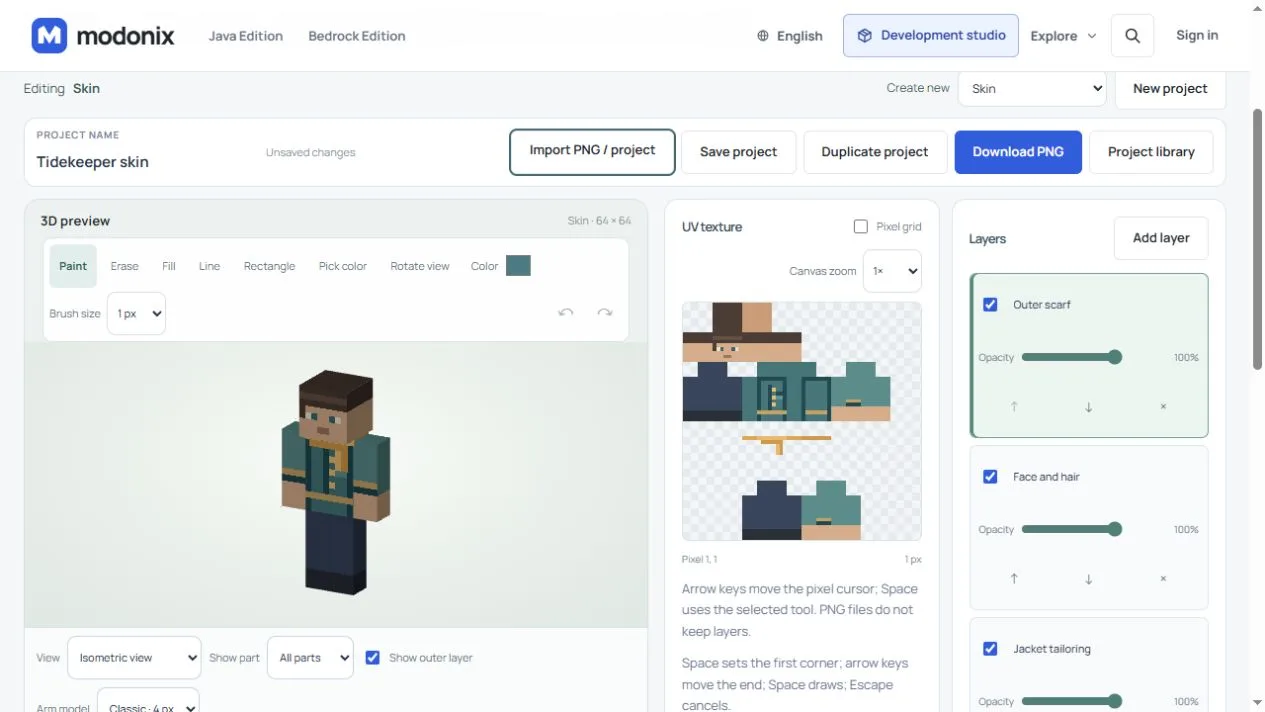
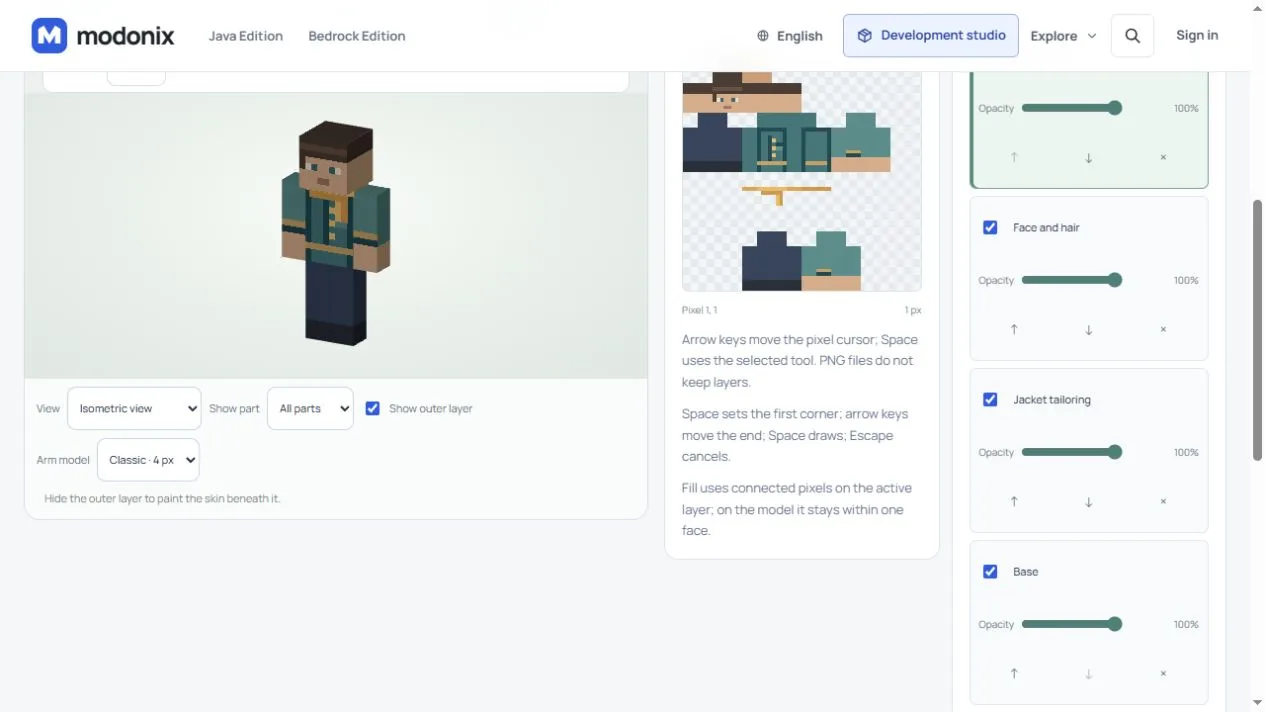
El proyecto importado conserva sus capas independientes. Ponle otro Project name, selecciona Outer scarf y cambia el color de una pequeña parte de la bufanda. Guarda y descarga de nuevo ambos archivos para que el proyecto editable y el PNG final correspondan a la misma versión.
Si importas el PNG, obtendrás una sola capa Base. Recuperas el diseño visible, pero no las capas independientes de la chaqueta, la cara y la bufanda. Para importar un PNG, selecciona primero el formato Skin y el Arm model correctos; el archivo debe medir 64 × 64.
Compara Layers con el proyecto editable de arriba: solo queda Base. Sigue trabajando desde el JSON si quieres editar la bufanda por separado.
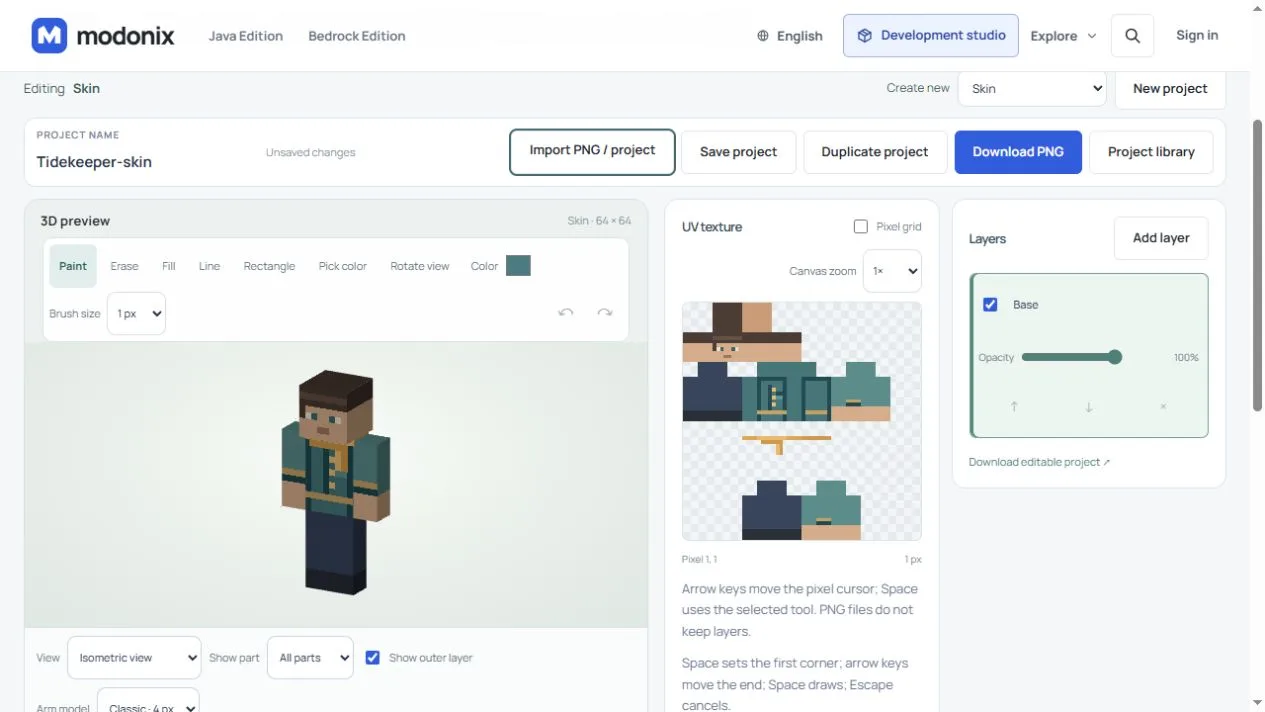
Antes de la exportación final, comprueba qué capas del documento quieres incluir, revisa la parte delantera y trasera y pulsa Download PNG. Anota el modelo de brazos junto al archivo: este PNG no guarda la elección Classic o Slim del editor. El .modonix.json es el archivo que podrás reabrir cuando quieras volver a cambiar los colores.
Comentarios 0
Comparte lo que funcionó, pide ayuda o responde a otro jugador.
Usa tu cuenta de Modonix para participar en la conversación y gestionar tus comentarios.
Inicia sesión para comentarAún no hay comentarios. Comparte lo que te funcionó.