
Tidekeeper skin बनाएं: गहरी सिलाइयों और सुनहरे किनारों वाली नीली-हरी जैकेट, गहरी नेवी पैंट, भूरे बाल और सुनहरा स्कार्फ। कपड़े, चेहरा और स्कार्फ अलग नाम वाली लेयर में रखें, एडिट करने योग्य प्रोजेक्ट सहेजें और 64 × 64 PNG एक्सपोर्ट करें। इससे बाद में स्कार्फ बदलते समय नीचे की जैकेट दोबारा नहीं बनानी पड़ेगी।
Modonix स्किन एडिटर खोलें। इस गाइड का परिणाम चित्र और प्रोजेक्ट की फ़ाइलें हैं। Minecraft में स्किन चुनना और लागू करना एक अलग चरण है।
पेंट करने से पहले हाथों का मॉडल चुनें
Create new में Skin चुनें और New project दबाएं। इस उदाहरण का नाम Tidekeeper skin रखें, Artwork type को Skin पर रहने दें और Arm model में Classic · 4 px चुनें। एडिटर हाथों के लिए दो बनावट देता है:
| मॉडल | हाथ की चौड़ाई | चित्र का आकार |
|---|---|---|
| Classic · 4 px | चार पिक्सेल | 64 × 64 |
| Slim · 3 px | तीन पिक्सेल | 64 × 64 |
Create project दबाएं। दोनों मॉडलों के चित्र का आकार एक है, लेकिन हाथों के हिस्सों की बनावट अलग है। Arm model बदलने से प्रीव्यू उन हिस्सों को अलग तरह से इस्तेमाल करता है; आस्तीन अपने आप नए मॉडल के अनुसार नहीं बनतीं। इसलिए पहले सही मॉडल चुनें, खासकर जब आप किसी ऐसे PNG से शुरुआत कर रहे हों जिसके हाथों का मॉडल आपको पता है।
कपड़ों को नाम वाली लेयर में बनाएं
शुरुआती Base लेयर रखें और Add layer से तीन लेयर जोड़ें। उनके काम के अनुसार नाम रखें, Visible चालू रखें और Opacity को 100% पर रहने दें:
| चित्र की लेयर | इस उदाहरण के विवरण |
|---|---|
| Base | शुरुआती स्किन, जिसमें नीली-हरी शर्ट और गहरी पैंट भी है |
| Jacket tailoring | जैकेट की गहरी सिलाइयां, सुनहरे कफ़, बटन और बेल्ट |
| Face and hair | माथे पर भूरे बाल, आंखें और मुंह |
| Outer scarf | स्किन की बाहरी सतह पर सुनहरा स्कार्फ |
- View from the front चुनें। नीचे के शरीर और जैकेट को देखते समय Show outer layer बंद रखें।
- Layers में Jacket tailoring चुनें और UV texture पर काम करें: यह समतल चित्र पात्र की सतह पर लपेटा जाता है। नीचे दिए सटीक स्ट्रोक के लिए Line और Brush size — 1 px इस्तेमाल करें। अनचाहा निशान हटाने के लिए Undo चुनें।
- शुरुआती नीली-हरी शर्ट पर सिलाइयां और सुनहरे किनारे जोड़ें। माथे के बाल, आंखें और मुंह बनाने से पहले Face and hair चुनें, ताकि चेहरे के बदलाव कपड़ों से अलग रहें।
- नीचे दिए स्कार्फ के स्ट्रोक के लिए Outer scarf चुनें। परिणाम 3D में देखने के लिए Show outer layer चालू करें। आसपास के पिक्सेल पारदर्शी छोड़ें, ताकि जैकेट दिखाई देती रहे।
- View from the back और किनारे वाले दृश्य जांचें। स्कार्फ मिटाए बिना नीचे की जैकेट देखने के लिए Outer scarf का Visible बंद करके फिर चालू करें। Rotate view से बिना पेंट किए दृश्य घूमता है।
दोहराने के लिए चार लाइनें
नीचे के निर्देशांक दिखाई देने वाले Pixel काउंटर के हैं और 1 से शुरू होते हैं। Line चुनें, Brush size को 1 px करें और बताया गया Color डालें। Tab दबाते रहें, जब तक UV texture कैनवास के चारों ओर कीबोर्ड फ़ोकस की सीमा दिखाई न दे। तीर वाली कुंजियों से कर्सर को पहली जगह ले जाएं और पहला सिरा तय करने के लिए Space दबाएं। दूसरी जगह जाएं और लाइन बनाने के लिए फिर Space दबाएं। Escape अधूरी लाइन रद्द करता है। हर स्ट्रोक से पहले बताई गई लेयर चुनें।
| लेयर | रंग | शुरुआती Pixel | अंतिम Pixel |
|---|---|---|---|
| Jacket tailoring | #234953 |
21, 21 | 21, 32 |
| Jacket tailoring | #c6a166 |
21, 30 | 28, 30 |
| Outer scarf | #e8ba70 |
21, 37 | 28, 37 |
| Outer scarf | #e8ba70 |
26, 39 | 26, 41 |
पहली दो लाइनें बाईं ओर गहरी सिलाई और सुनहरी बेल्ट बनाती हैं। आखिरी दो लाइनें गले के सामने स्कार्फ का किनारा और उसका छोटा सिरा बनाती हैं। इन चार स्ट्रोक से शुरुआत करें; कफ़, बटन और चेहरे के विवरण उनकी अलग नाम वाली लेयर पर जोड़ें।
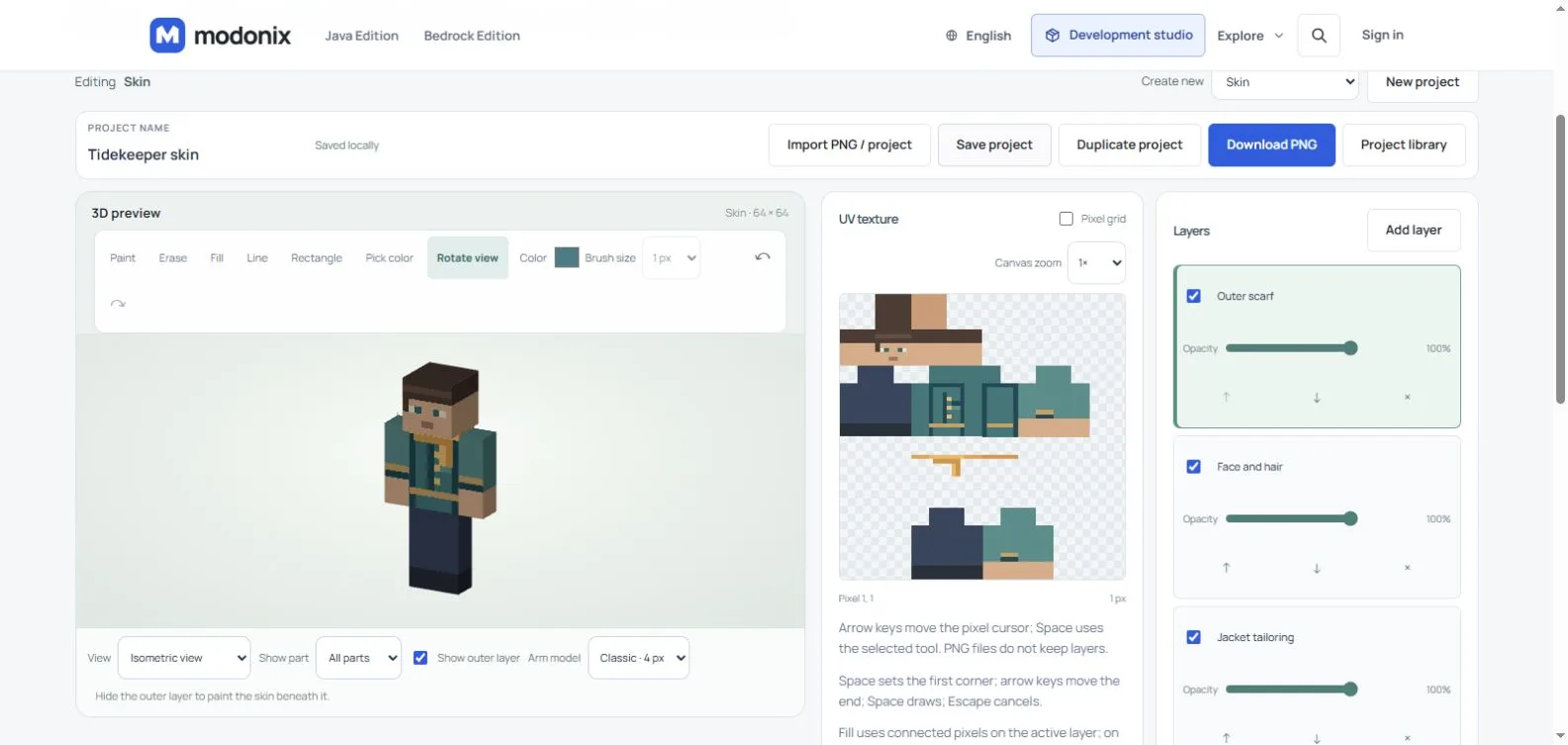
UV texture वह समतल चित्र है जो पात्र की सतह पर लपेटा जाता है। Pixel grid और Canvas zoom एक-एक पिक्सेल पर काम करना आसान बनाते हैं; वे एक्सपोर्ट की गई स्किन का आकार नहीं बढ़ाते। Fill सक्रिय चित्र-लेयर के जुड़े हुए पिक्सेल भरता है। 3D मॉडल पर यह एक सतह तक सीमित रहता है, इसलिए पूरे कपड़ों का रंग एक साथ नहीं बदलता।
लेयर के दो अलग अर्थ
Layers पैनल में चित्र की एडिट करने योग्य लेयर होती हैं। अलग लेयर पर बने स्कार्फ को छिपा, दोबारा रंग या मिटा सकते हैं, बिना नीचे की लेयर पर बनी जैकेट को बदले।
स्किन की बाहरी लेयर थोड़ी बाहर निकली हुई सतह है, जिस पर जैकेट या टोपी जैसे विवरण बनते हैं। इसी 64 × 64 चित्र में उसके अलग हिस्से होते हैं। दस्तावेज़ में नई चित्र-लेयर जोड़ने से नई 3D सतह नहीं बनती। UV कैनवास में पिक्सेल की जगह तय करती है कि विवरण मूल सतह का है या बाहरी सतह का। लेयर का नाम Outer scarf रखने से उसके पिक्सेल अपने आप उस हिस्से में नहीं पहुंचते।
शरीर की मूल सतह के दिखाई देने वाले हिस्सों को पूरा रंगा रखें। बाहरी विवरणों के आसपास जहां नीचे की स्किन दिखानी हो, वहां पारदर्शी जगह छोड़ें। Erase सक्रिय चित्र-लेयर के पिक्सेल मिटाता है, इसलिए पहले जांचें कि कौन-सी लेयर चुनी हुई है।
Show outer layer 3D प्रीव्यू और पेंट करते समय पहुंचने योग्य सतह को नियंत्रित करता है। इसे बंद करने से बाहरी स्किन-लेयर के पिक्सेल PNG से नहीं हटते। लेकिन दस्तावेज़ की किसी लेयर को Visible से छिपाने पर एक्सपोर्ट किया गया चित्र बदलता है।
एडिट करने योग्य फ़ाइल और PNG, दोनों रखें
| विकल्प | क्या सहेजता है | किस काम के लिए |
|---|---|---|
| Save project | इसी ब्राउज़र की प्रोजेक्ट लाइब्रेरी में एडिट करने योग्य कॉपी | यहां उसी प्रोजेक्ट पर फिर काम करने के लिए |
| Download editable project | चित्र की लेयर और हाथों के मॉडल सहित .modonix.json फ़ाइल |
इस एडिटर में दोबारा खोलने योग्य, साथ ले जा सकने वाला बैकअप |
| Download PNG | दिखाई देने वाली चित्र-लेयर को मिलाकर बनी एक 64 × 64 छवि | स्किन का तैयार चित्र |
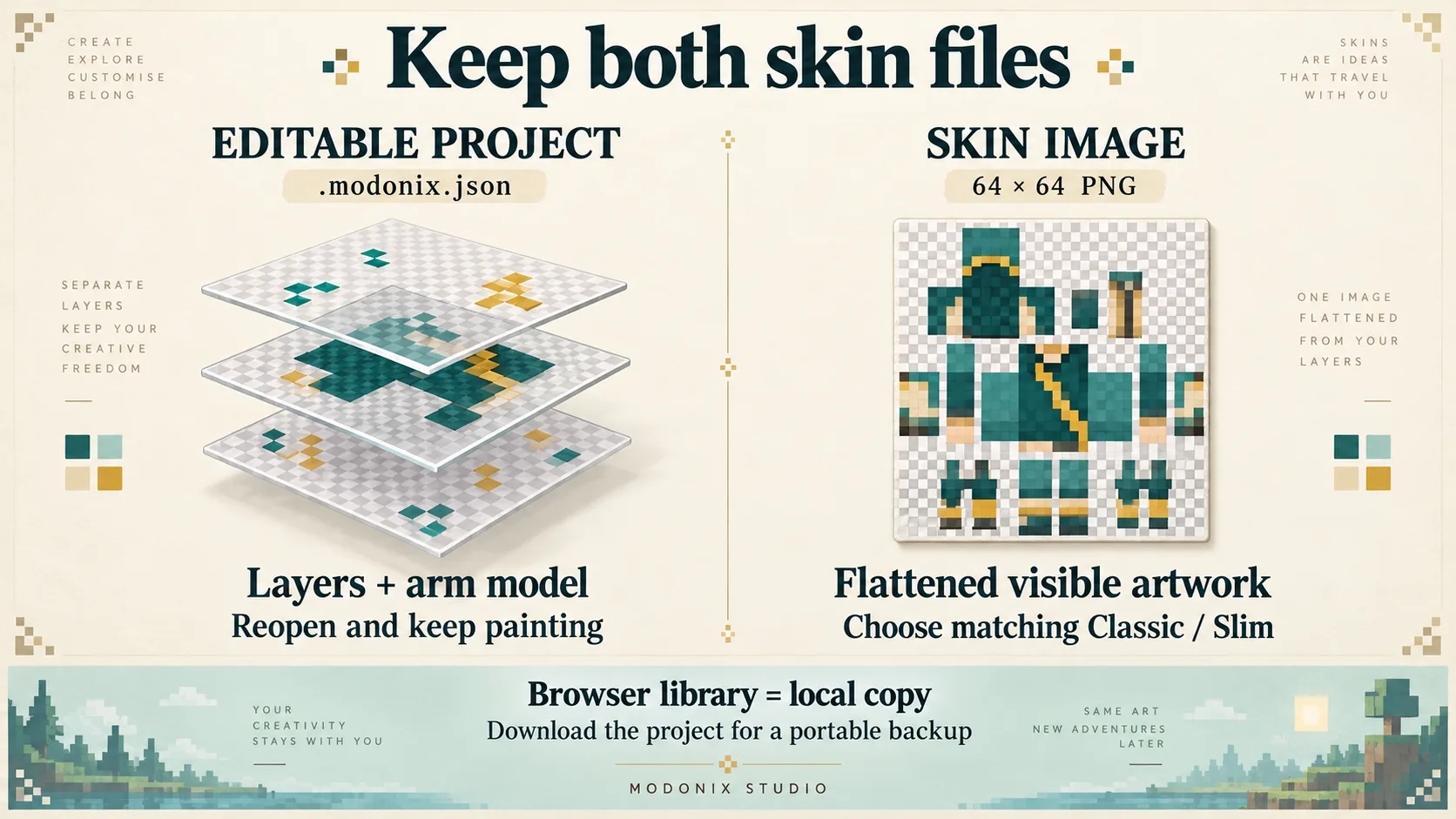
Save project दबाएं और Saved locally दिखने की प्रतीक्षा करें। Project library खोलें, Tidekeeper skin खोजें और Open artwork project चुनें। आगे बढ़ने से पहले जांचें कि नाम वाली चारों लेयर अब भी मौजूद हैं।
एडिट करने योग्य प्रोजेक्ट भी डाउनलोड करें। यह लाइब्रेरी इसी ब्राउज़र में रहती है; यह साथ ले जा सकने वाले बैकअप की जगह नहीं लेती। अगर एडिटर बताता है कि लोकल स्टोरेज उपलब्ध नहीं है या भर गया है, तो Download editable project से अपना काम फ़ाइल में सहेजें।
स्रोत फ़ाइल खोलकर दूसरा संस्करण बनाएं
Import PNG / project चुनें और डाउनलोड की गई .modonix.json फ़ाइल खोलें। अगर एडिटर बिना सहेजे बदलावों के बारे में पूछे, तो आगे बढ़ने से पहले उन्हें सहेजें या एडिट करने योग्य कॉपी डाउनलोड करें।
JSON चारों नाम वाली लेयर वापस लाता है। पूरी सूची जाँचने के लिए Layers में स्क्रॉल करें; ये दो दृश्य उसके ऊपरी और निचले हिस्से दिखाते हैं।
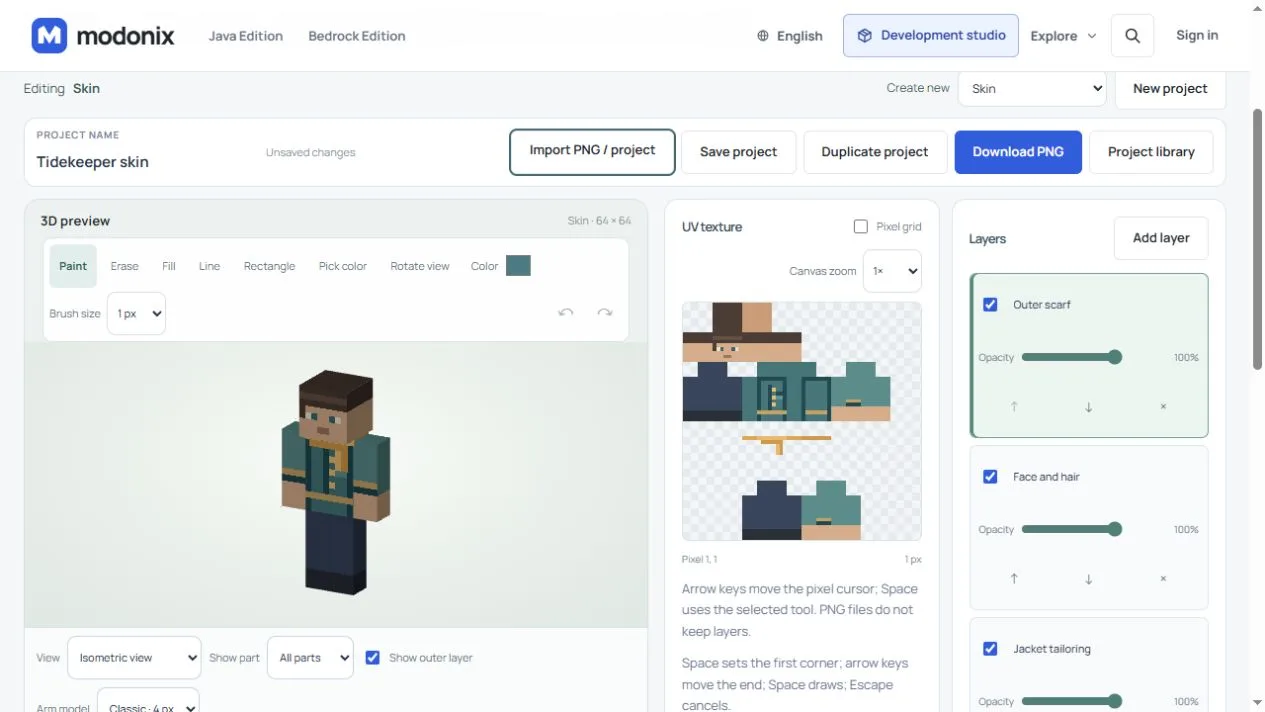
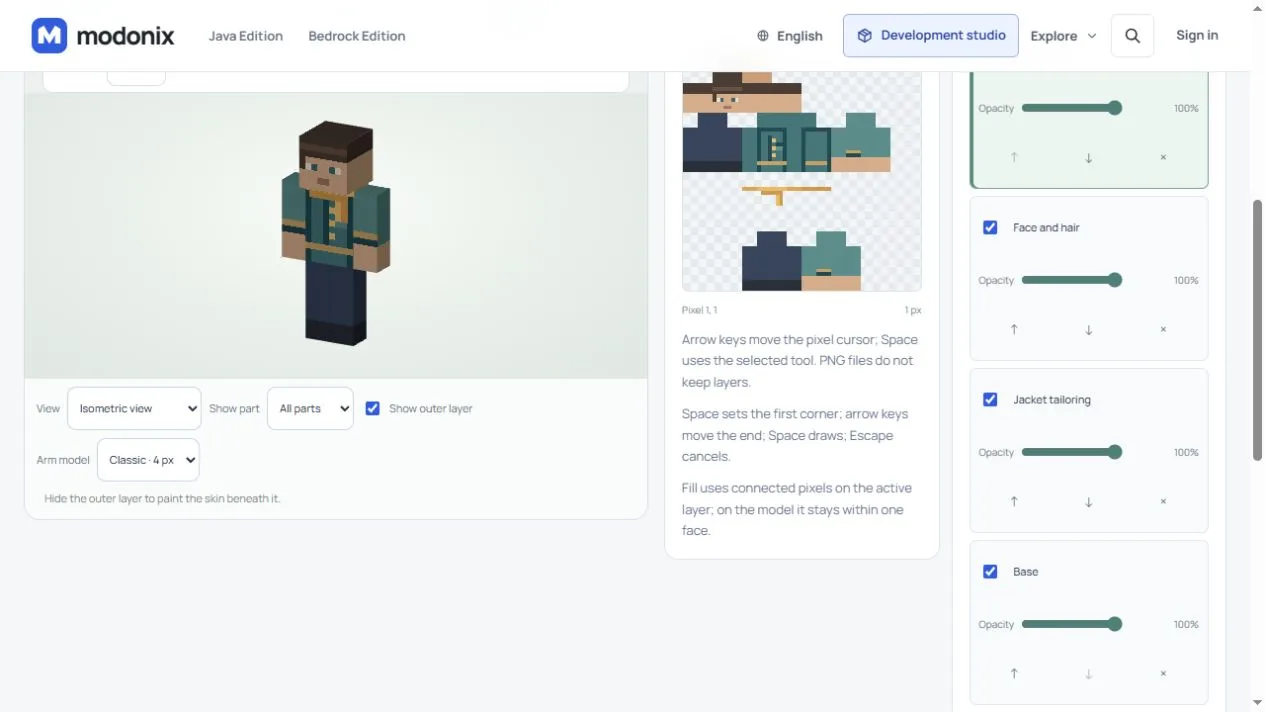
इंपोर्ट किए गए प्रोजेक्ट में अलग-अलग लेयर बनी रहती हैं। इस संस्करण को अलग Project name दें, Outer scarf चुनें और स्कार्फ के छोटे हिस्से का रंग बदलें। प्रोजेक्ट सहेजकर दोनों फ़ाइलें फिर डाउनलोड करें, ताकि स्रोत फ़ाइल और तैयार PNG एक ही संस्करण दिखाएं।
इसके बजाय PNG इंपोर्ट करने पर केवल एक Base लेयर बनती है। दिखाई देने वाला डिज़ाइन वापस आता है, लेकिन जैकेट, चेहरे और स्कार्फ की अलग-अलग लेयर नहीं। PNG इंपोर्ट करने से पहले सही Skin फ़ॉर्मैट और Arm model चुनें; फ़ाइल 64 × 64 की होनी चाहिए।
यहाँ Layers की तुलना ऊपर के एडिट करने योग्य प्रोजेक्ट से करें: केवल Base बचती है। स्कार्फ को अलग से बदलना हो तो JSON से काम जारी रखें।
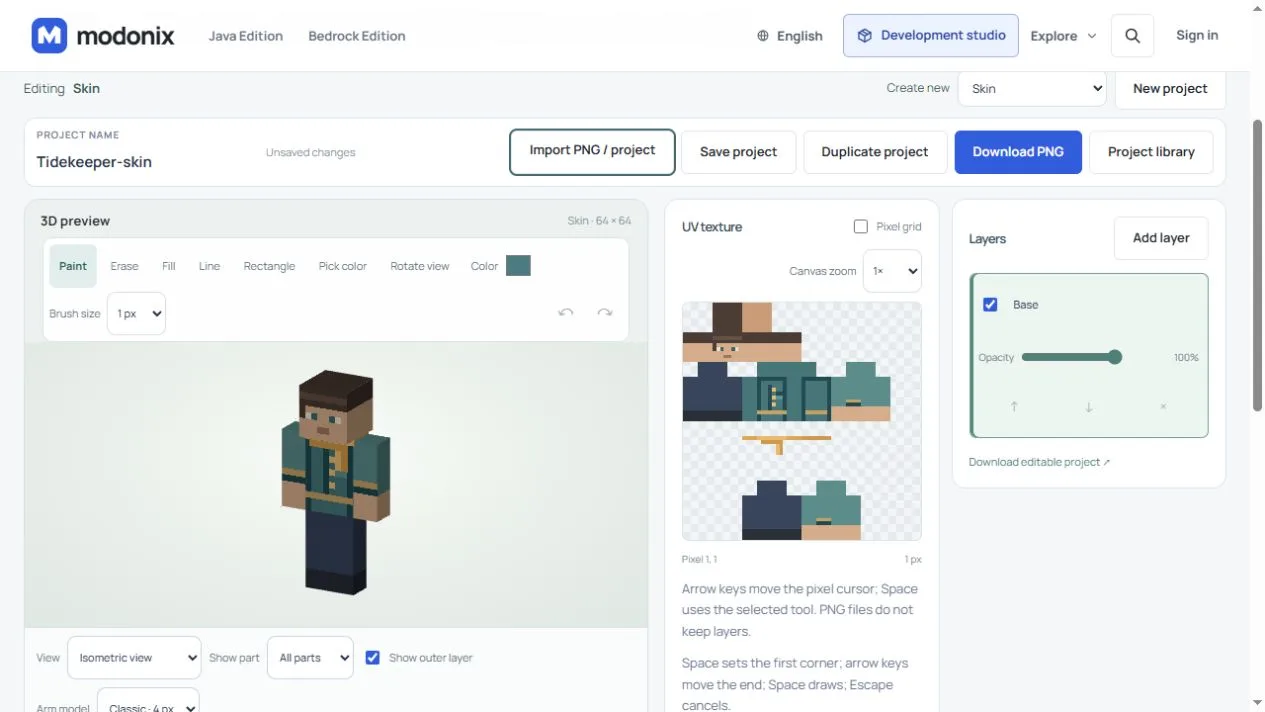
अंतिम एक्सपोर्ट से पहले शामिल होने वाली चित्र-लेयर जांचें, आगे और पीछे से देखें और Download PNG दबाएं। फ़ाइल के साथ हाथों का मॉडल भी लिखकर रखें: इस PNG में एडिटर का Classic या Slim चयन नहीं सहेजा जाता। अगले रंग बदलाव के लिए .modonix.json ही दोबारा खोलें।
टिप्पणियाँ 0
बताओ क्या काम आया, मदद माँगो या दूसरे खिलाड़ी को जवाब दो।
चर्चा में भाग लेने और अपनी टिप्पणियाँ प्रबंधित करने के लिए अपने Modonix खाते का उपयोग करें।
टिप्पणी करने के लिए साइन इन करेंअभी कोई टिप्पणी नहीं। बताओ तुम्हारे लिए क्या काम आया।