
Buat Tidekeeper skin: jaket hijau kebiruan dengan jahitan gelap dan hiasan emas, celana biru dongker gelap, rambut cokelat, dan syal emas. Pisahkan pakaian, wajah, dan syal ke lapisan bernama, simpan proyek yang dapat diedit, lalu ekspor PNG 64 × 64. Nantinya kamu bisa mengubah syal tanpa mengecat ulang jaket di bawahnya.
Buka editor skin Modonix. Panduan ini berakhir dengan berkas gambar dan proyek. Memilih serta menerapkan skin di Minecraft merupakan langkah tersendiri.
Pilih model lengan sebelum melukis
Pilih Skin pada Create new, lalu klik New project. Beri contoh ini nama Tidekeeper skin, biarkan Artwork type pada Skin, lalu pilih Classic · 4 px di Arm model. Editor menyediakan dua susunan lengan:
| Model | Lebar lengan | Ukuran gambar |
|---|---|---|
| Classic · 4 px | Empat piksel | 64 × 64 |
| Slim · 3 px | Tiga piksel | 64 × 64 |
Klik Create project. Kedua model memakai ukuran gambar yang sama, tetapi bagian untuk lengannya berbeda. Mengubah Arm model mengubah cara pratinjau memakai bagian tersebut; lengan baju tidak digambar ulang secara otomatis agar pas. Pilih model yang diinginkan sejak awal, terutama jika mulai dari PNG yang model lengannya sudah kamu ketahui.
Buat pakaian pada lapisan bernama
Pertahankan lapisan Base bawaan dan tambahkan tiga lapisan melalui Add layer. Beri nama sesuai fungsinya, dengan Visible aktif dan Opacity pada 100%:
| Lapisan dokumen | Detail dalam contoh ini |
|---|---|
| Base | Skin awal, termasuk kemeja hijau kebiruan dan celana gelap |
| Jacket tailoring | Jahitan jaket yang gelap, manset, kancing, dan sabuk emas |
| Face and hair | Poni cokelat, mata, dan mulut |
| Outer scarf | Syal emas pada permukaan luar skin |
- Pilih View from the front. Matikan Show outer layer saat memeriksa tubuh dan jaket di bawahnya.
- Pilih Jacket tailoring di Layers dan kerjakan pada UV texture, gambar datar yang dibungkus mengelilingi karakter. Gunakan Line dan Brush size — 1 px untuk goresan presisi di bawah. Gunakan Undo untuk membatalkan tanda yang tidak diinginkan.
- Tambahkan jahitan dan hiasan emas di atas kemeja hijau kebiruan bawaan. Beralihlah ke Face and hair sebelum menggambar poni, mata, dan mulut agar perubahan wajah tetap terpisah dari pakaian.
- Pilih Outer scarf untuk goresan syal di bawah. Aktifkan Show outer layer untuk memeriksa hasilnya dalam 3D. Biarkan piksel di sekelilingnya transparan agar jaket tetap terlihat.
- Periksa View from the back dan tampilan samping. Matikan lalu nyalakan Visible pada Outer scarf untuk melihat jaket di bawahnya tanpa menghapus syal. Rotate view menggerakkan tampilan tanpa melukis.
Empat garis yang bisa kamu tiru
Koordinat di bawah mengikuti penghitung Pixel yang terlihat dan dimulai dari 1. Pilih Line, atur Brush size ke 1 px, lalu masukkan Color yang tercantum. Tekan Tab sampai garis penanda fokus keyboard terlihat di sekeliling kanvas UV texture. Gerakkan kursor dengan tombol panah ke posisi pertama dan tekan Space untuk menetapkan ujung pertama. Pindah ke posisi kedua lalu tekan Space lagi untuk menggambar. Escape membatalkan garis yang belum selesai. Pilih lapisan yang ditentukan sebelum setiap goresan.
| Lapisan | Warna | Dari Pixel | Ke Pixel |
|---|---|---|---|
| Jacket tailoring | #234953 |
21, 21 | 21, 32 |
| Jacket tailoring | #c6a166 |
21, 30 | 28, 30 |
| Outer scarf | #e8ba70 |
21, 37 | 28, 37 |
| Outer scarf | #e8ba70 |
26, 39 | 26, 41 |
Dua garis pertama membuat jahitan kiri yang gelap dan sabuk emas. Dua garis terakhir membuat tepian depan di leher dan ujung pendek syal emas. Mulailah dengan empat goresan ini; tambahkan manset, kancing, dan detail wajah pada lapisan bernama yang sesuai.
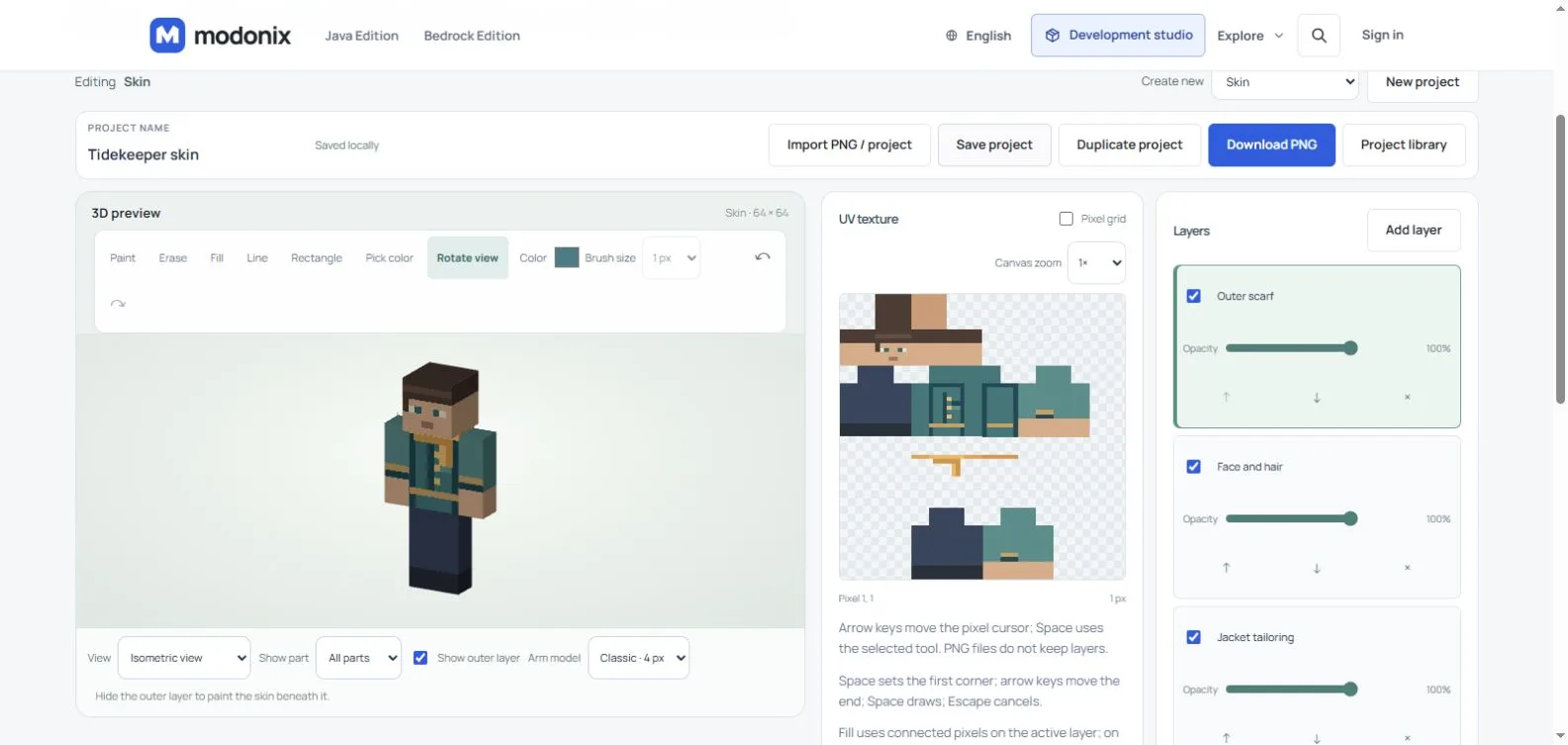
UV texture adalah gambar datar yang dibungkus mengelilingi karakter. Pixel grid dan Canvas zoom membantu mengerjakan tiap piksel; keduanya tidak memperbesar ukuran skin yang diekspor. Fill mengisi piksel yang saling terhubung pada lapisan gambar aktif. Pada model 3D, alat ini tetap berada dalam satu sisi, sehingga tidak mewarnai ulang seluruh pakaian sekaligus.
Dua jenis lapisan yang berbeda
Panel Layers berisi lapisan gambar yang dapat diedit. Syal pada lapisan tersendiri bisa disembunyikan, diwarnai ulang, atau dihapus tanpa mengubah jaket di lapisan bawahnya.
Lapisan luar skin adalah permukaan yang sedikit menonjol untuk detail seperti jaket atau topi. Lapisan ini memiliki area sendiri dalam gambar 64 × 64 yang sama. Menambah lapisan dokumen tidak membuat permukaan 3D tambahan. Pada kanvas UV, posisi piksel menentukan apakah detail berada di permukaan dasar atau luar. Memberi nama Outer scarf pada lapisan tidak memindahkan pikselnya ke area itu.
Pastikan sisi tubuh dasar yang terlihat tetap terisi warna. Sisakan bagian transparan di sekitar detail luar jika kamu ingin skin di bawahnya tetap terlihat. Erase menghapus piksel dari lapisan gambar aktif, jadi periksa dahulu lapisan yang dipilih.
Show outer layer mengatur pratinjau 3D dan permukaan yang bisa dijangkau saat melukis. Mematikannya tidak menghapus piksel lapisan luar skin dari PNG. Namun, menyembunyikan lapisan dokumen melalui Visible memang memengaruhi gambar yang diekspor.
Simpan berkas yang dapat diedit dan PNG
| Tindakan | Yang disimpan | Kegunaan |
|---|---|---|
| Save project | Salinan yang dapat diedit di pustaka proyek peramban ini | Melanjutkan proyek yang sama di sini |
| Download editable project | Berkas .modonix.json berisi lapisan gambar dan pilihan model lengan |
Cadangan portabel yang dapat dibuka lagi di editor ini |
| Download PNG | Satu gambar 64 × 64 dari gabungan lapisan dokumen yang terlihat | Gambar skin yang sudah jadi |
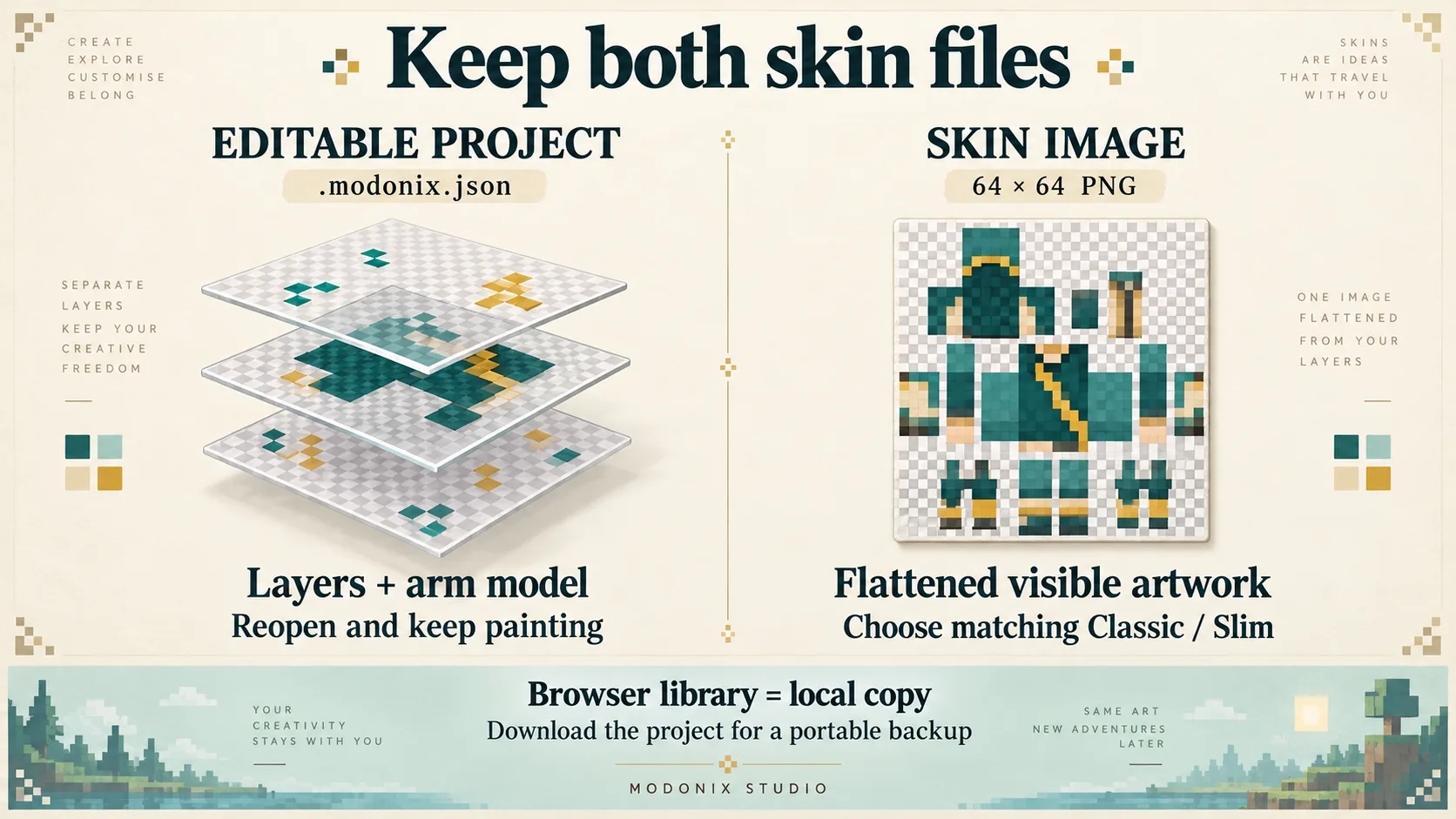
Klik Save project dan tunggu Saved locally. Buka Project library, cari Tidekeeper skin, lalu pilih Open artwork project. Pastikan keempat lapisan bernama masih ada sebelum melanjutkan.
Unduh juga proyek yang dapat diedit. Pustaka ini tersimpan di peramban yang sedang dipakai dan tidak menggantikan cadangan portabel. Jika editor menyatakan penyimpanan lokal tidak tersedia atau penuh, gunakan Download editable project untuk menyimpan pekerjaan sebagai berkas.
Buka kembali sumber dan buat versi kedua
Pilih Import PNG / project, lalu buka .modonix.json yang sudah diunduh. Jika editor menanyakan perubahan yang belum disimpan, simpan atau unduh salinan yang dapat diedit sebelum melanjutkan.
JSON mengembalikan keempat lapisan beserta namanya. Gulir Layers untuk memeriksa seluruh daftar; dua tampilan ini menunjukkan bagian atas dan bawahnya.
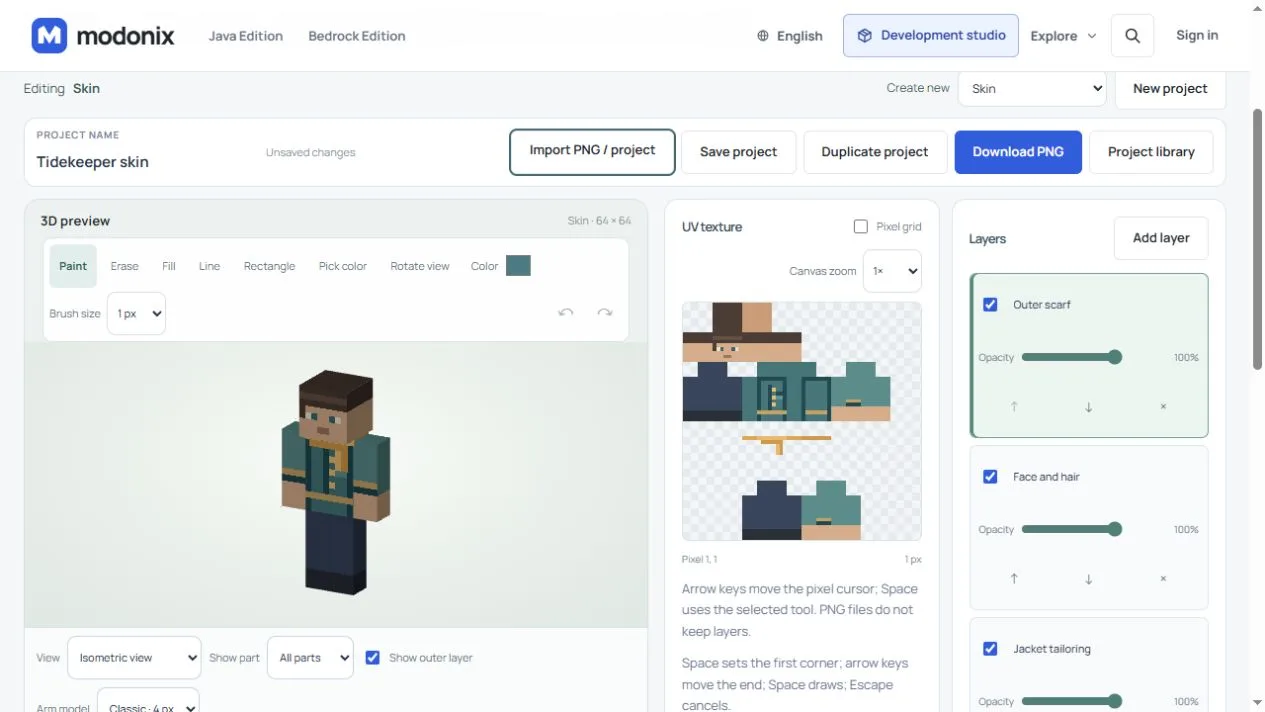
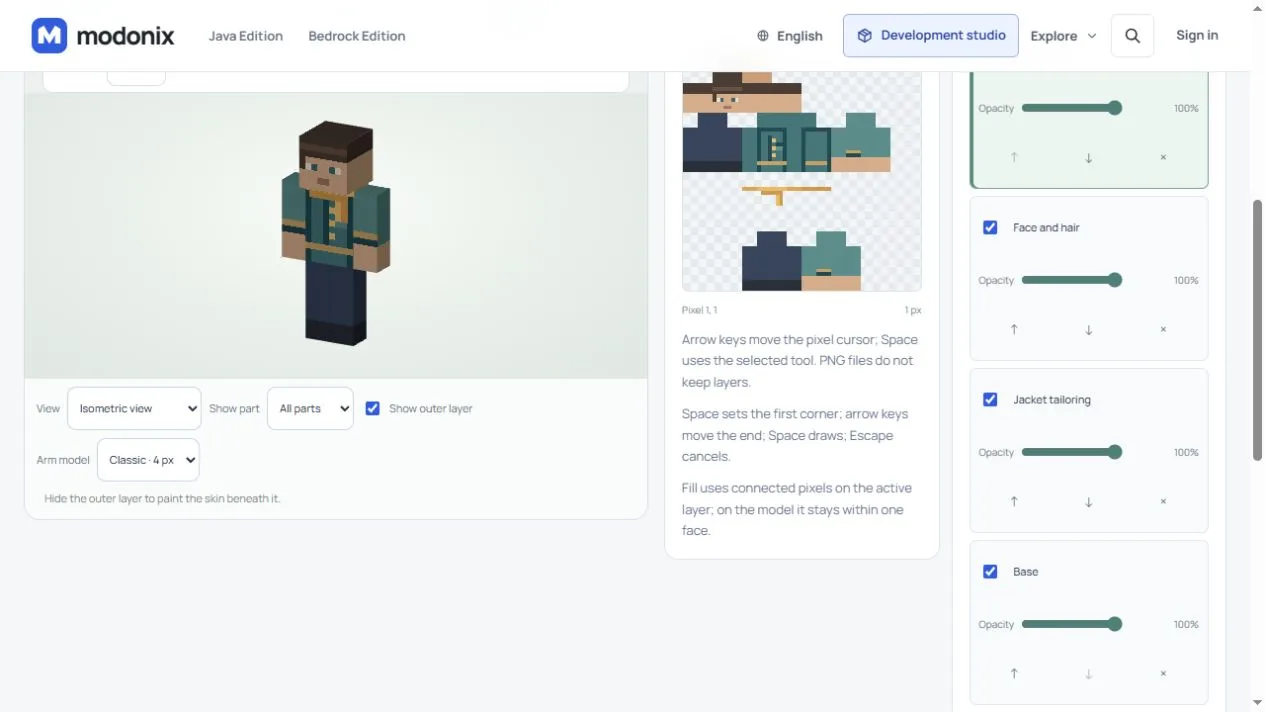
Proyek yang diimpor tetap memiliki lapisan terpisah. Beri versi ini Project name yang berbeda, pilih Outer scarf, lalu ubah warna sebagian kecil syal. Simpan dan unduh kedua berkas lagi agar sumber yang dapat diedit dan PNG hasil akhirnya merupakan versi yang sama.
Jika yang diimpor adalah PNG, hasilnya hanya satu lapisan Base. Desain yang terlihat kembali, tetapi lapisan terpisah untuk jaket, wajah, dan syal tidak. Sebelum mengimpor PNG, pilih format Skin dan Arm model yang sesuai; berkas harus berukuran 64 × 64.
Bandingkan Layers di sini dengan proyek yang dapat diedit di atas: hanya Base yang tersisa. Lanjutkan dari JSON jika ingin mengedit syal secara terpisah.
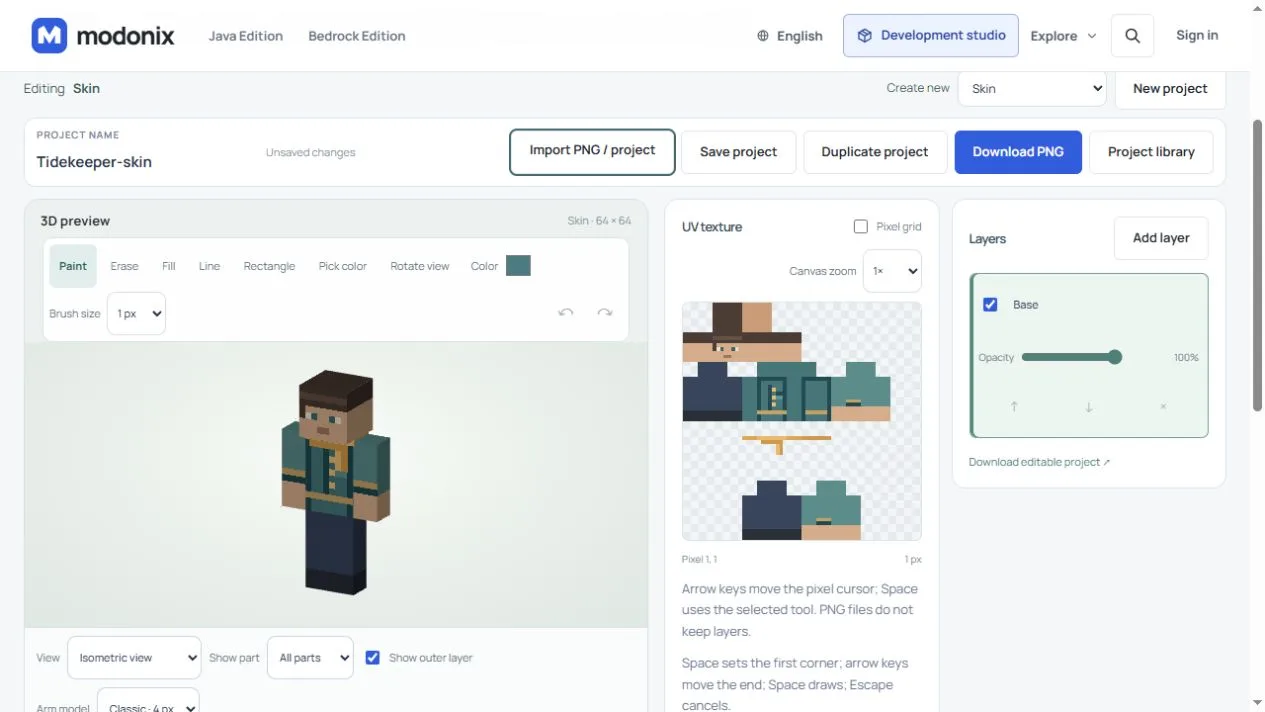
Sebelum ekspor terakhir, periksa lapisan dokumen yang ingin disertakan, lihat bagian depan dan belakang, lalu pilih Download PNG. Catat model lengan bersama berkas tersebut: PNG ini tidak menyimpan pilihan Classic atau Slim dari editor. Gunakan kembali .modonix.json saat ingin mengubah warna berikutnya.
Komentar 0
Bagikan yang berhasil, minta bantuan, atau balas pemain lain.
Gunakan akun Modonix Anda untuk ikut berdiskusi dan mengelola komentar Anda.
Masuk untuk berkomentarBelum ada komentar. Bagikan yang berhasil untukmu.