
Сделайте Tidekeeper skin: бирюзовую куртку с тёмными швами и золотистой отделкой, тёмно-синие брюки, каштановые волосы и золотистый шарф. Разделите одежду, лицо и шарф по именованным слоям, сохраните редактируемый проект и экспортируйте PNG размером 64 × 64. Тогда шарф можно будет менять отдельно от куртки под ним.
Откройте редактор скинов Modonix. Результат этого урока — файлы рисунка и проекта. Выбор и применение скина в Minecraft остаются отдельным шагом.
Выберите руки до начала рисования
В поле Create new выберите Skin и нажмите New project. Назовите этот пример Tidekeeper skin, оставьте Artwork type в значении Skin и выберите Classic · 4 px в Arm model. Редактор предлагает две раскладки рук:
| Модель | Ширина руки | Размер изображения |
|---|---|---|
| Classic · 4 px | Четыре пикселя | 64 × 64 |
| Slim · 3 px | Три пикселя | 64 × 64 |
Нажмите Create project. Размер изображения у моделей одинаковый, но области рук различаются. Переключение Arm model меняет то, как предпросмотр использует эти области; рукава при этом не перерисовываются под новую форму. Поэтому выбирайте нужную модель заранее, особенно если начинаете с PNG с известной раскладкой рук.
Соберите наряд на именованных слоях
Сохраните предложенный слой Base и создайте три слоя кнопкой Add layer. Назовите их по назначению, оставьте Visible включённым и Opacity на 100%:
| Слой рисунка | Детали этого примера |
|---|---|
| Base | Начальный скин, включая бирюзовую рубашку и тёмные брюки |
| Jacket tailoring | Тёмные швы куртки, золотистые манжеты, пуговицы и пояс |
| Face and hair | Каштановая чёлка, глаза и рот |
| Outer scarf | Золотистый шарф на внешней поверхности скина |
- Выберите View from the front. Отключите Show outer layer, пока рассматриваете тело и куртку под внешним слоем.
- В Layers выберите Jacket tailoring и рисуйте на UV texture — плоском изображении, которое оборачивается вокруг персонажа. Для точных линий ниже используйте Line и Brush size — 1 px. Ненужную отметку отменяйте через Undo.
- Добавьте швы и золотистую отделку поверх начальной бирюзовой рубашки. Перед рисованием чёлки, глаз и рта переключитесь на Face and hair, чтобы изменения лица оставались отдельно от одежды.
- Выберите Outer scarf для линий шарфа из таблицы ниже. Включите Show outer layer, чтобы рассмотреть результат в 3D. Сохраните прозрачность окружающих пикселей, чтобы куртка оставалась видимой.
- Проверьте View from the back и боковые виды. Выключите и включите Visible у Outer scarf, чтобы рассмотреть куртку под ним, не стирая шарф. Rotate view поворачивает вид без рисования.
Четыре линии, которые можно повторить
Координаты ниже соответствуют видимому счётчику Pixel и начинаются с 1. Выберите Line, установите Brush size — 1 px и задайте указанный Color. Нажимайте Tab, пока вокруг холста UV texture не появится видимая рамка клавиатурного фокуса. Стрелками переместите курсор в первую точку и нажмите Space, задав начало линии. Перейдите во вторую точку и снова нажмите Space, чтобы нарисовать линию. Escape отменяет незавершённую линию. Перед каждым штрихом выбирайте указанный слой.
| Слой | Цвет | От Pixel | До Pixel |
|---|---|---|---|
| Jacket tailoring | #234953 |
21, 21 | 21, 32 |
| Jacket tailoring | #c6a166 |
21, 30 | 28, 30 |
| Outer scarf | #e8ba70 |
21, 37 | 28, 37 |
| Outer scarf | #e8ba70 |
26, 39 | 26, 41 |
Первые две линии создают тёмный левый шов и золотистый пояс. Последние две — передний край шарфа у шеи и его короткий конец. Это четыре начальных штриха; манжеты, пуговицы и детали лица добавляйте на соответствующих именованных слоях.
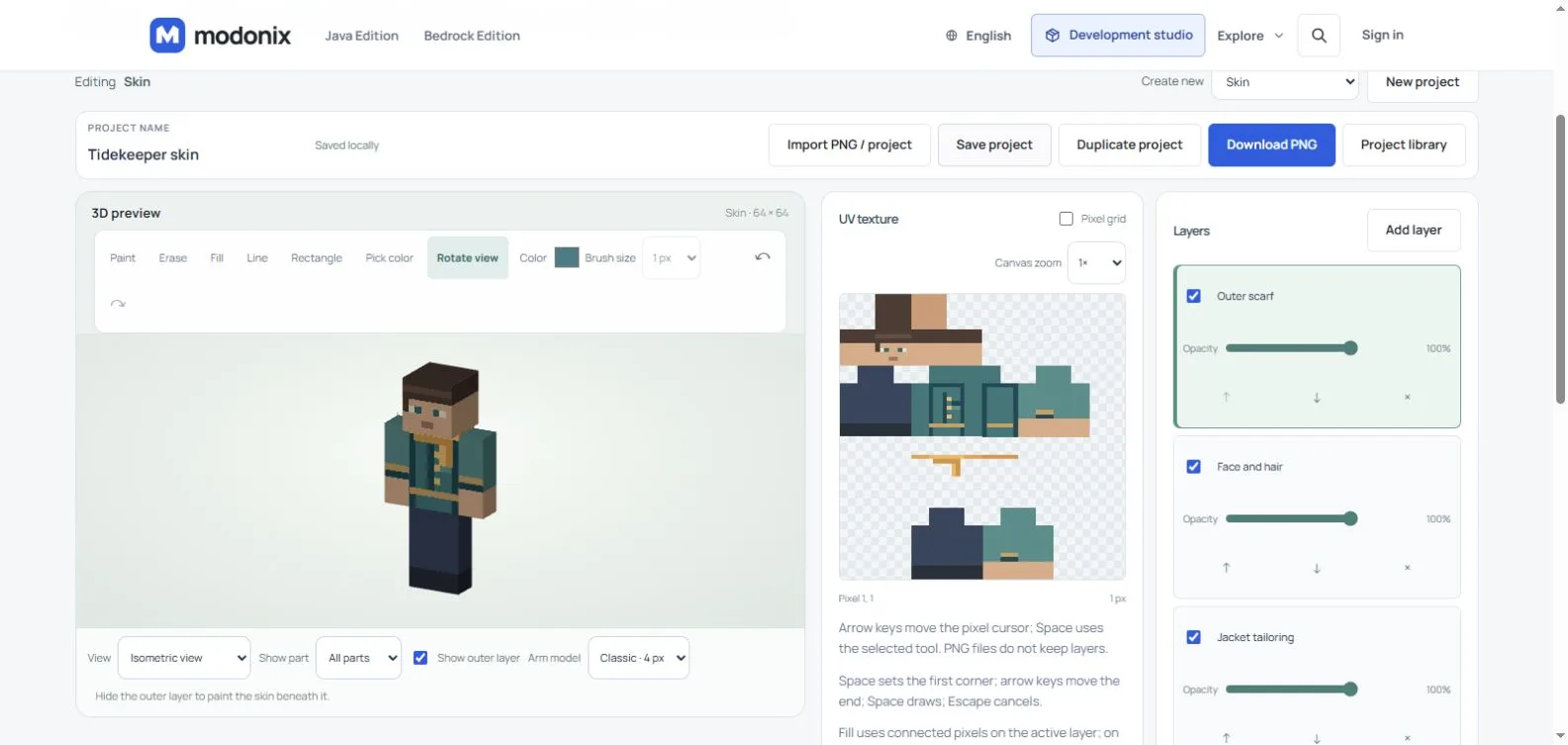
UV texture — плоское изображение, которое оборачивается вокруг персонажа. Pixel grid и Canvas zoom помогают работать с отдельными пикселями, но не увеличивают размер экспортированного скина. Fill заливает связанные пиксели активного слоя рисунка. На 3D-модели заливка ограничена одной гранью и не перекрашивает сразу весь наряд.
Два разных значения слова «слой»
В панели Layers находятся редактируемые слои рисунка. Шарф на отдельном слое можно скрыть, перекрасить или стереть, не затронув куртку на нижнем слое.
Внешний слой скина — немного выступающая поверхность для деталей вроде куртки или шапки. Она занимает собственные области в том же изображении 64 × 64. Добавление слоя рисунка не создаёт ещё одну объёмную оболочку. На UV-холсте именно положение пикселей определяет, относится деталь к основной или внешней поверхности. Название слоя Outer scarf само по себе не перемещает туда пиксели.
Оставляйте видимые грани основного тела закрашенными. Вокруг внешних деталей сохраняйте прозрачные участки там, где должен просвечивать нижний рисунок. Erase стирает пиксели активного слоя рисунка, поэтому сначала проверьте, какой слой выбран.
Show outer layer управляет 3D-предпросмотром и тем, до какой поверхности вы можете добраться кистью. Отключение этого флажка не удаляет пиксели внешнего слоя скина из PNG. А скрытие слоя рисунка через Visible влияет на экспортированное изображение.
Сохраните и исходник, и PNG
| Действие | Что сохраняется | Для чего использовать |
|---|---|---|
| Save project | Редактируемая копия в библиотеке этого браузера | Чтобы вернуться к тому же проекту здесь |
| Download editable project | Файл .modonix.json со слоями рисунка и выбранной моделью рук |
Переносная резервная копия для открытия в этом редакторе |
| Download PNG | Единое изображение 64 × 64 из объединённых видимых слоёв рисунка | Готовая картинка скина |
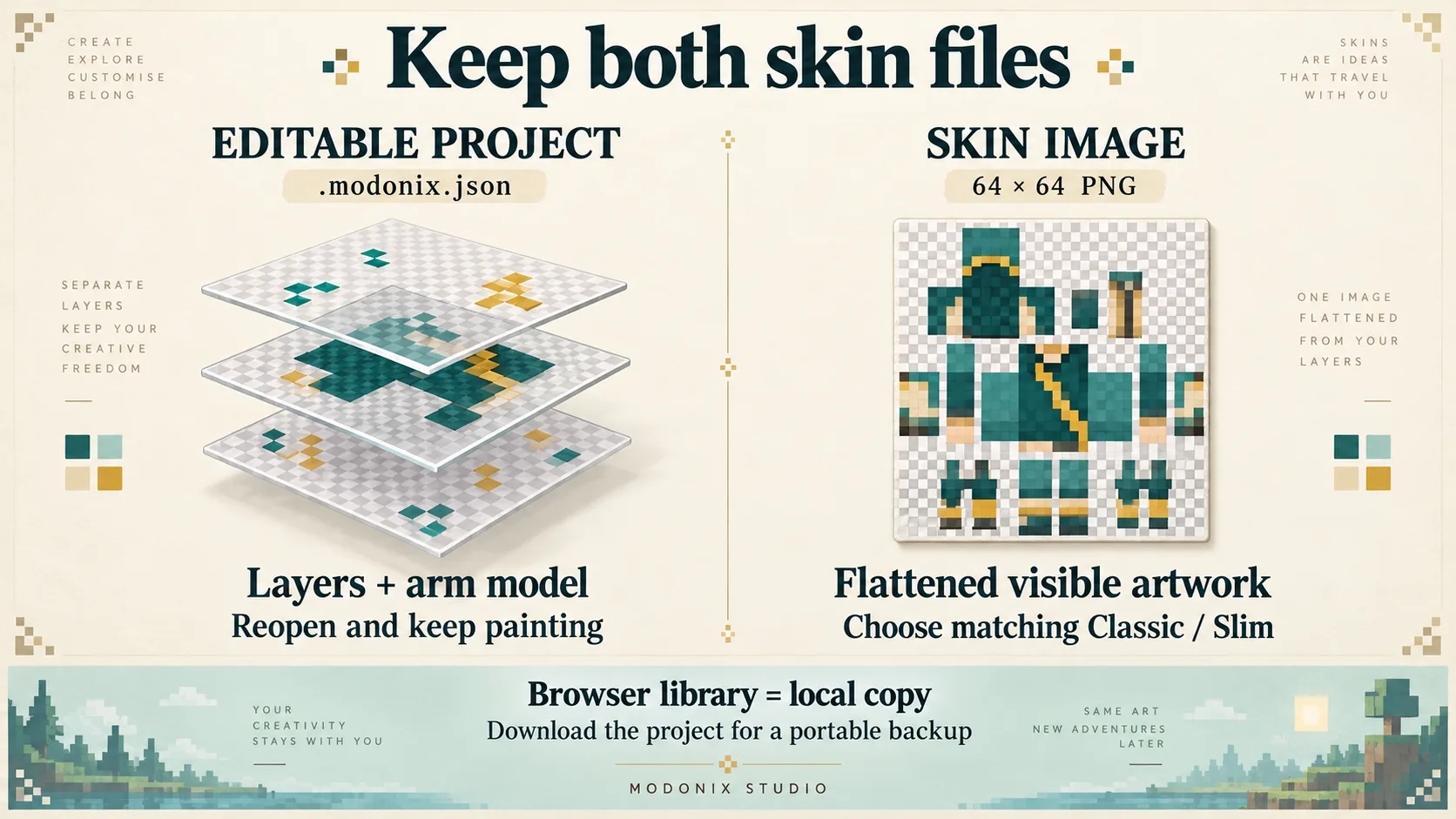
Нажмите Save project и дождитесь Saved locally. Откройте Project library, найдите Tidekeeper skin и нажмите Open artwork project. Перед продолжением проверьте, что все четыре именованных слоя сохранились.
Скачайте и редактируемый проект. Библиотека хранится в этом браузере и не заменяет переносную резервную копию. Если редактор сообщает, что локальное хранилище недоступно или заполнено, используйте Download editable project, чтобы сохранить работу файлом.
Откройте исходник и сделайте вторую версию
Нажмите Import PNG / project и выберите скачанный .modonix.json. Если редактор спросит, что делать с несохранёнными изменениями, сохраните их или скачайте редактируемую копию, прежде чем продолжать.
JSON возвращает все четыре именованных слоя. Прокрутите Layers, чтобы проверить весь список: на этих двух снимках показаны его верхняя и нижняя части.
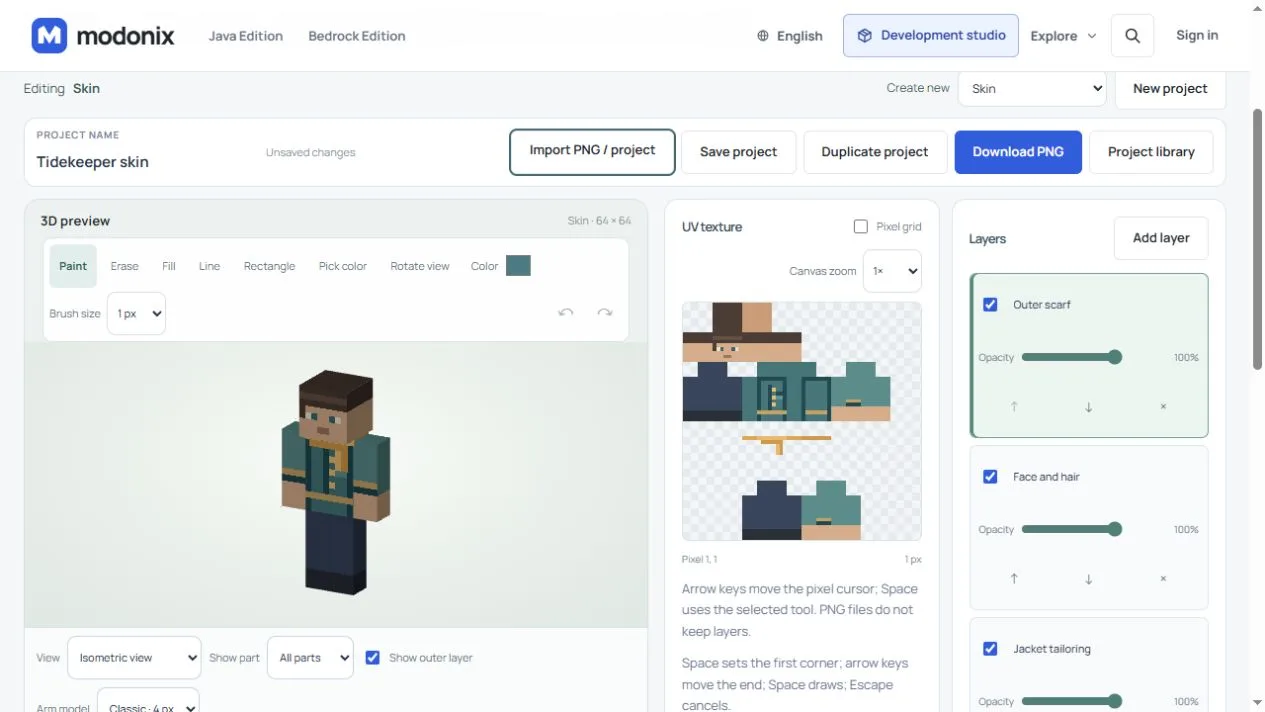
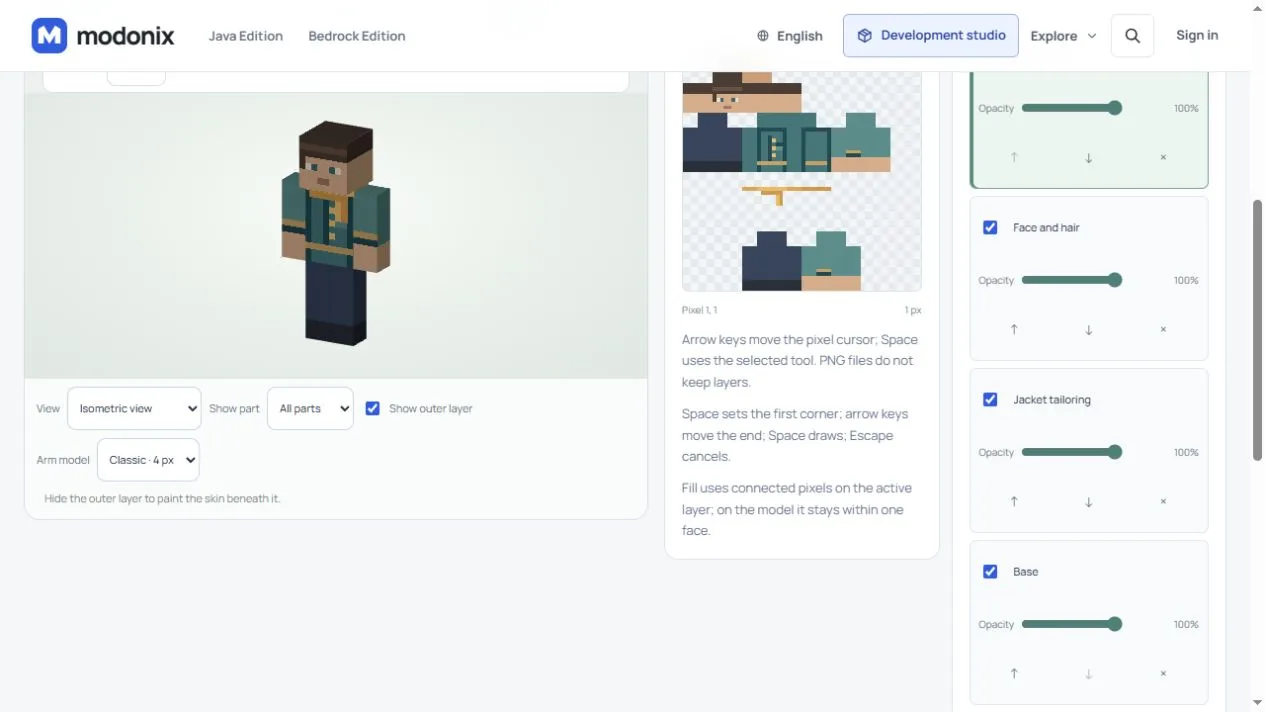
Импортированный проект сохраняет отдельные слои. Задайте этой версии другое Project name, выберите Outer scarf и измените цвет небольшого участка шарфа. Сохраните и скачайте оба файла заново, чтобы исходник и готовый PNG соответствовали одной версии рисунка.
Если импортировать PNG, получится единственный слой Base. Видимый рисунок вернётся, а отдельные слои куртки, лица и шарфа — нет. Перед импортом PNG выберите подходящие Skin и Arm model; сам файл должен иметь размер 64 × 64.
Сравните Layers здесь с редактируемым проектом выше: остался только Base. Продолжайте работу с JSON, если хотите менять шарф отдельно.
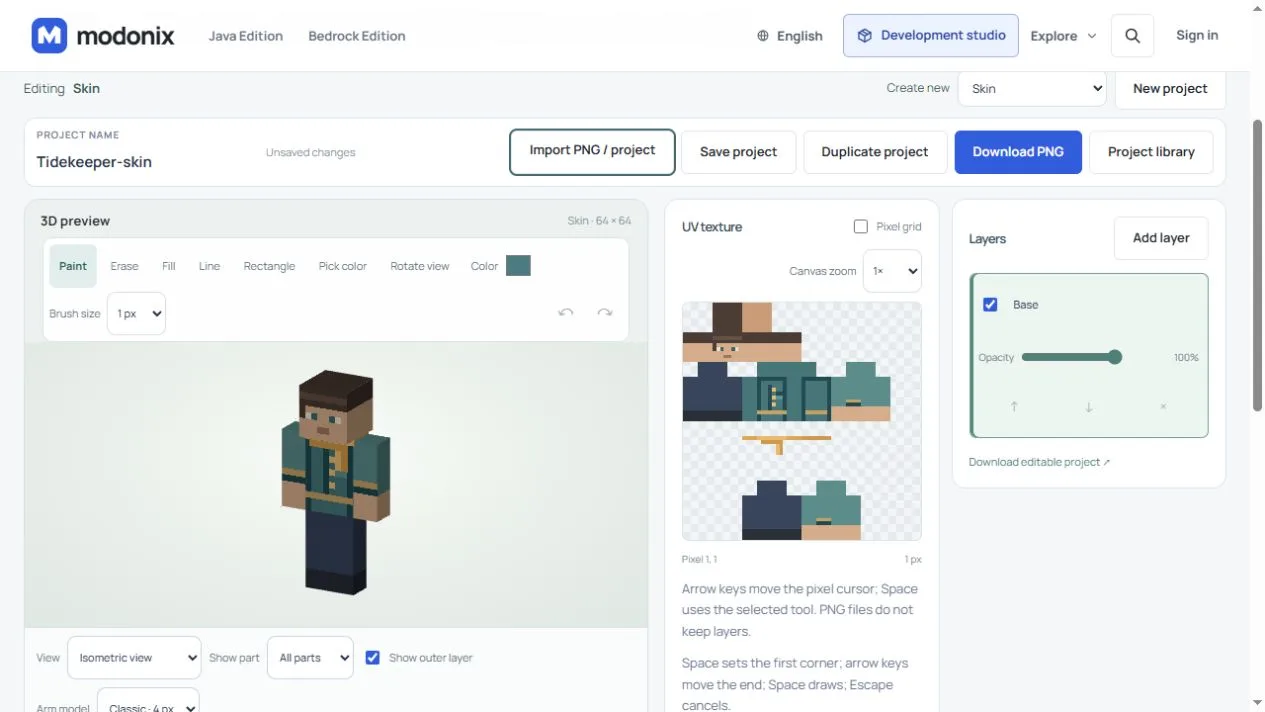
Перед окончательным экспортом проверьте, какие слои рисунка должны попасть в файл, осмотрите переднюю и заднюю стороны и нажмите Download PNG. Запишите рядом с файлом модель рук: такой PNG не хранит выбранное в редакторе значение Classic или Slim. Для следующего изменения цвета снова открывайте .modonix.json.
Комментарии 0
Расскажите, что сработало, попросите помощи или ответьте другому игроку.
Войдите в аккаунт Modonix, чтобы участвовать в обсуждении и управлять своими комментариями.
Войти и комментироватьКомментариев пока нет. Расскажите, что помогло вам.