
Liste zuerst den Inhalt deines Packs auf. Eine PNG-Wandtextur, eine animierte Oberfläche und ein geskripteter Block brauchen unterschiedliche Arbeit, auch wenn sie aus demselben Download stammen.
Plan your pack transfer erstellt aus deinen Angaben eine Aufgabenliste. Es prüft keine hochgeladenen Dateien, konvertiert kein Archiv und bestätigt keine Kompatibilität mit der anderen Edition.
Mit einem kleinen Plan beginnen
Wähle Source edition, Target edition und die passenden Pack contents, dann Build transfer plan. Die Editionen müssen verschieden sein. Steht versehentlich zweimal Bedrock da, korrigiere das Ziel und sende erneut ab. Eine ungültige Auswahl ist kein Transferbericht.
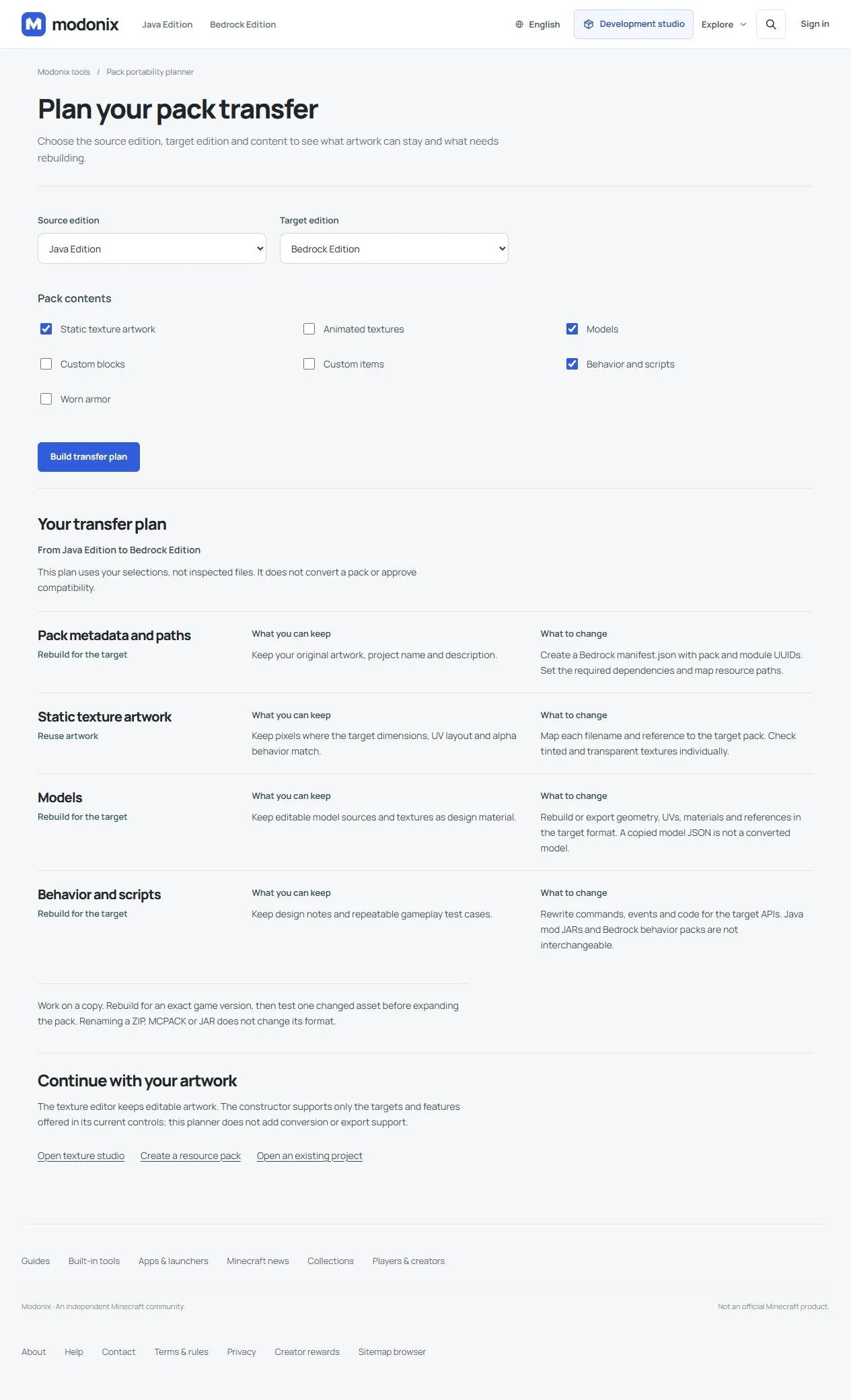
Wähle für einen Werkstatt-Pack von Java zu Bedrock mit statischen Mauertexturen, eigenem Lampenmodell und Verhalten Static texture artwork, Models und Behavior and scripts. Daraus ergeben sich einschließlich Metadaten vier Aufgaben:
| Teil | Erster sinnvoller Schritt |
|---|---|
| Statisches Bild | Bearbeitbares Original behalten; Maße, UV-Zuordnung und Alpha des Ziels vor der PNG-Wiederverwendung prüfen. |
| Modell | Zielmodell und Textur-/Materialverweise neu aufbauen. Kopieren der JSON-Datei ist keine Konvertierung. |
| Verhalten | Funktion für die Ziel-API neu implementieren. Eine Java-JAR wird kein Bedrock-Verhaltenspaket. |
| Metadaten | Zielmanifest, Kennungen und Pfade erstellen. Das Archiv umzubenennen reicht nicht. |
Die Gegenrichtung bewusst wählen
Wähle für einen Bedrock-zu-Java-Pack mit animierter Textur und getragener Rüstung diese beiden Kategorien. Der Plan ergänzt Animationskonfiguration sowie Rüstungsgeometrie, UVs, Materialien und Ausrüstungsverweise. Java verwendet begleitende .mcmeta-Dateien, Bedrock flipbook_textures.json. Wiederverwendete Einzelbilder übernehmen Dauer und Verweise nicht automatisch.
Lege vor den Metadaten die genaue Zielversion fest. Ein Ressourcenpaket ersetzt unterstützte sichtbare Ressourcen; allein bildet es nicht jeden eigenen Block, Gegenstand oder jedes Verhalten nach. Die Plankategorien erweitern auch nicht die Exportziele oder Fähigkeiten des Konstruktors.
Eine Ressource vor dem Ausbau prüfen
Beginne mit einer gewöhnlichen Wandtextur. Ordne Zielname und Pfad zu, packe eine minimale Kopie und betrachte sie im Zielspiel. Prüfe Nähte, Ausrichtung und Transparenz, bevor Modelle oder Verhalten dazukommen. Die Anleitung für eine einzelne Blocktextur zeigt, weshalb ein kleiner Anfang die Fehlersuche erleichtert.
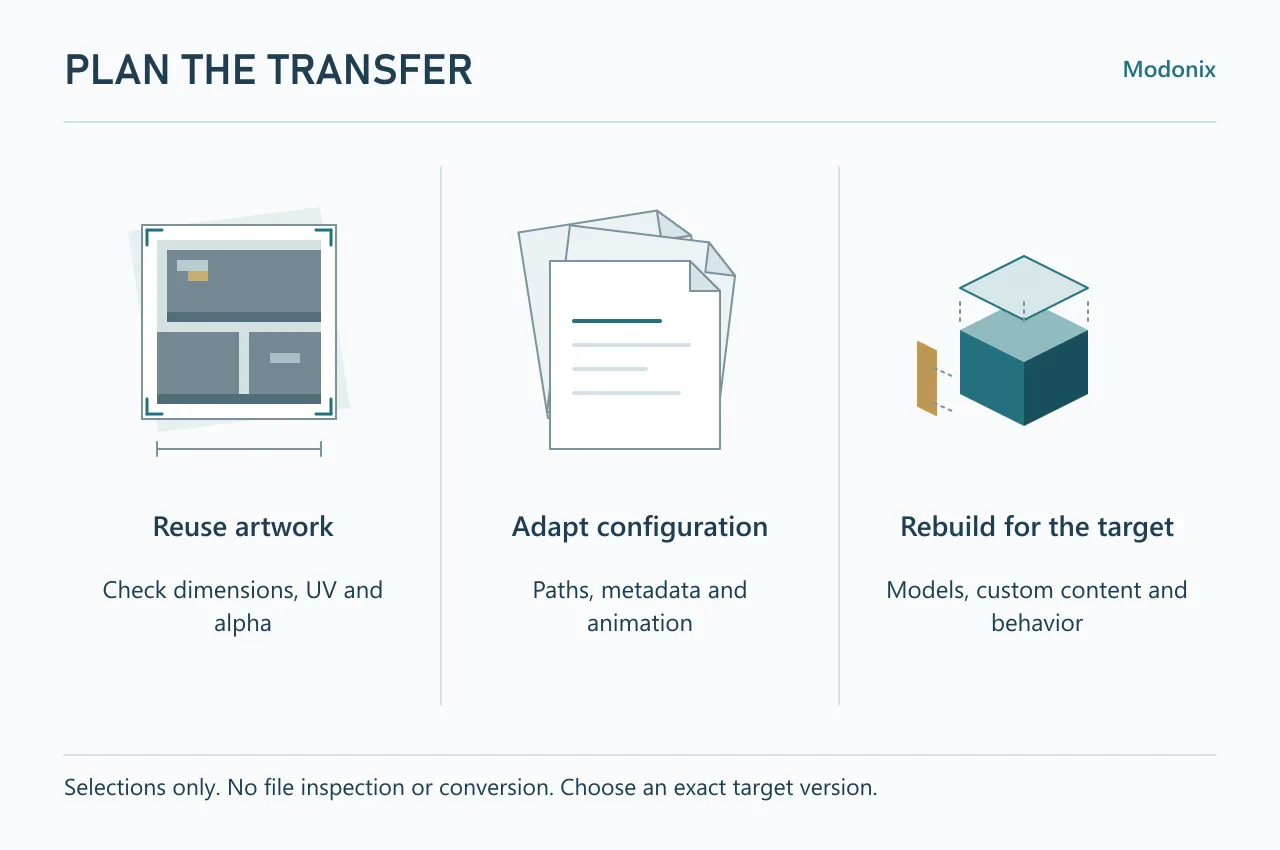
Führe drei Spalten: Bilder wiederverwenden, Konfiguration anpassen, für das Ziel neu aufbauen. Ein gelungenes Ersatzbild erledigt nur seine eigene Aufgabe. Prüfe Modelle, Rezepte und Verhalten anschließend getrennt; die Liste ist ein Arbeitsplan, kein Kompatibilitätsnachweis.
Ein Mauerwerksmotiv praktisch übertragen
Nimm ein selbst gemaltes Wandmuster und lege dafür zwei getrennte Ressourcenprojekte an. Für dieses Beispiel haben wir Harbors deckendes Mauerwerksmotiv mit 16 × 16 Pixeln verwendet und in beiden Projekten Stone als Ersatztextur gewählt. Das Ziel ist konkret: dieselbe Grafik auf gewöhnlichem Stein verwenden. Dabei werden weder Harbors eigener Block noch seine Kennung oder sein Rezept übertragen.
Bewahre neben der PNG auch das bearbeitbare Grafikdokument auf. Die PNG liefert die fertigen Pixel; die ursprünglichen Zeichenebenen übernimmt der Ersatztextur-Editor daraus nicht.
Das Java-Quellpaket vorbereiten
Erstelle im Konstruktor ein Resource pack-Projekt für Java und gib ihm einen eigenen Namen. Lass eigene Gegenstände, Blöcke und Rezepte bei dieser ersten Übertragung leer.
- Wähle Stone unter Texture to replace und anschließend Add replacement.
- Öffne Import PNG und wähle dein Mauerwerksbild.
- Prüfe, ob die Vorschau das gewünschte Motiv zeigt, und wähle Apply appearance. Wenn du den Editor mit Cancel schließt, wird die noch nicht übernommene Änderung verworfen.
- Sichere mit Save project JSON eine bearbeitbare Kopie. Führe Check und anschließend Build .zip aus und lade den fertigen Java-Export herunter.
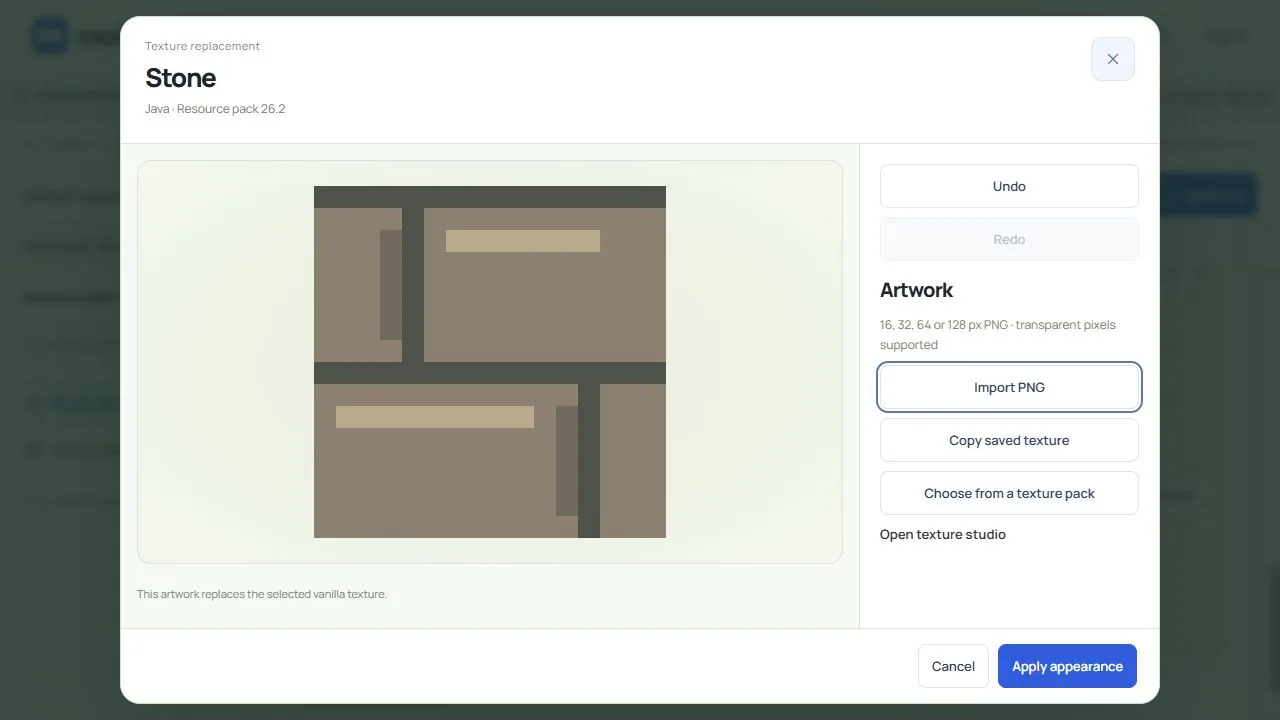
Unser Java-Export enthält das Mauerwerksbild unter assets/minecraft/textures/block/stone.png. Dieser Pfad gehört zur Ressourcenstruktur von Java. Damit lässt sich für das zweite Projekt genau dieses Bild auswählen.
Dasselbe Bild für Bedrock auswählen
Speichere das Java-Projekt, bevor du ein separates Resource pack-Projekt für Bedrock beginnst. Gib der Bedrock-Kopie einen eigenen Projektnamen, statt die Java-Quelle zu überschreiben. Wähle Stone unter Texture to replace und dann Add replacement, um den Erscheinungsbild-Editor zu öffnen.
- Wähle Choose from a texture pack und anschließend Choose texture pack.
- Öffne die gerade heruntergeladene Java-ZIP. Suche nach
stone, wenn das Paket mehrere Bilder enthält. - Wähle das Stone-Bild mit dem Mauerwerk. Dieser kleine Export enthält eine passende PNG; prüfe bei größeren Paketen Bild und Pfad, statt alle Ergebnisse auszuwählen.
- Wähle Import selected. Prüfe die Stone-Vorschau und klicke auf Apply appearance.
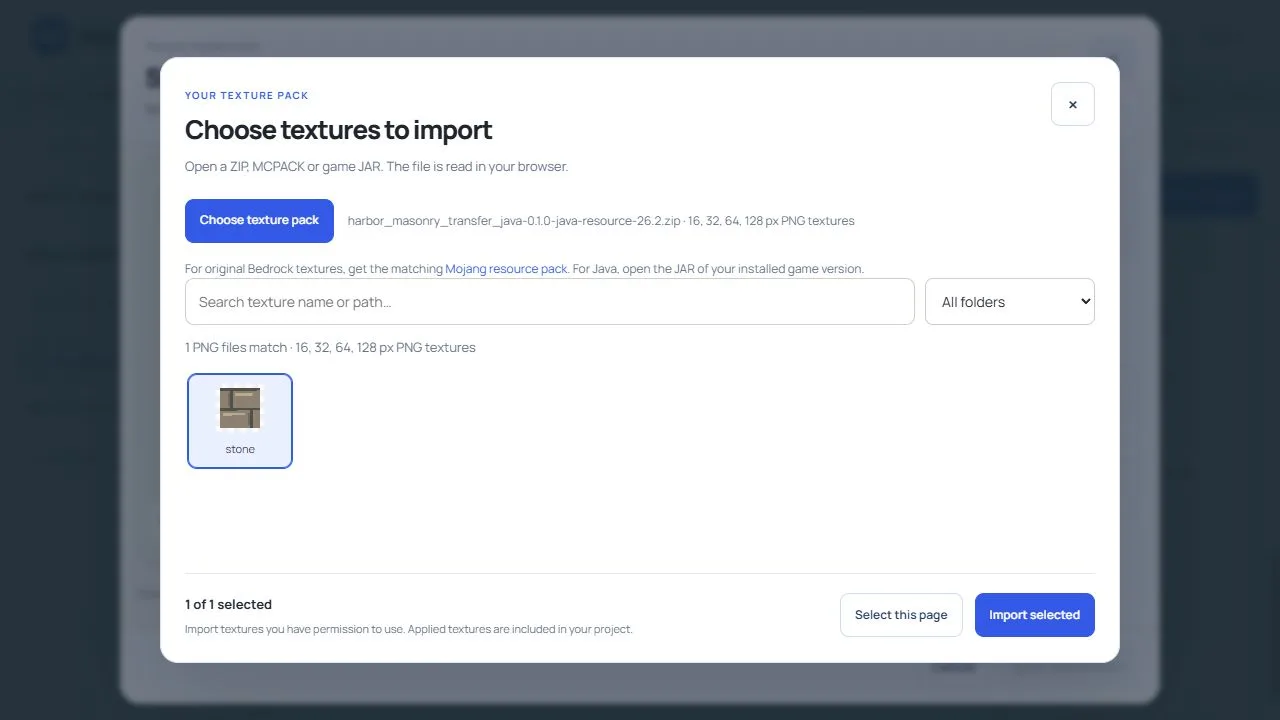
Die Auswahl übernimmt das markierte Bild aus der ZIP. Sie importiert weder das Java-Projekt noch dessen Metadaten oder ein vollständiges Add-on nach Bedrock. Deshalb haben wir zuerst das Ressourcenprojekt für die Zielversion angelegt.
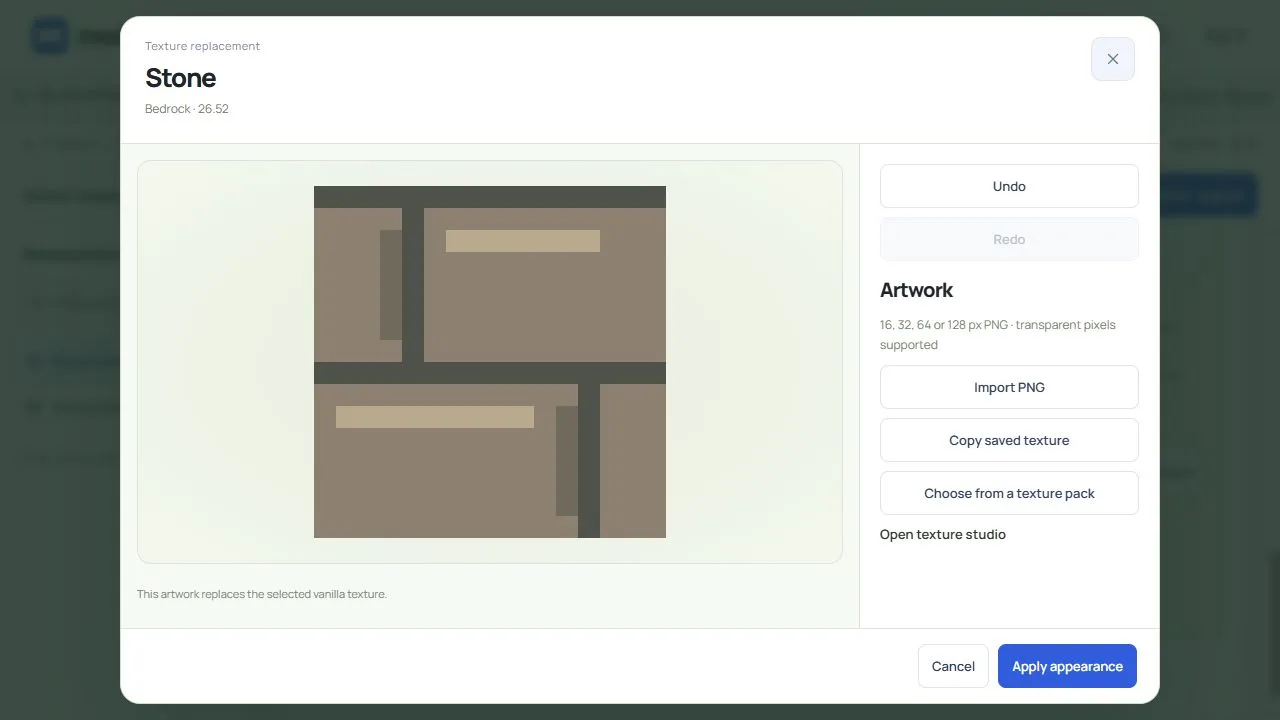
Speichere die Projekt-JSON für Bedrock separat. Führe Check und danach Build .mcpack aus und lade diesen Export herunter. Benenne die beiden bearbeitbaren Projektdateien eindeutig nach Java und Bedrock, damit spätere Änderungen im richtigen Projekt landen.
Prüfen, was übertragen wurde
Beide heruntergeladenen Pakete enthalten exakt dieselbe Mauerwerks-PNG mit 16 × 16 Pixeln. Der Konstruktor hat diese Pixel in unterschiedliche Ressourcenstrukturen eingeordnet:
| Export | Gewähltes Stone-Motiv | Paketinformationen |
|---|---|---|
| Java | assets/minecraft/textures/block/stone.png |
pack.mcmeta |
| Bedrock | textures/blocks/stone.png |
Eine eigene manifest.json und ein Ressourcenmodul |
Das hilft, wenn du in beiden Editionen dieselbe Wandpalette möchtest: Male das Motiv einmal und pflege anschließend das passende Ressourcenprojekt für jede Edition. Das Bild bringt keine Rezepte, Blockfunktionen, eigenen Modelle oder Animationseinstellungen mit.
Bevor du das Paket erweiterst, aktiviere den richtigen Export in einer Kopie deiner Welt und betrachte gewöhnlichen Stein bei Tageslicht und unter einem Dach. Baue eine kurze Wand, an der wiederholte Fugen und Ecken sichtbar sind. Ersetzt ein anderes aktives Paket ebenfalls Stone, teste zunächst nur dieses Paket. Die alte Textur allein bedeutet noch nicht, dass die importierte PNG verschwunden ist.
Prüfe die Übertragung der Grafik und das Ergebnis im Spiel getrennt. Übereinstimmende Pixel in zwei Downloads belegen nicht, wie Beleuchtung, Paketreihenfolge oder ein anderer Renderer die Wand darstellen. Wenn die erste Wand im Zielspiel richtig aussieht, mache mit der nächsten Textur weiter oder bearbeite ein editionsspezifisches Modell als eigene Aufgabe.
Kommentare 0
Teile, was funktioniert hat, stelle eine Frage oder antworte einem anderen Spieler.
Nutze dein Modonix-Konto, um mitzudiskutieren und deine Kommentare zu verwalten.
Zum Kommentieren anmeldenNoch keine Kommentare. Erzähle, was bei dir funktioniert hat.