
Mulailah dengan daftar isi pack. PNG dinding, permukaan beranimasi, dan blok berskrip membutuhkan pekerjaan berbeda, meskipun berasal dari unduhan yang sama.
Plan your pack transfer membuat daftar tugas dari pilihan Anda. Alat ini tidak memeriksa berkas unggahan, mengonversi arsip, atau memastikan pack berjalan di edisi lain.
Buat rencana kecil dahulu
Pilih Source edition, Target edition, dan kategori Pack contents, lalu tekan Build transfer plan. Kedua edisi harus berbeda. Jika keduanya tanpa sengaja diatur ke Bedrock, perbaiki target dan kirim lagi; pilihan tidak valid bukan laporan pemindahan.
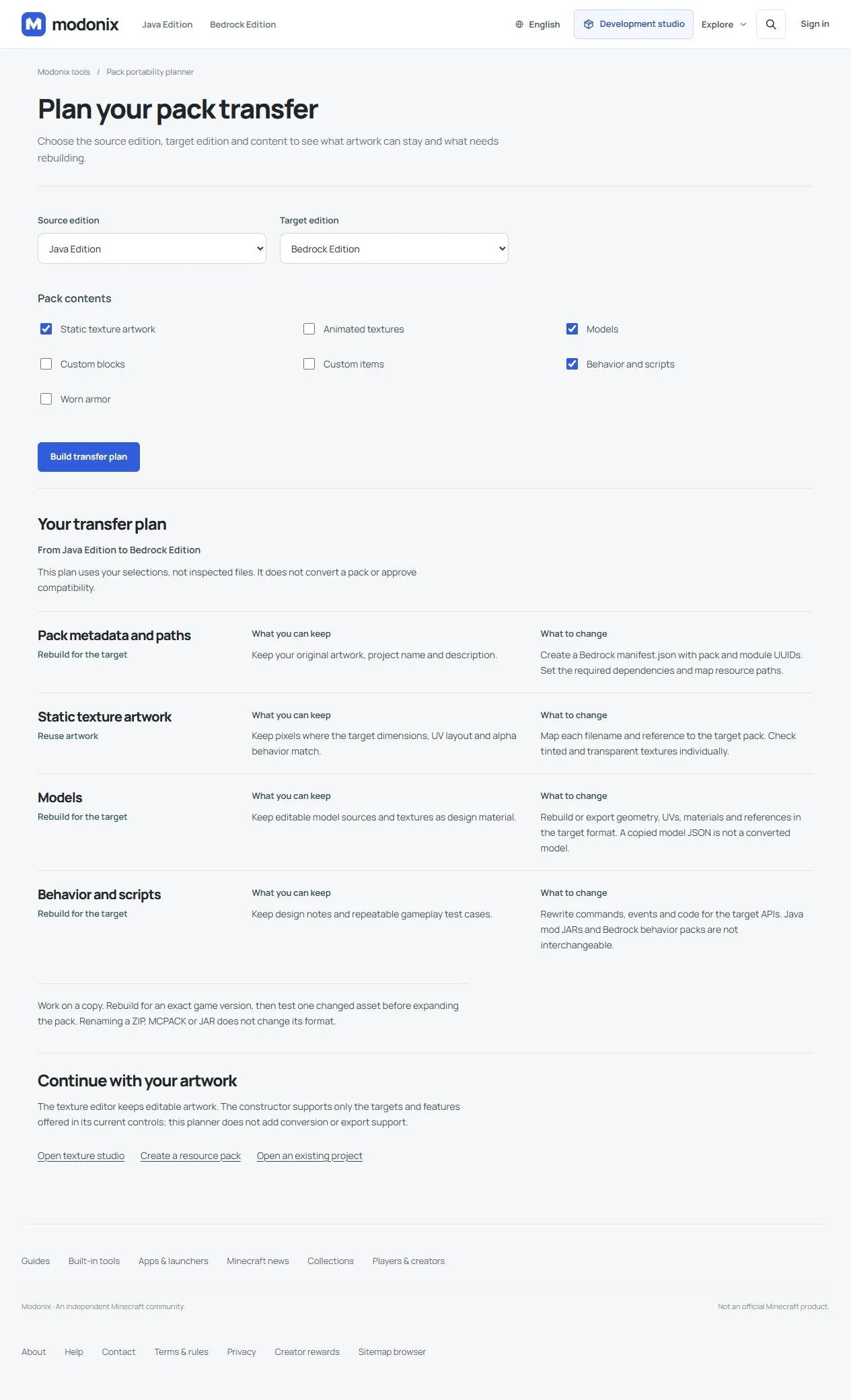
Untuk pack bengkel Java-ke-Bedrock dengan tekstur tembok statis, model lampu khusus, dan perilaku, pilih Static texture artwork, Models, serta Behavior and scripts. Baca rencana sebagai empat tugas, termasuk metadata:
| Bagian | Tindakan pertama yang berguna |
|---|---|
| Gambar statis | Simpan sumber yang bisa diedit; periksa ukuran, UV, dan alfa target sebelum memakai ulang PNG. |
| Model | Bangun ulang model target beserta referensi tekstur/material. Menyalin JSON bukan konversi. |
| Perilaku | Implementasikan kembali fitur untuk API target. JAR Java tidak menjadi behavior pack Bedrock. |
| Metadata | Buat manifest, pengenal, dan jalur berkas target. Mengganti nama arsip tidak cukup. |
Balik arah dengan sengaja
Untuk pack Bedrock-ke-Java berisi tekstur animasi dan armor yang dikenakan, pilih kedua kategori itu. Rencana menambah konfigurasi animasi serta geometri, UV, material, dan referensi perlengkapan armor. Java memakai berkas .mcmeta pendamping tekstur; Bedrock memakai flipbook_textures.json. Memakai ulang gambar tiap frame tidak otomatis membuat ulang waktu atau referensinya.
Pilih versi game target yang tepat sebelum menulis metadata. Resource pack dapat mengganti aset visual yang didukung; sendirian, ia tidak menciptakan kembali setiap blok, item, atau perilaku khusus. Kategori perencana juga tidak menambah target ekspor atau fitur konstruktor.
Buktikan satu aset sebelum memperluas
Mulai dari satu tekstur dinding biasa. Petakan nama dan lokasi target, kemas salinan minimal, lalu lihat di game target. Periksa sambungan, orientasi, dan transparansi sebelum menambahkan model atau perilaku. Panduan satu tekstur blok menjelaskan mengapa perubahan awal yang kecil membantu memisahkan masalah.
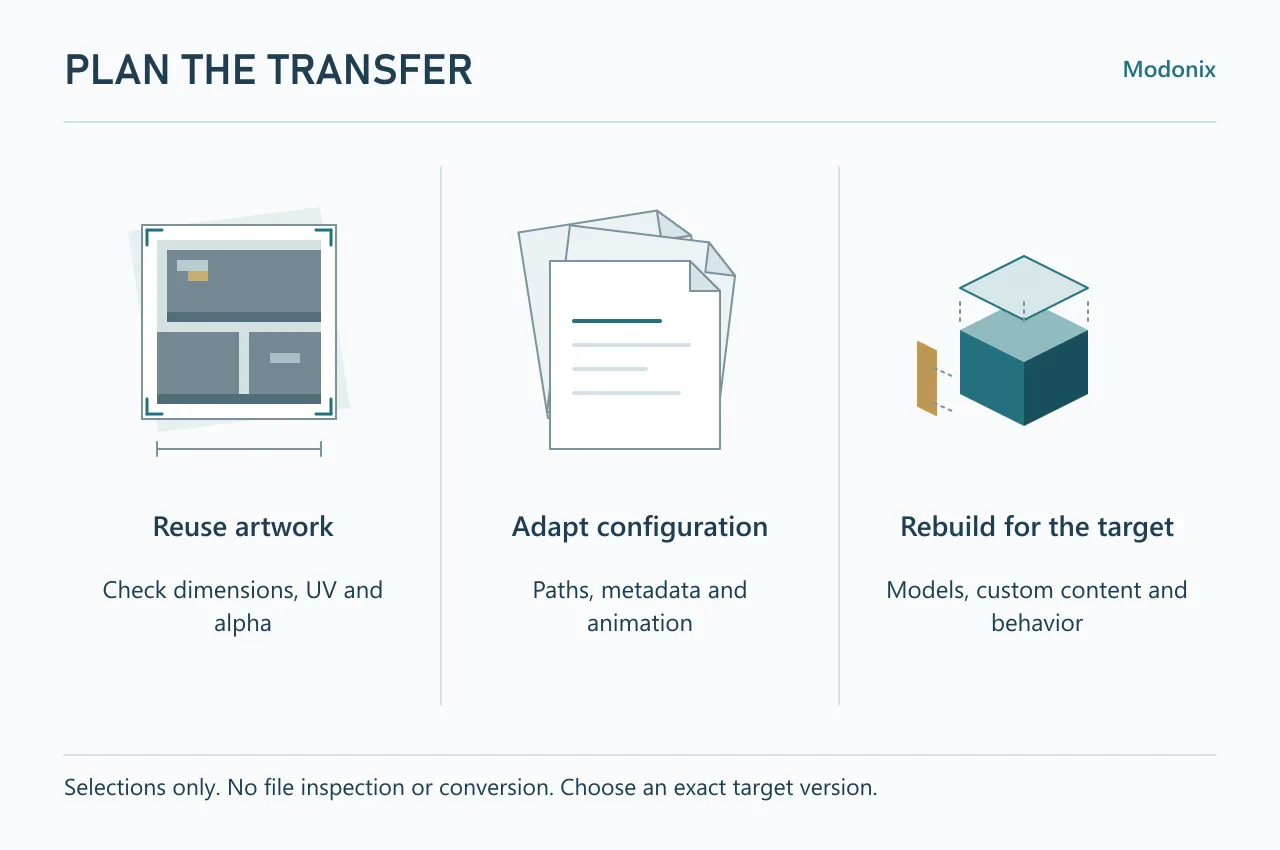
Simpan tiga kolom: pakai ulang gambar, sesuaikan konfigurasi, bangun ulang untuk target. Penggantian gambar yang berhasil hanya menyelesaikan tugas gambar itu. Lanjutkan model, resep, dan perilaku secara terpisah; daftar ini adalah rencana kerja, bukan sertifikat kompatibilitas.
Coba dengan satu gambar pasangan batu
Ambil pola dinding yang sudah kamu gambar dan buat dua proyek resource terpisah untuknya. Dalam contoh ini, kami memakai gambar pasangan batu Harbor yang opak berukuran 16 × 16 piksel, lalu memilih penggantian Stone di kedua proyek. Tujuannya jelas: memakai gambar yang sama pada batu biasa. Langkah ini tidak memindahkan blok khusus Harbor, identitas bloknya, atau resepnya.
Simpan dokumen gambar yang masih bisa diedit bersama PNG-nya. PNG berisi piksel hasil akhir; file itu tidak membawa lapisan gambar asli ke editor penggantian tekstur.
Siapkan pack sumber untuk Java
Di konstruktor, buat proyek Resource pack untuk Java dan beri nama tersendiri. Biarkan item, blok, dan resep khusus kosong untuk perpindahan pertama ini.
- Pilih Stone pada Texture to replace, lalu pilih Add replacement.
- Buka Import PNG dan pilih gambar pasangan batumu.
- Pastikan pratinjau menampilkan gambar yang diinginkan, lalu pilih Apply appearance. Menutup editor lewat Cancel akan membuang perubahan yang belum diterapkan.
- Gunakan Save project JSON untuk menyimpan salinan yang bisa diedit. Jalankan Check, lalu Build .zip, dan unduh hasil ekspor Java yang sudah selesai.
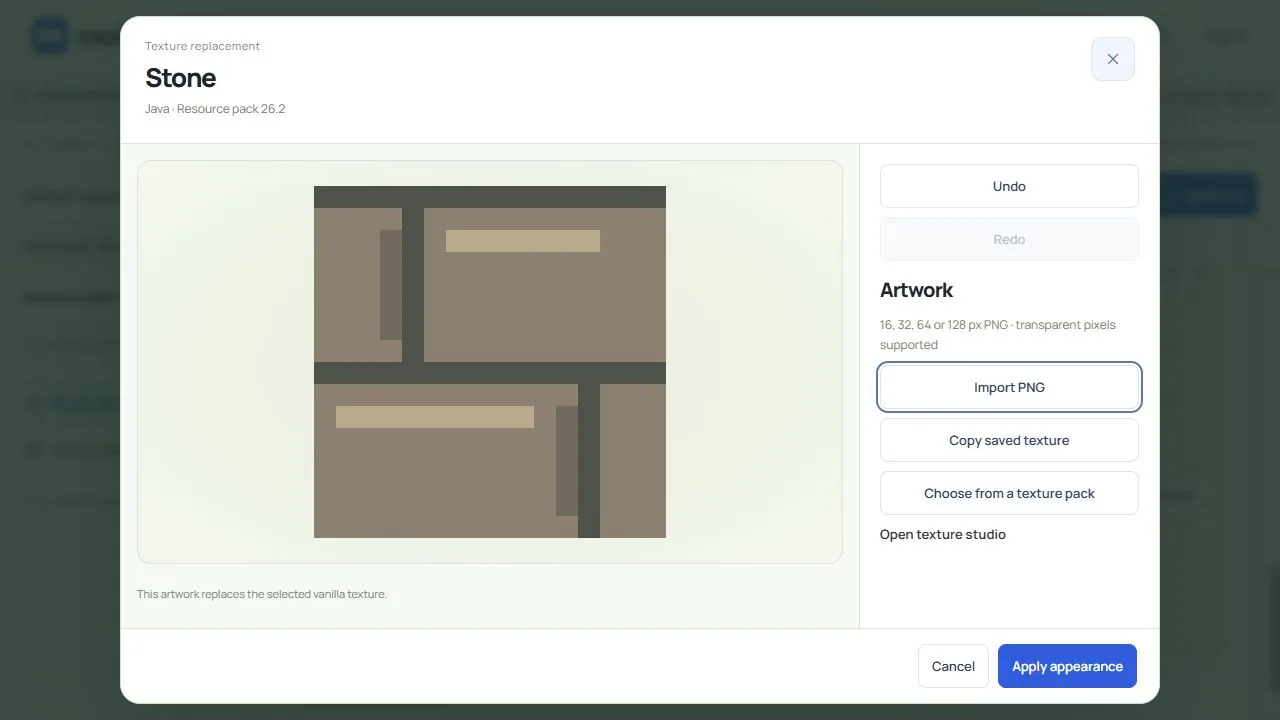
Ekspor Java kami memuat gambar pasangan batu di assets/minecraft/textures/block/stone.png. Lokasi itu mengikuti struktur resource Java dan memberi kita gambar yang tepat untuk dipilih di proyek kedua.
Pilih gambar itu untuk Bedrock
Simpan proyek Java sebelum memulai proyek Resource pack terpisah untuk Bedrock. Beri salinan Bedrock nama proyek tersendiri agar sumber Java tidak tertimpa. Pilih Stone pada Texture to replace, lalu pilih Add replacement untuk membuka editor tampilannya.
- Pilih Choose from a texture pack, kemudian Choose texture pack.
- Buka ZIP Java yang baru diunduh. Cari
stonejika pack berisi beberapa gambar. - Pilih gambar Stone dengan pola pasangan batu. Ekspor kecil ini memiliki satu PNG yang cocok; pada pack yang lebih besar, periksa gambar dan path-nya daripada memilih semua hasil.
- Pilih Import selected. Periksa pratinjau Stone, lalu pilih Apply appearance.
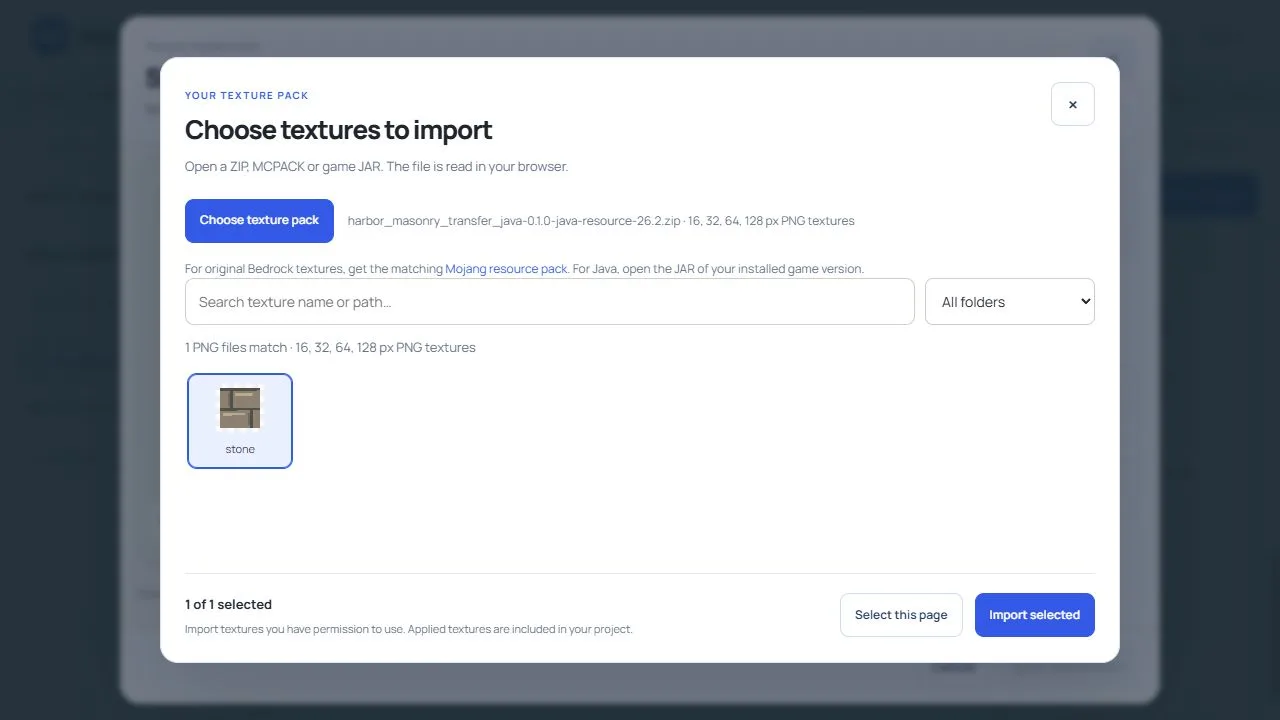
Pemilih mengambil gambar yang dipilih dari ZIP. Alat ini tidak mengimpor proyek Java, metadata-nya, atau seluruh add-on ke Bedrock. Itulah alasan kita membuat proyek resource tujuan terlebih dahulu.
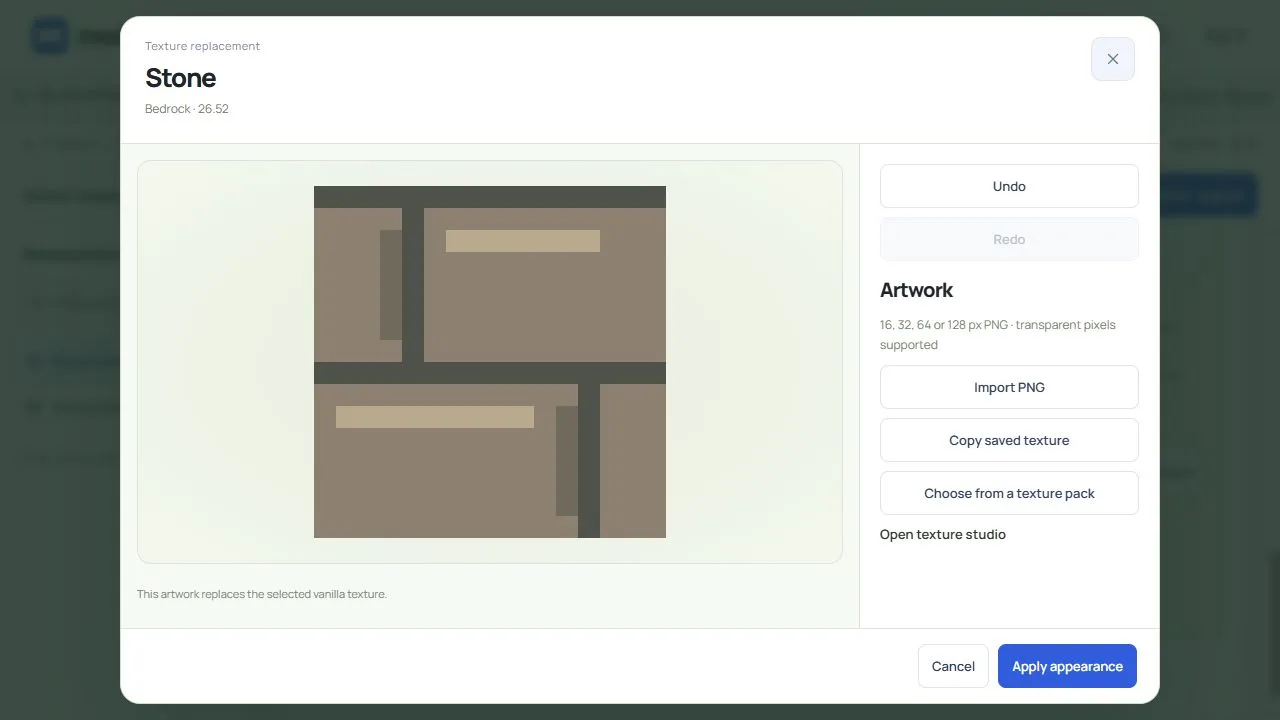
Simpan JSON proyek Bedrock secara terpisah. Jalankan Check, kemudian Build .mcpack, lalu unduh hasil ekspor tersebut. Beri nama yang jelas dengan penanda Java dan Bedrock pada kedua file proyek yang bisa diedit, supaya perubahan berikutnya tetap masuk ke proyek yang tepat.
Periksa bagian yang berpindah dan yang tidak
Kedua pack hasil unduhan berisi PNG pasangan batu 16 × 16 piksel yang benar-benar sama. Konstruktor menempatkan piksel tersebut dalam struktur resource yang berbeda:
| Ekspor | Gambar Stone yang dipilih | Informasi pack |
|---|---|---|
| Java | assets/minecraft/textures/block/stone.png |
pack.mcmeta |
| Bedrock | textures/blocks/stone.png |
manifest.json tersendiri dan modul resource |
Cara ini berguna jika kamu ingin palet dinding yang sama di dua edisi: gambar sekali, lalu kelola proyek resource yang sesuai untuk setiap edisi. Gambar tidak membawa resep, perilaku blok, model khusus, atau pengaturan animasi.
Sebelum memperluas pack, aktifkan ekspor yang tepat dalam salinan world dan lihat batu biasa saat siang serta di bawah atap. Buat dinding pendek agar sambungan berulang dan sudutnya terlihat. Jika pack aktif lain juga mengganti Stone, uji pack ini sendirian terlebih dahulu. Munculnya tekstur lama belum cukup untuk menyimpulkan bahwa PNG impor hilang.
Periksa perpindahan gambar dan hasil di dalam game secara terpisah. Piksel yang sama dalam dua unduhan tidak membuktikan bagaimana pencahayaan, prioritas pack, atau renderer lain akan menampilkan dindingnya. Setelah dinding pertama terlihat tepat di game tujuan, lanjutkan ke tekstur berikutnya atau kerjakan model khusus edisi tersebut sebagai tugas tersendiri.
Komentar 0
Bagikan yang berhasil, minta bantuan, atau balas pemain lain.
Gunakan akun Modonix Anda untuk ikut berdiskusi dan mengelola komentar Anda.
Masuk untuk berkomentarBelum ada komentar. Bagikan yang berhasil untukmu.