
पहले पैक की सामग्री की सूची बनाएँ। दीवार का PNG, एनिमेटेड सतह और स्क्रिप्ट वाला ब्लॉक अलग काम माँगते हैं, भले ही एक डाउनलोड में मिले हों।
Plan your pack transfer आपके चयन से कामों की सूची बनाता है। यह अपलोड की फ़ाइलें नहीं पढ़ता, आर्काइव नहीं बदलता और दूसरे एडिशन में पैक चलने की पुष्टि नहीं करता।
पहले छोटी योजना बनाएँ
Source edition, Target edition और सही Pack contents चुनें, फिर Build transfer plan दबाएँ। दोनों एडिशन अलग होने चाहिए। गलती से दोनों में Bedrock चुनने पर लक्ष्य सुधारकर फिर भेजें; गलत चयन ट्रांसफ़र रिपोर्ट नहीं है।
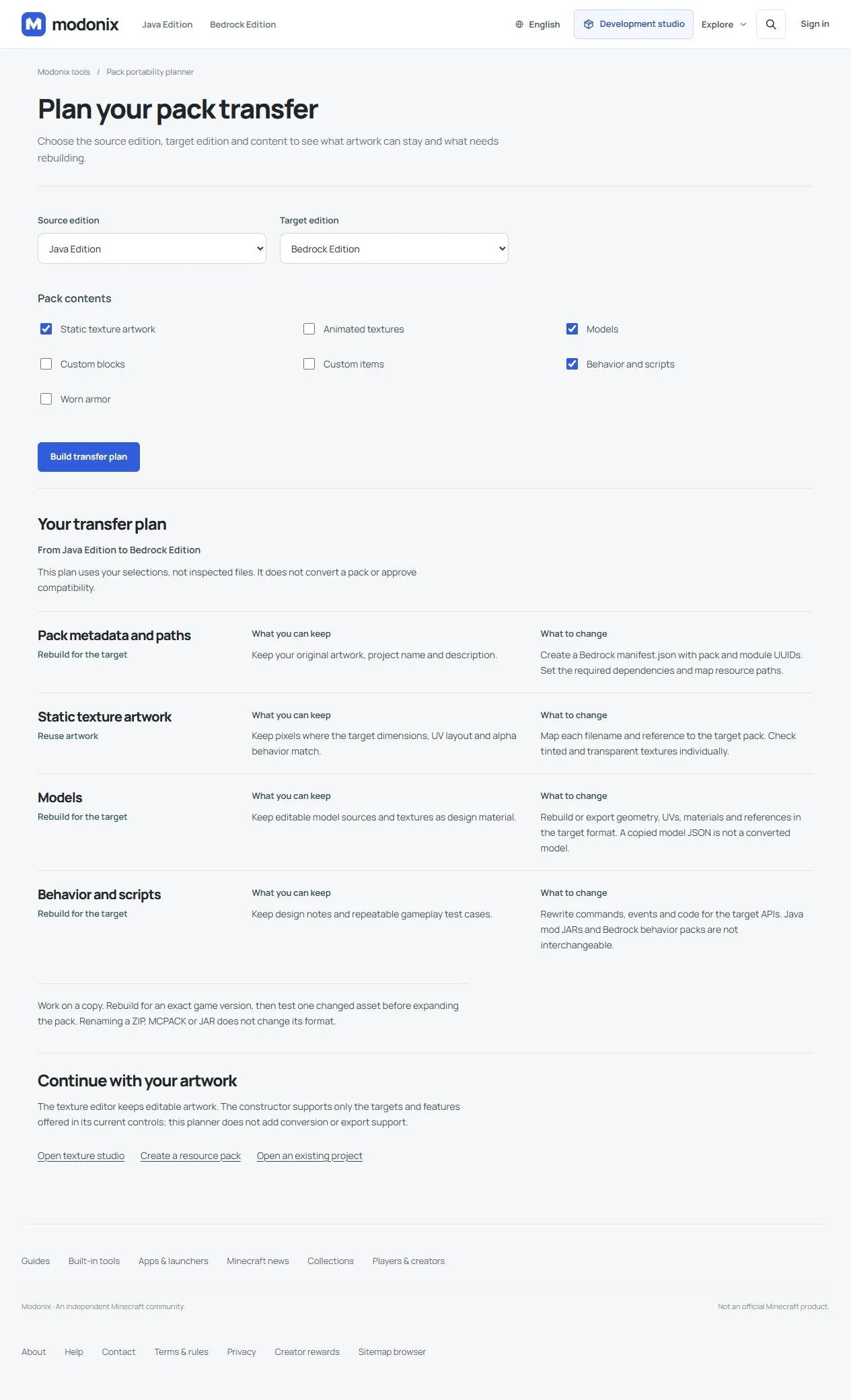
Java से Bedrock जाने वाले वर्कशॉप पैक में स्थिर दीवार टेक्सचर, अपना लैंप मॉडल और व्यवहार हो, तो Static texture artwork, Models और Behavior and scripts चुनें। मेटाडेटा समेत चार काम मिलेंगे:
| भाग | पहला उपयोगी कदम |
|---|---|
| स्थिर चित्र | संपादन योग्य मूल रखें; PNG दोबारा उपयोग करने से पहले लक्ष्य के आकार, UV और अल्फ़ा जाँचें। |
| मॉडल | लक्ष्य मॉडल और टेक्सचर/सामग्री संदर्भ फिर बनाएँ। JSON कॉपी करना रूपांतरण नहीं है। |
| व्यवहार | लक्ष्य API में सुविधा दोबारा लागू करें। Java JAR, Bedrock behavior pack नहीं बन जाता। |
| मेटाडेटा | लक्ष्य मैनिफ़ेस्ट, पहचान और फ़ाइल पथ बनाएँ। आर्काइव का नाम बदलना पर्याप्त नहीं है। |
उलटी दिशा सोच-समझकर चुनें
Bedrock से Java जाने वाले पैक में एनिमेटेड टेक्सचर और पहना जाने वाला कवच हो, तो वे दोनों श्रेणियाँ चुनें। योजना एनिमेशन सेटिंग और कवच की ज्यामिति, UV, सामग्री व उपकरण संदर्भ का काम जोड़ती है। Java टेक्सचर के साथ .mcmeta फ़ाइलें उपयोग करता है; Bedrock में flipbook_textures.json होता है। चित्रित फ़्रेम दोबारा उपयोग करने से उनका समय या संदर्भ अपने-आप नहीं बनता।
मेटाडेटा लिखने से पहले गेम का सटीक लक्ष्य संस्करण चुनें। रिसोर्स पैक समर्थित दृश्य संसाधन बदल सकता है; वह अकेले हर नया ब्लॉक, आइटम या व्यवहार नहीं बनाता। योजना की श्रेणियाँ कंस्ट्रक्टर में नए एक्सपोर्ट लक्ष्य या सुविधाएँ भी नहीं जोड़तीं।
विस्तार से पहले एक संसाधन जाँचें
साधारण दीवार टेक्सचर से शुरू करें। उसका लक्ष्य नाम और स्थान तय करें, छोटी कॉपी पैक करें और लक्ष्य गेम में देखें। मॉडल या व्यवहार जोड़ने से पहले जोड़, दिशा और पारदर्शिता जाँचें। एक ब्लॉक की टेक्सचर वाला पाठ बताता है कि छोटा पहला बदलाव समस्याएँ अलग करने में कैसे मदद करता है।
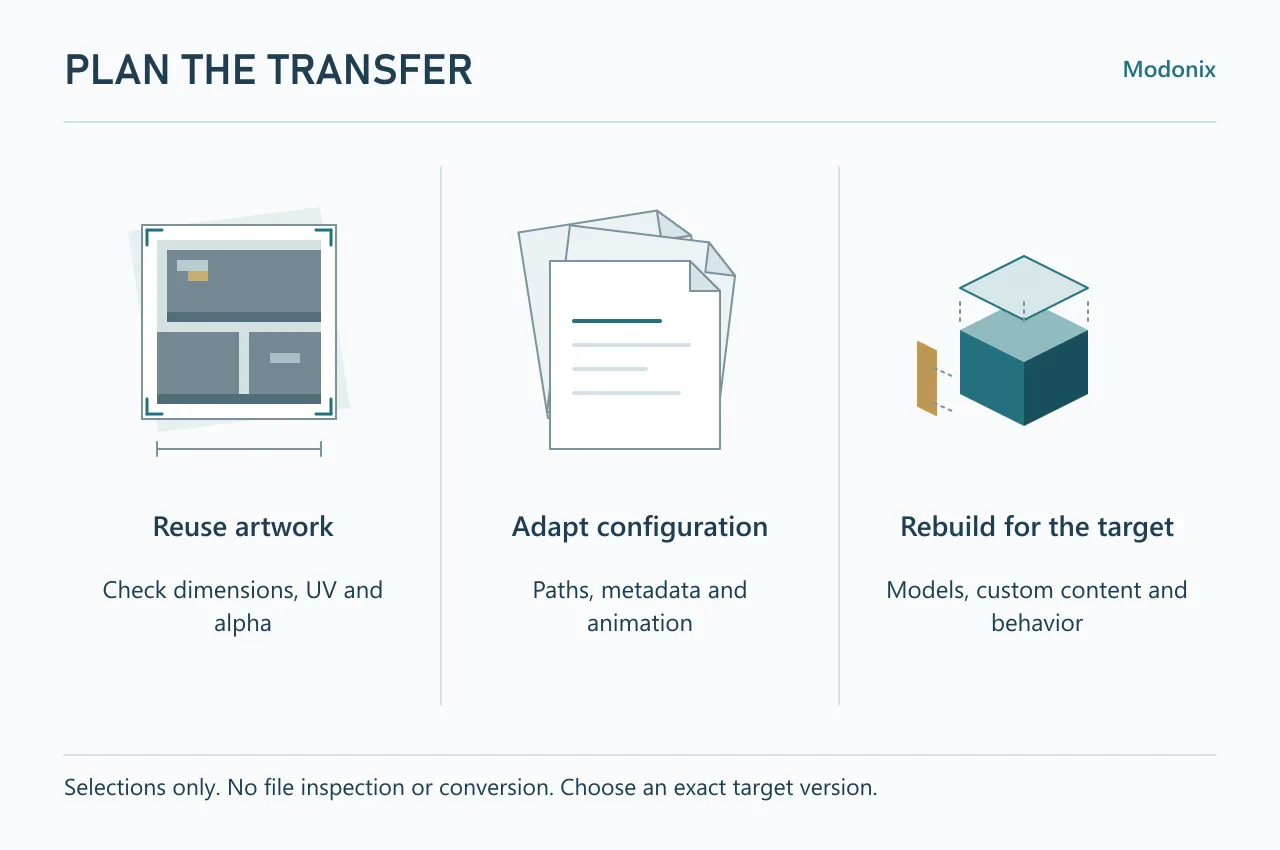
तीन कॉलम रखें: चित्र दोबारा उपयोग करें, सेटिंग बदलें, लक्ष्य के लिए फिर बनाएँ। सफल चित्र प्रतिस्थापन केवल उसी चित्र का काम पूरा करता है। मॉडल, रेसिपी और व्यवहार अलग जाँचें; सूची काम की योजना है, अनुकूलता का प्रमाणपत्र नहीं।
चिनाई के एक चित्र को लेकर काम करें
अपना बनाया हुआ दीवार का पैटर्न लें और उसके लिए दो अलग resource प्रोजेक्ट बनाएँ। इस उदाहरण में हमने Harbor की 16 × 16 पिक्सेल वाली अपारदर्शी चिनाई की चित्रकारी इस्तेमाल की और दोनों प्रोजेक्ट में Stone को बदलने के लिए चुना। उद्देश्य साफ़ है: उसी चित्र को सामान्य पत्थर पर इस्तेमाल करना। इससे Harbor का कस्टम ब्लॉक, उसका पहचानकर्ता या उसकी रेसिपी स्थानांतरित नहीं होती।
PNG के साथ चित्र का संपादन योग्य दस्तावेज़ भी रखें। PNG में तैयार पिक्सेल होते हैं; वह चित्र की मूल परतों को replacement editor में नहीं लाता।
Java के लिए स्रोत पैक तैयार करें
कंस्ट्रक्टर में Java के लिए Resource pack प्रोजेक्ट बनाएँ और उसे अलग नाम दें। इस पहले स्थानांतरण के लिए कस्टम आइटम, ब्लॉक और रेसिपी खाली छोड़ें।
- Texture to replace में Stone चुनें, फिर Add replacement दबाएँ।
- Import PNG खोलें और चिनाई की अपनी छवि चुनें।
- देखें कि प्रीव्यू में सही चित्र है, फिर Apply appearance चुनें। Cancel से editor बंद करने पर अभी लागू न किया गया बदलाव हट जाएगा।
- संपादन योग्य कॉपी रखने के लिए Save project JSON इस्तेमाल करें। Check चलाएँ, फिर Build .zip चुनें और तैयार Java export डाउनलोड करें।
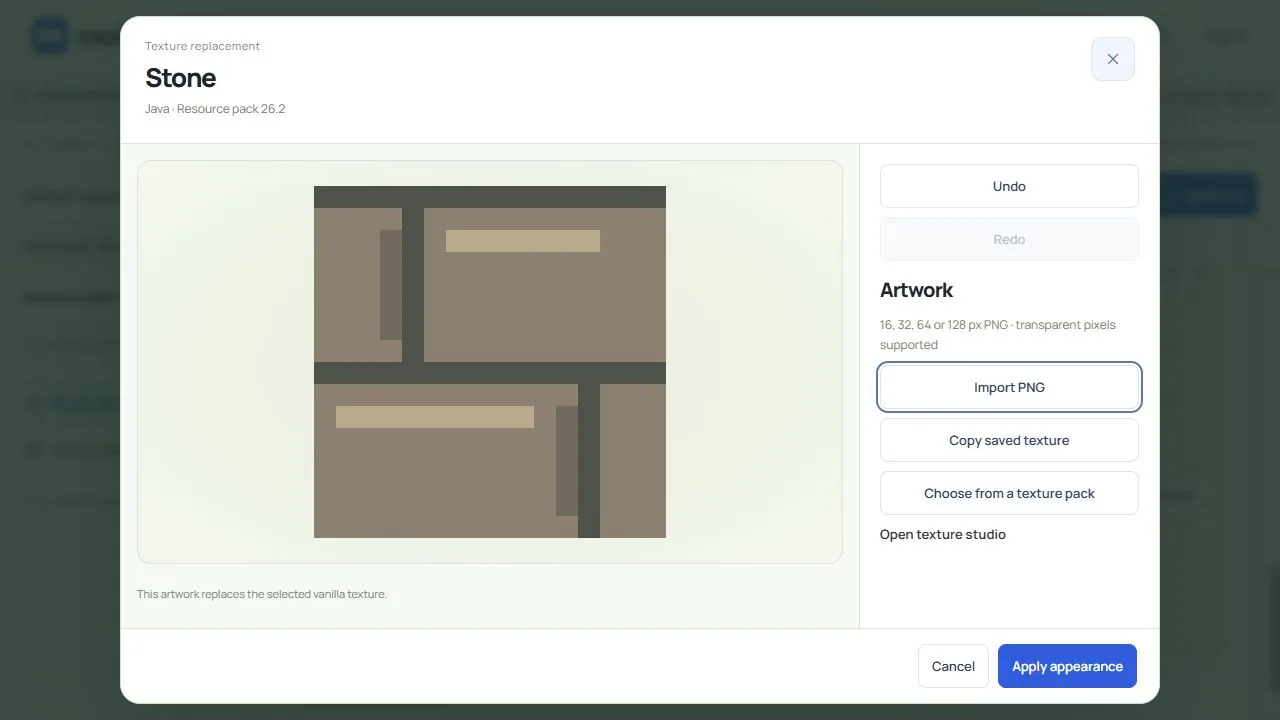
हमारे Java export में चिनाई की छवि assets/minecraft/textures/block/stone.png पर है। यह स्थान Java की resource संरचना का हिस्सा है। इससे दूसरे प्रोजेक्ट के लिए ठीक वही छवि चुनना आसान होता है।
वही छवि Bedrock के लिए चुनें
Bedrock का अलग Resource pack प्रोजेक्ट शुरू करने से पहले Java प्रोजेक्ट सेव करें। Bedrock कॉपी को अपना अलग नाम दें, ताकि Java स्रोत के ऊपर न लिखा जाए। Texture to replace में Stone चुनें, फिर उसका appearance editor खोलने के लिए Add replacement दबाएँ।
- Choose from a texture pack, फिर Choose texture pack चुनें।
- अभी डाउनलोड की गई Java ZIP खोलें। पैक में कई छवियाँ हों तो
stoneखोजें। - चिनाई वाली Stone छवि चुनें। इस छोटे export में एक ही मिलती हुई PNG है; बड़े पैक में सभी नतीजे चुनने के बजाय छवि और उसका पथ जाँचें।
- Import selected चुनें। Stone का प्रीव्यू देखें, फिर Apply appearance दबाएँ।
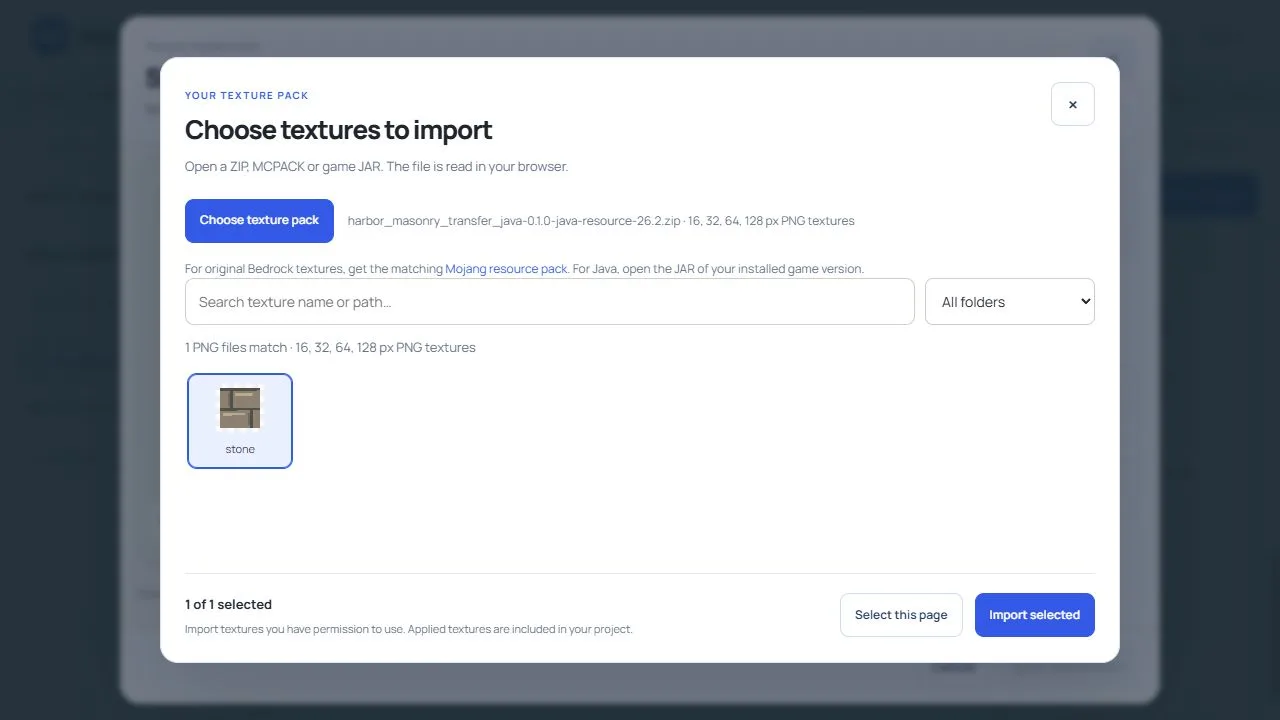
यह चयनकर्ता ZIP से चुनी गई छवि लेता है। वह Java प्रोजेक्ट, उसके metadata या पूरे add-on को Bedrock में आयात नहीं करता। इसलिए हमने पहले लक्ष्य edition के लिए resource प्रोजेक्ट बनाया।
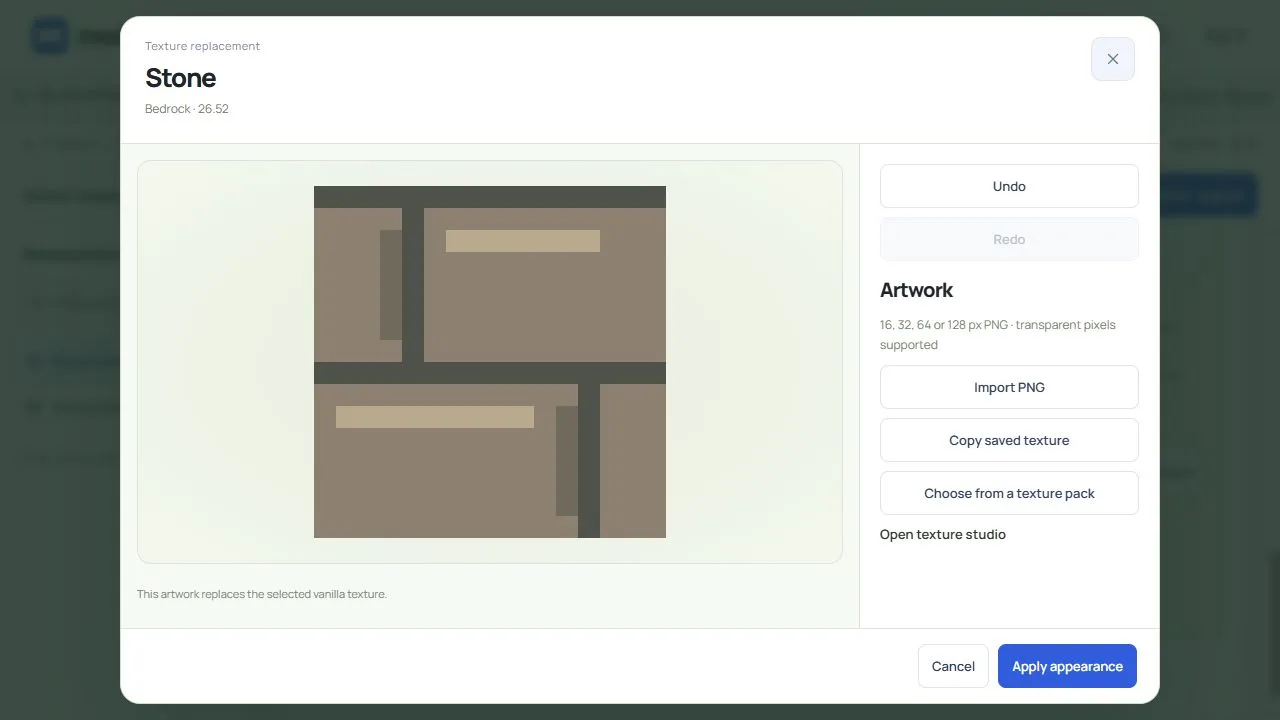
Bedrock प्रोजेक्ट का JSON अलग सेव करें। Check चलाएँ, फिर Build .mcpack चुनें और वह export डाउनलोड करें। दोनों संपादन योग्य प्रोजेक्ट फ़ाइलों के नाम में Java और Bedrock साफ़ लिखें, ताकि आगे के बदलाव सही प्रोजेक्ट में हों।
देखें कि क्या स्थानांतरित हुआ और क्या नहीं
दोनों डाउनलोड किए गए पैक में बिल्कुल एक जैसी 16 × 16 पिक्सेल की चिनाई PNG है। कंस्ट्रक्टर ने इन पिक्सेल को अलग resource संरचनाओं में रखा है:
| Export | Stone के लिए चुना चित्र | पैक की जानकारी |
|---|---|---|
| Java | assets/minecraft/textures/block/stone.png |
pack.mcmeta |
| Bedrock | textures/blocks/stone.png |
अलग manifest.json और resource module |
यह तब उपयोगी है जब आप दोनों editions में दीवारों के एक जैसे रंग चाहते हैं: चित्र एक बार बनाएँ, फिर हर edition के लिए सही resource प्रोजेक्ट अलग सँभालें। छवि अपने साथ रेसिपी, ब्लॉक का व्यवहार, कस्टम मॉडल या animation settings नहीं लाती।
पैक बढ़ाने से पहले अपने world की कॉपी में सही export सक्रिय करें और सामान्य पत्थर को दिन की रोशनी और छत के नीचे देखें। एक छोटी दीवार बनाएँ, ताकि दोहराए जाने वाले जोड़ और कोने दिखें। अगर कोई दूसरा सक्रिय पैक भी Stone को बदलता है, तो पहले केवल इस पैक को जाँचें। पुराना texture दिखना यह साबित नहीं करता कि आयात की गई PNG गायब हो गई।
चित्र के स्थानांतरण और गेम में उसके परिणाम को अलग-अलग जाँचें। दो डाउनलोड में समान पिक्सेल होने से यह तय नहीं होता कि रोशनी, पैक की प्राथमिकता या अलग renderer दीवार को कैसा दिखाएगा। लक्ष्य गेम में पहली दीवार सही दिखने लगे, तब अगली texture पर जाएँ या उस edition के लिए किसी मॉडल को अलग काम के रूप में बनाएँ।
टिप्पणियाँ 0
बताओ क्या काम आया, मदद माँगो या दूसरे खिलाड़ी को जवाब दो।
चर्चा में भाग लेने और अपनी टिप्पणियाँ प्रबंधित करने के लिए अपने Modonix खाते का उपयोग करें।
टिप्पणी करने के लिए साइन इन करेंअभी कोई टिप्पणी नहीं। बताओ तुम्हारे लिए क्या काम आया।