
Comece listando o conteúdo do pack. Uma textura PNG de parede, uma superfície animada e um bloco com scripts exigem trabalhos diferentes, mesmo vindo do mesmo download.
Plan your pack transfer monta uma lista a partir das suas escolhas. Não inspeciona arquivos enviados, converte arquivos nem confirma que o pack funciona em outra edição.
Faça primeiro um plano pequeno
Escolha Source edition, Target edition e os itens em Pack contents, depois pressione Build transfer plan. As edições precisam ser diferentes. Se selecionar Bedrock nos dois campos, corrija o destino e envie novamente; uma seleção inválida não é um relatório de transferência.
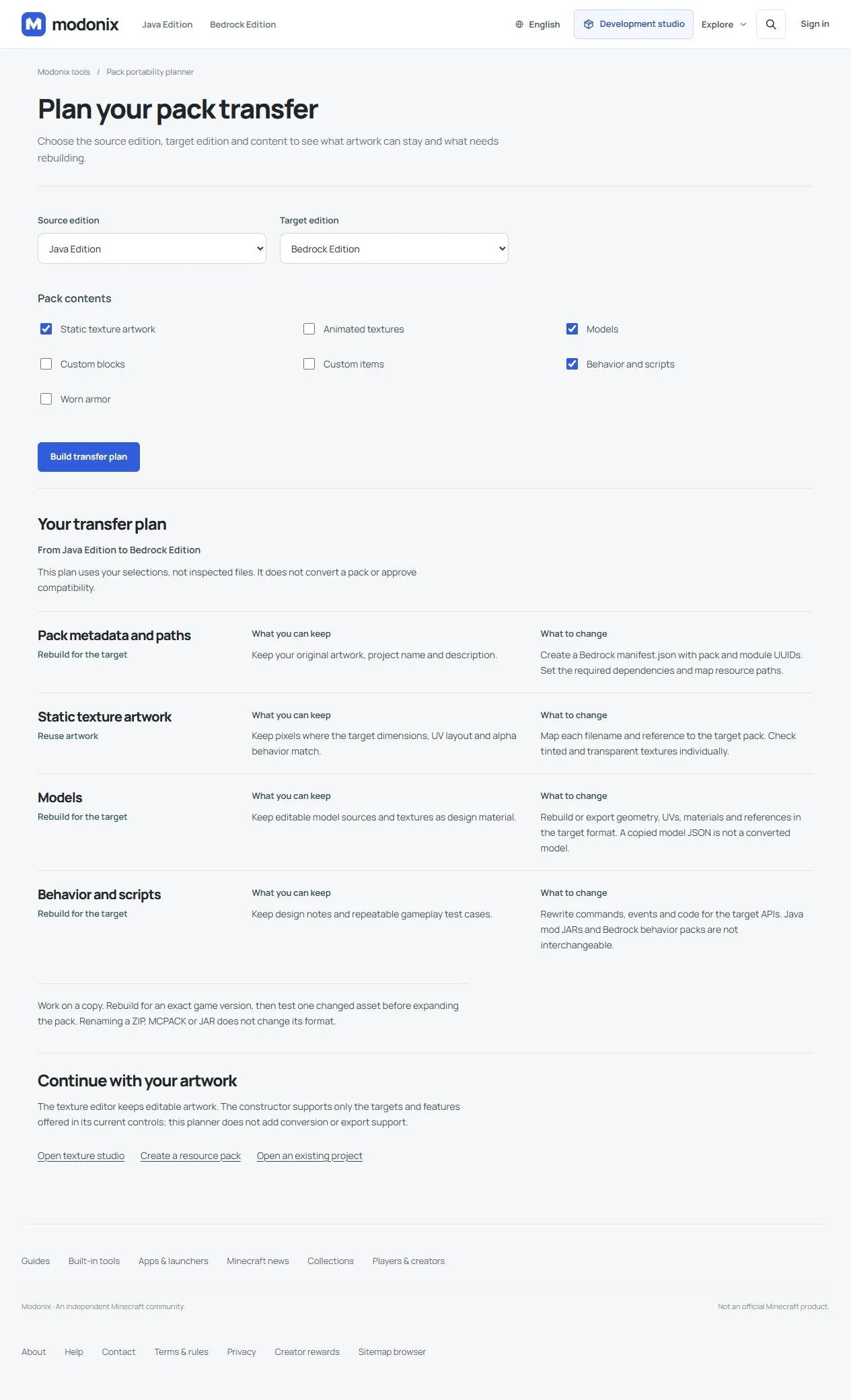
Para levar de Java a Bedrock um pack de oficina com texturas estáticas de alvenaria, modelo de luminária e comportamento, selecione Static texture artwork, Models e Behavior and scripts. Leia o plano como quatro tarefas, incluindo os metadados:
| Parte | Primeira ação útil |
|---|---|
| Arte estática | Guarde o original editável; confira dimensões, UV e alfa do destino antes de reutilizar o PNG. |
| Modelo | Reconstrua o modelo e suas referências a texturas/materiais. Copiar o JSON não faz a conversão. |
| Comportamento | Reimplemente o recurso para a API de destino. Um JAR Java não vira um behavior pack Bedrock. |
| Metadados | Crie manifesto, identificadores e caminhos do destino. Renomear o arquivo não basta. |
Inverta a direção com cuidado
Num pack de Bedrock para Java com textura animada e armadura vestida, selecione essas duas categorias. O plano acrescenta configuração de animação e geometria, UV, materiais e referências de equipamento da armadura. Java usa arquivos .mcmeta junto às texturas; Bedrock usa flipbook_textures.json. Reutilizar os quadros pintados não recria automaticamente tempos e referências.
Escolha a versão exata do jogo antes de escrever metadados. Um resource pack pode substituir recursos visuais compatíveis; sozinho, não recria qualquer bloco, item ou comportamento. As categorias do plano também não acrescentam destinos de exportação ou recursos ao construtor.
Comprove um recurso antes de ampliar
Comece por uma textura comum de parede. Mapeie o nome e o local de destino, empacote uma cópia mínima e observe-a no jogo de destino. Confira emendas, orientação e transparência antes de adicionar modelos ou comportamento. O guia de uma única textura de bloco mostra por que uma mudança pequena facilita encontrar problemas.
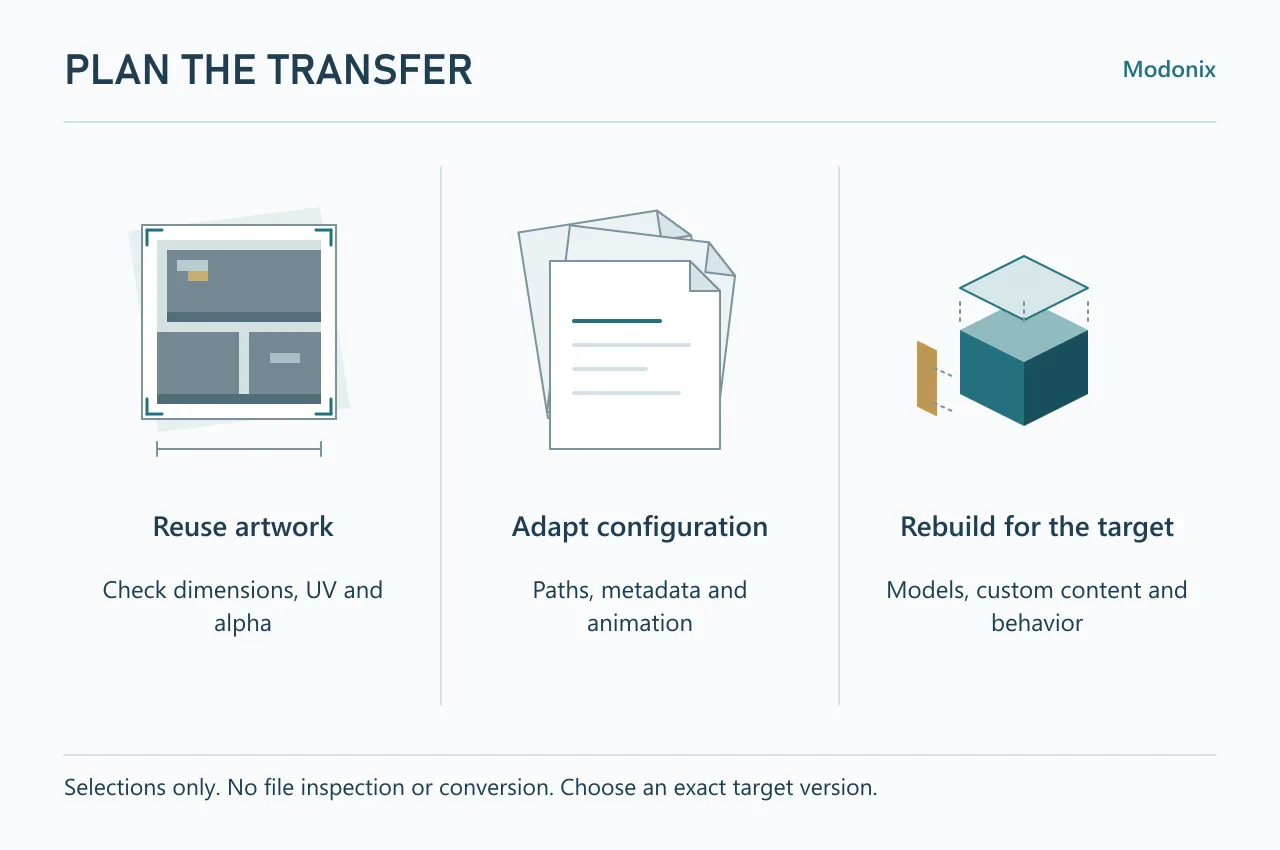
Mantenha três colunas: reutilizar arte, adaptar configuração, reconstruir para o destino. Uma imagem que funciona resolve apenas a tarefa daquela imagem. Continue separadamente com modelos, receitas e comportamento: a lista é um plano de trabalho, não um certificado de compatibilidade.
Trabalhe com um único desenho de alvenaria
Pegue um padrão de parede que você desenhou e crie dois projetos de recursos separados. Neste exemplo, usamos a arte opaca de alvenaria do Harbor, de 16 × 16 pixels, e escolhemos Stone como substituição nos dois projetos. O objetivo é específico: reutilizar o desenho na pedra comum. Isso não transfere o bloco personalizado do Harbor, seu identificador ou sua receita.
Guarde o documento editável da arte junto com o PNG. O PNG fornece os pixels finais; ele não leva as camadas originais para o editor de substituições.
Prepare o pack de origem para Java
No construtor, crie um projeto Resource pack para Java e dê a ele um nome próprio. Deixe itens, blocos e receitas personalizados vazios nesta primeira transferência.
- Escolha Stone em Texture to replace e selecione Add replacement.
- Abra Import PNG e escolha sua imagem de alvenaria.
- Confira se a prévia mostra o desenho desejado e selecione Apply appearance. Fechar o editor com Cancel descartaria a alteração pendente.
- Use Save project JSON para guardar uma cópia editável. Execute Check, depois Build .zip, e baixe a exportação Java concluída.
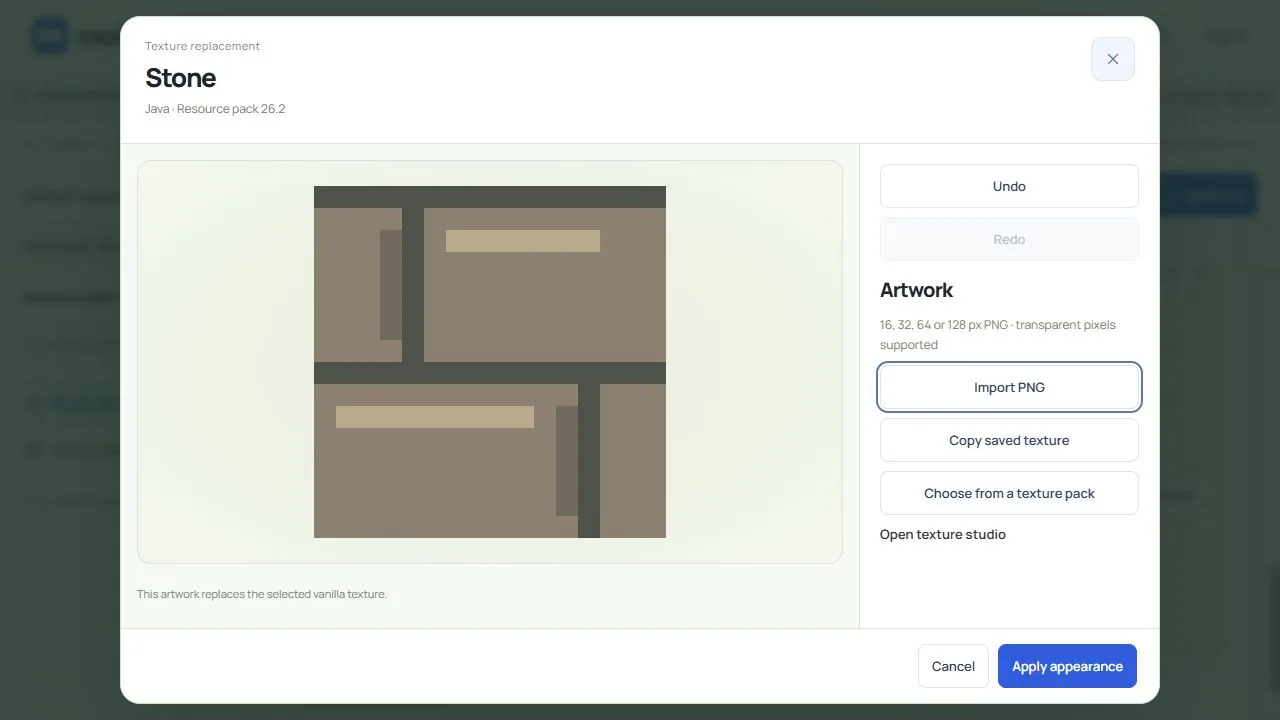
Nossa exportação Java contém a imagem de alvenaria em assets/minecraft/textures/block/stone.png. Esse local pertence à estrutura de recursos do Java e nos dá uma imagem específica para selecionar no segundo projeto.
Escolha essa imagem para Bedrock
Salve o projeto Java antes de iniciar outro projeto Resource pack para Bedrock. Dê um nome próprio à cópia Bedrock para não sobrescrever o original Java. Escolha Stone em Texture to replace e selecione Add replacement para abrir o editor de aparência.
- Selecione Choose from a texture pack e depois Choose texture pack.
- Abra o ZIP Java que acabou de baixar. Pesquise
stonese o pack tiver várias imagens. - Selecione a imagem Stone com a alvenaria. Nesta pequena exportação há apenas um PNG correspondente; em um pack maior, confira a imagem e o caminho em vez de selecionar todos os resultados.
- Selecione Import selected. Confira a prévia de Stone e escolha Apply appearance.
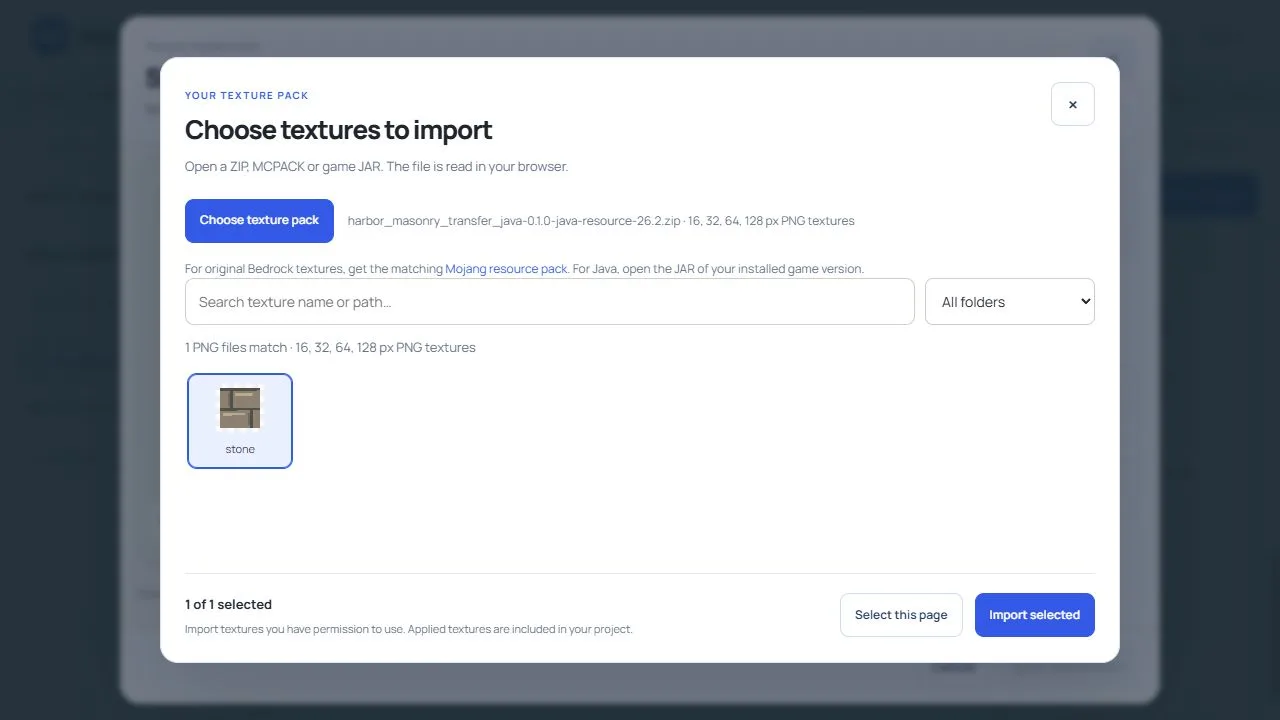
O seletor pega a imagem escolhida do ZIP. Ele não importa o projeto Java, seus metadados ou um add-on inteiro para Bedrock. Por isso criamos primeiro o projeto de recursos de destino.
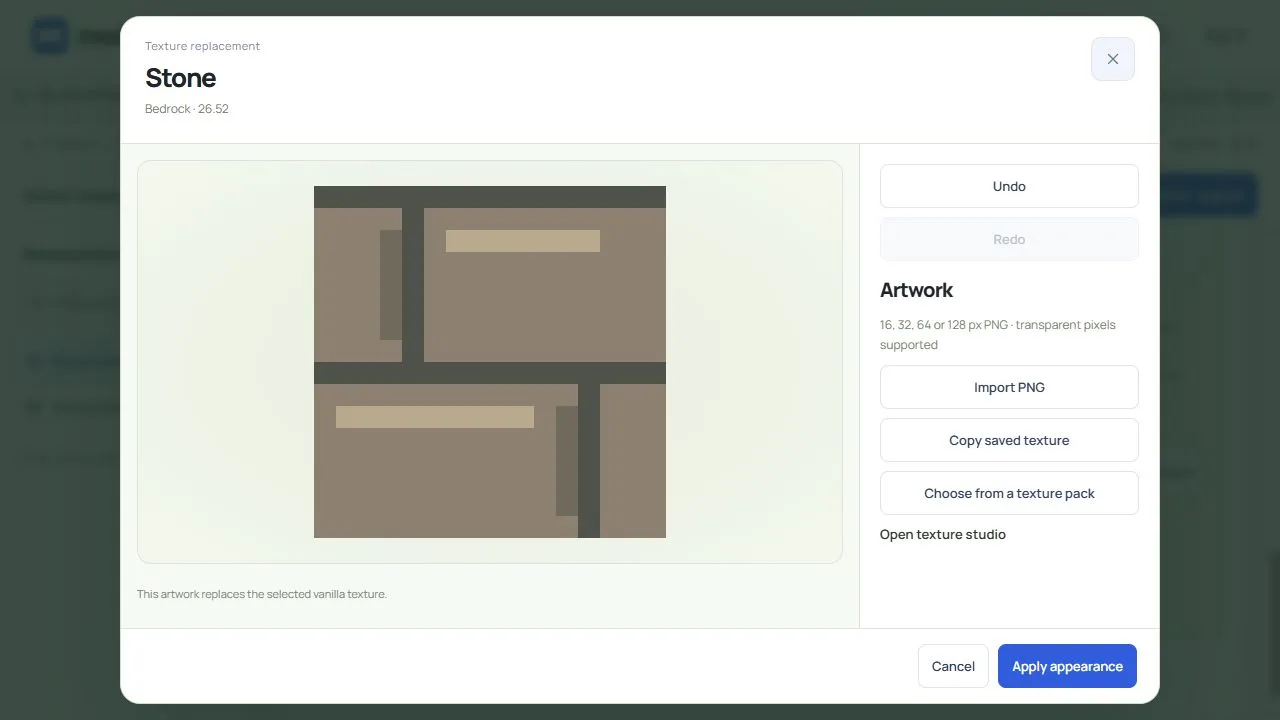
Salve o JSON do projeto Bedrock separadamente. Execute Check, depois Build .mcpack, e baixe essa exportação. Guarde os dois projetos editáveis com nomes que distingam Java e Bedrock, para que alterações posteriores fiquem no projeto certo.
Confira o que foi transferido e o que não foi
Os dois packs baixados contêm exatamente o mesmo PNG de alvenaria de 16 × 16 pixels. O construtor colocou esses pixels em estruturas de recursos diferentes:
| Exportação | A arte escolhida para Stone | Informações do pack |
|---|---|---|
| Java | assets/minecraft/textures/block/stone.png |
pack.mcmeta |
| Bedrock | textures/blocks/stone.png |
Um manifest.json separado e um módulo de recursos |
Isso é útil quando você quer a mesma paleta de paredes nas duas edições: desenhe uma vez e mantenha o projeto de recursos adequado para cada edição. A imagem não leva receitas, comportamento de blocos, modelos personalizados ou configurações de animação.
Antes de ampliar o pack, ative a exportação correta em uma cópia do seu mundo e observe a pedra comum à luz do dia e sob um teto. Faça uma parede curta para enxergar as juntas repetidas e os cantos. Se outro pack ativo também substituir Stone, teste primeiro este isoladamente; ver a textura antiga não basta para concluir que o PNG importado sumiu.
Confira separadamente a transferência da arte e o resultado no jogo. Pixels iguais em dois downloads não demonstram como a iluminação, a prioridade dos packs ou outro renderizador vão fazer a parede parecer. Quando a primeira parede estiver boa no jogo de destino, passe para a próxima textura ou trate um modelo específico dessa edição como uma tarefa separada.
Comentários 0
Compartilhe o que funcionou, peça ajuda ou responda a outro jogador.
Use sua conta Modonix para participar da conversa e gerenciar seus comentários.
Entre para comentarAinda não há comentários. Compartilhe o que funcionou para você.