
Начните со списка содержимого пака. PNG стены, анимированная поверхность и блок со скриптом требуют разной работы, даже если находились в одном архиве.
Plan your pack transfer составляет список задач по выбранным категориям. Он не изучает загруженные файлы, не конвертирует архив и не подтверждает работу пака в другой редакции.
Сначала составьте небольшой план
Выберите Source edition, Target edition и нужные пункты Pack contents, затем нажмите Build transfer plan. Редакции должны различаться. Если случайно выбрали Bedrock в обоих полях, исправьте цель и отправьте форму снова: неверный выбор не является отчётом о переносе.
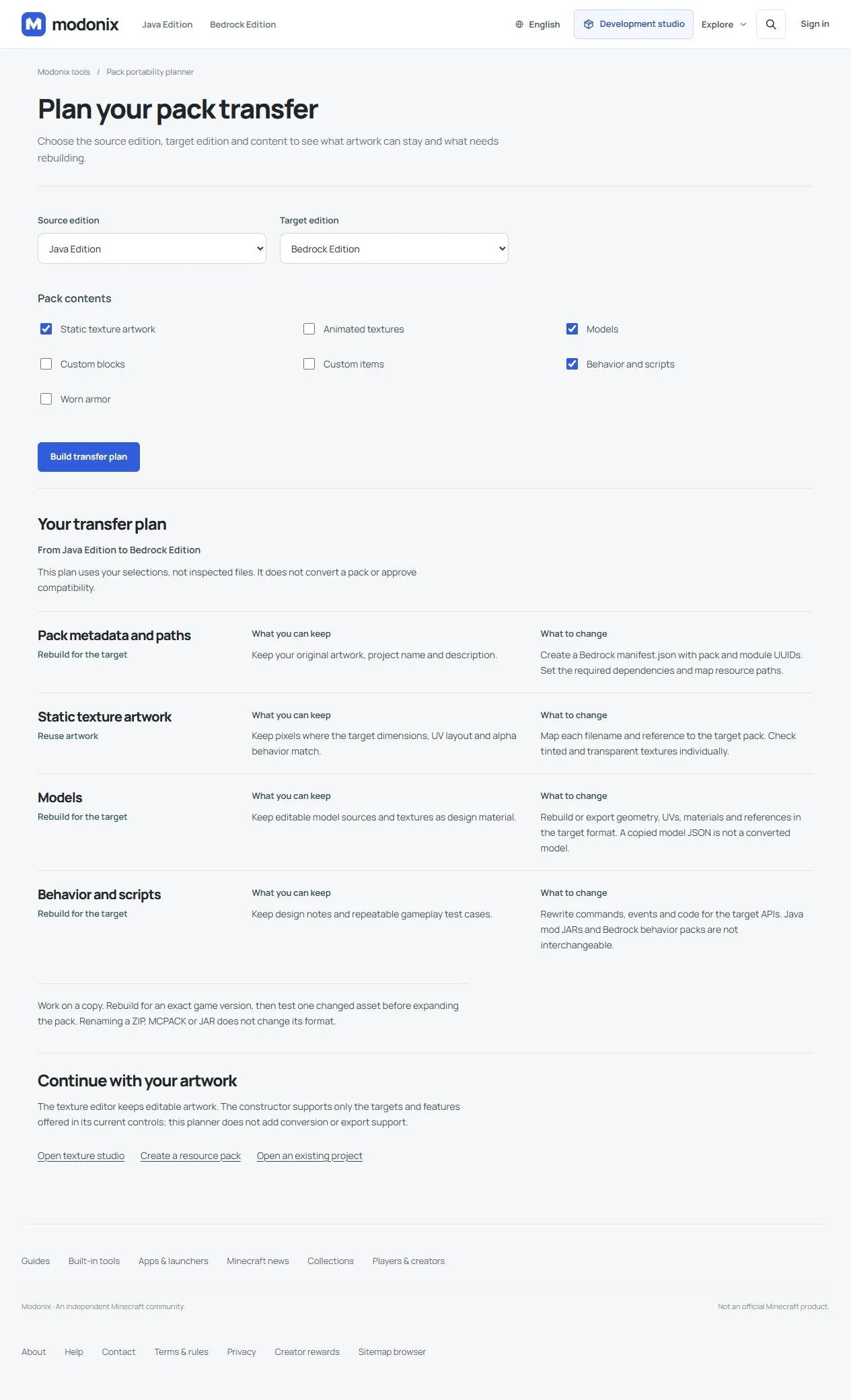
Для переноса мастерской из Java в Bedrock со статичными текстурами кладки, моделью светильника и поведением выберите Static texture artwork, Models и Behavior and scripts. Получатся четыре задачи, включая метаданные:
| Часть | Первый полезный шаг |
|---|---|
| Статичный рисунок | Сохраните редактируемый оригинал; перед использованием PNG проверьте размеры, UV и альфа-канал для цели. |
| Модель | Пересоздайте модель и ссылки на текстуры/материалы в целевом формате. Копирование JSON не является конвертацией. |
| Поведение | Реализуйте возможность через API целевой редакции. Java JAR не превращается в Bedrock behavior pack. |
| Метаданные | Создайте целевой манифест, идентификаторы и пути. Переименовать архив недостаточно. |
Осознанно смените направление
Для пака из Bedrock в Java с анимированной текстурой и надетой бронёй выберите эти две категории. План добавит настройку анимации и работу с геометрией, UV, материалами и ссылками экипировки. Java использует сопутствующие файлы .mcmeta, Bedrock — flipbook_textures.json. Повторное использование нарисованных кадров не переносит автоматически длительность и ссылки.
До создания метаданных выберите точную версию игры. Ресурс-пак может заменять поддерживаемые визуальные ресурсы, но сам по себе не воссоздаёт любые новые блоки, предметы и поведение. Категории планировщика также не добавляют конструктору новые цели экспорта или возможности.
Проверьте один ресурс до расширения
Начните с обычной текстуры стены. Определите целевое имя и путь, соберите минимальную копию и осмотрите её в целевой игре. Проверьте стыки, ориентацию и прозрачность до добавления моделей или поведения. Урок замены одной текстуры блока объясняет, почему небольшое первое изменение упрощает поиск ошибок.
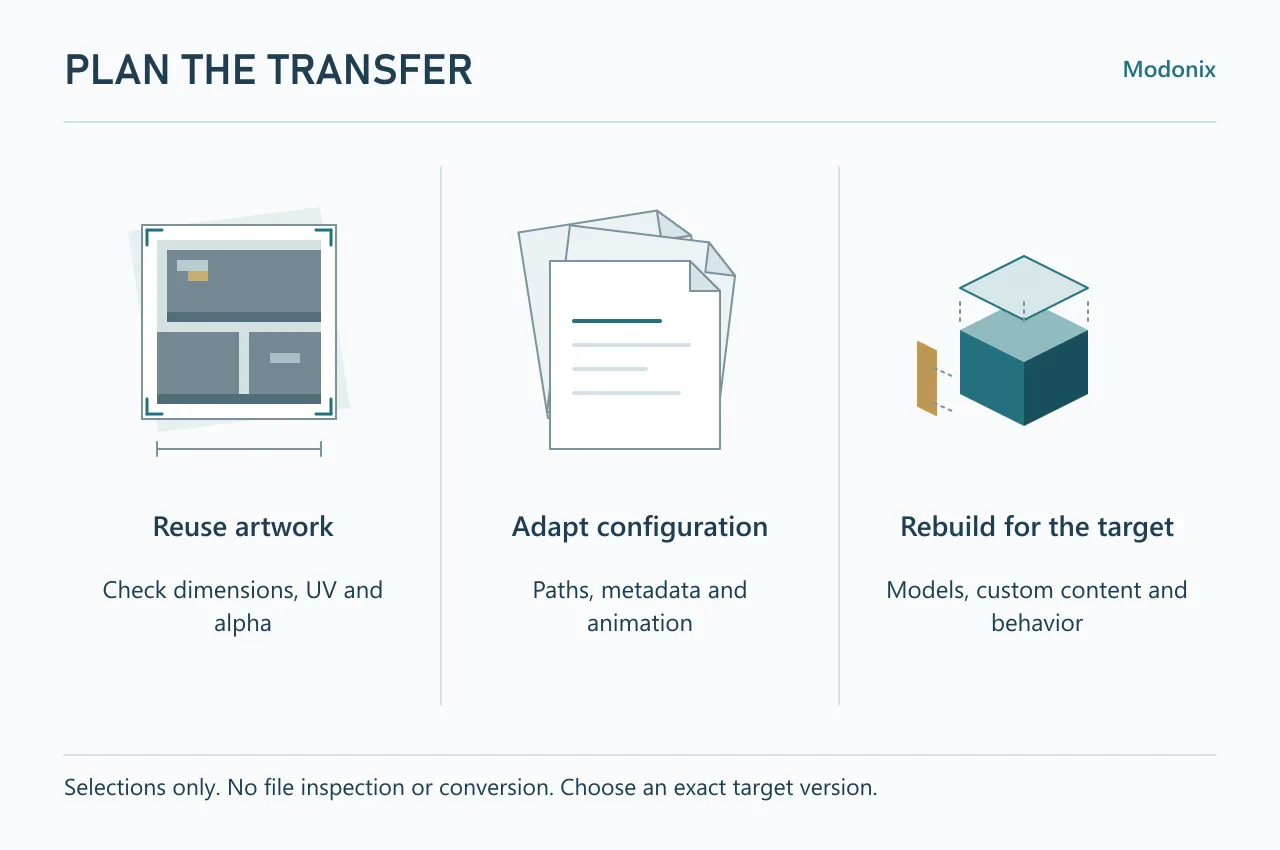
Ведите три колонки: использовать рисунок, адаптировать настройки, пересоздать для цели. Успешная замена картинки закрывает только задачу этой картинки. Отдельно продолжайте с моделями, рецептами и поведением: список является планом работы, а не свидетельством совместимости.
Перенесите один рисунок кладки
Возьмите нарисованный вами узор стены и создайте для него два отдельных ресурс-проекта. В этом примере мы использовали непрозрачный рисунок кладки Harbor размером 16 × 16 пикселей и выбрали замену Stone в обоих проектах. Задача конкретная: использовать тот же рисунок на обычном камне. Пользовательский блок Harbor, его идентификатор и рецепт при этом не переносятся.
Сохраните редактируемый документ рисунка вместе с PNG. PNG содержит готовые пиксели, но не переносит исходные слои рисунка в редактор замены текстуры.
Подготовьте исходный пак Java
В конструкторе создайте проект Resource pack для Java и дайте ему отдельное имя. Для первого переноса оставьте пользовательские предметы, блоки и рецепты пустыми.
- Выберите Stone в списке Texture to replace, затем нажмите Add replacement.
- Откройте Import PNG и выберите изображение кладки.
- Убедитесь, что предпросмотр показывает нужный рисунок, и нажмите Apply appearance. Закрытие редактора через Cancel отменит ещё не применённое изменение.
- Сохраните редактируемую копию через Save project JSON. Выполните Check, затем Build .zip и скачайте готовый экспорт Java.
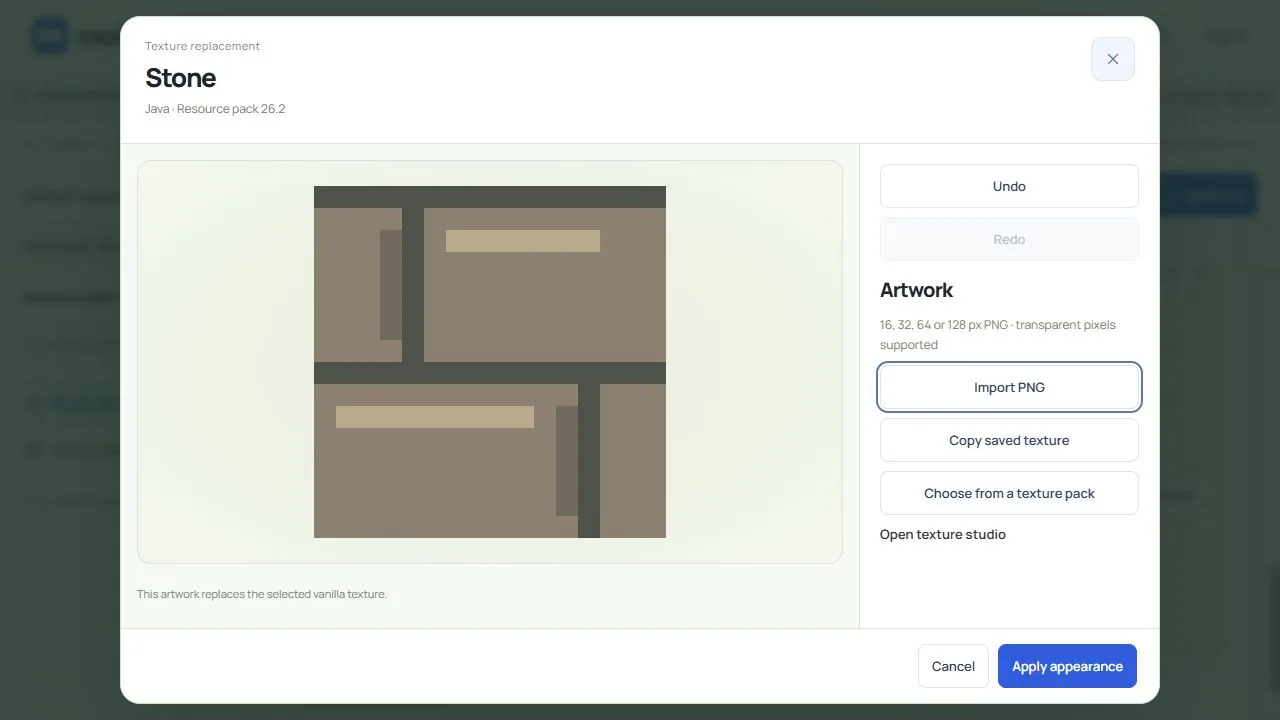
В нашем экспорте Java рисунок кладки находится по пути assets/minecraft/textures/block/stone.png. Этот путь относится к структуре ресурсов Java и позволяет выбрать конкретное изображение для второго проекта.
Выберите это изображение для Bedrock
Сохраните проект Java, прежде чем создавать отдельный Resource pack для Bedrock. Дайте копии Bedrock собственное имя, чтобы не перезаписать исходник Java. Выберите Stone в списке Texture to replace, затем нажмите Add replacement, чтобы открыть редактор внешнего вида.
- Нажмите Choose from a texture pack, затем Choose texture pack.
- Откройте только что скачанный ZIP Java. Если в паке несколько изображений, найдите
stoneчерез поиск. - Выберите изображение Stone с кладкой. В этом небольшом экспорте подходит один PNG; в крупном паке проверьте рисунок и путь, а не выбирайте все результаты сразу.
- Нажмите Import selected. Проверьте предпросмотр Stone и выберите Apply appearance.
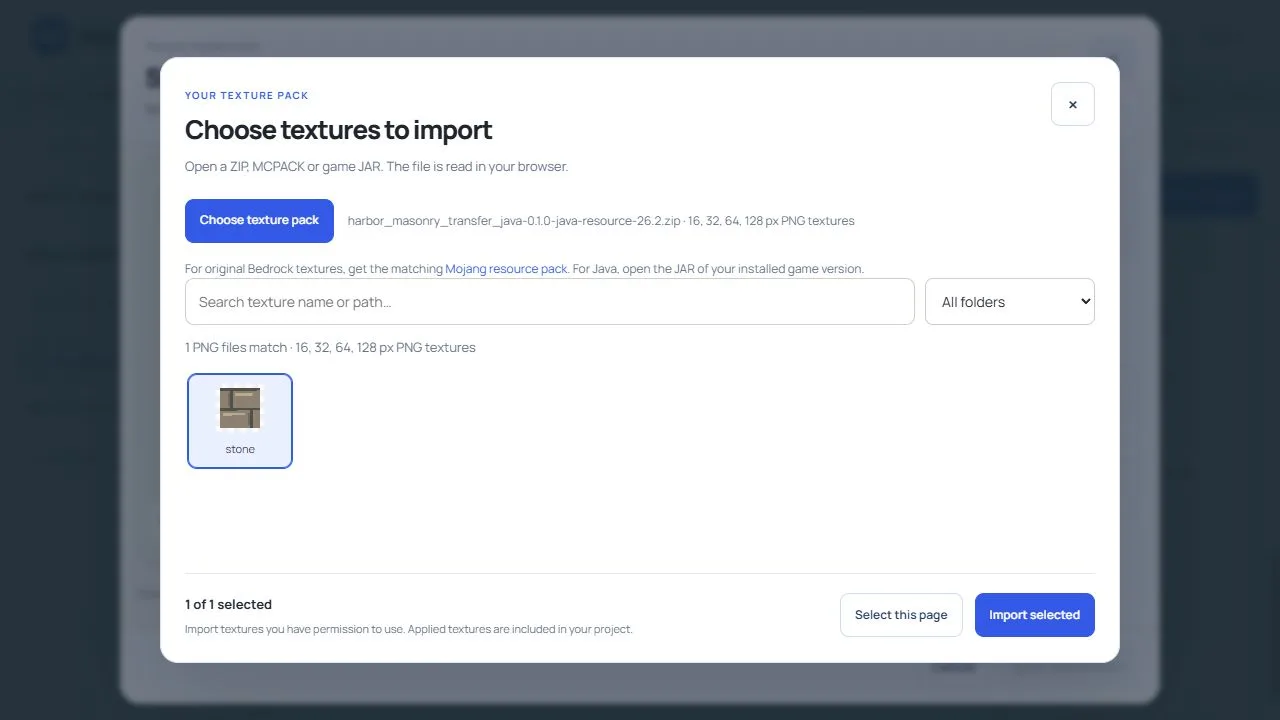
Выборщик берёт из ZIP только выбранное изображение. Он не импортирует проект Java, его метаданные или целое дополнение в Bedrock. Поэтому сначала мы создали ресурс-проект для нужной версии.
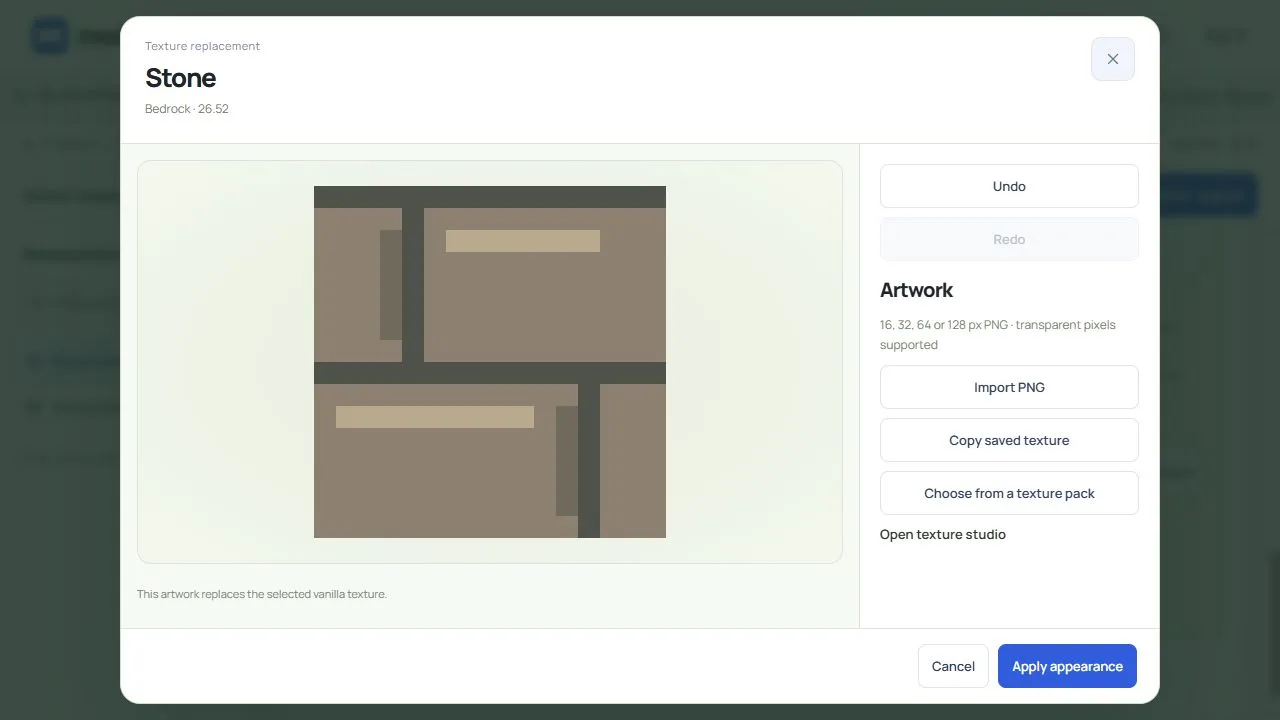
Сохраните JSON проекта Bedrock отдельно. Выполните Check, затем Build .mcpack и скачайте этот экспорт. Храните оба редактируемых проекта с понятными пометками Java и Bedrock в именах, чтобы дальнейшие изменения попадали в нужный проект.
Проверьте, что перенеслось, а что осталось отдельно
Оба скачанных пака содержат точно один и тот же PNG кладки размером 16 × 16 пикселей. Конструктор разместил эти пиксели в разных структурах ресурсов:
| Экспорт | Выбранный рисунок Stone | Информация о паке |
|---|---|---|
| Java | assets/minecraft/textures/block/stone.png |
pack.mcmeta |
| Bedrock | textures/blocks/stone.png |
Отдельный manifest.json и ресурсный модуль |
Это удобно, когда нужна одинаковая палитра стен в двух изданиях: нарисуйте текстуру один раз, а затем ведите подходящий ресурс-проект для каждого издания. Изображение не содержит рецептов, поведения блоков, пользовательских моделей или настроек анимации.
Прежде чем расширять пак, включите нужный экспорт в копии своего мира и посмотрите на обычный камень при дневном свете и под крышей. Поставьте короткую стену, чтобы видеть повторяющиеся швы и углы. Если другой активный пак тоже заменяет Stone, сначала проверьте этот отдельно: старая текстура на экране ещё не означает, что импортированный PNG исчез.
Проверяйте перенос рисунка и результат в игре отдельно. Одинаковые пиксели в двух скачанных файлах не показывают, как на стену повлияют освещение, приоритет паков или другой рендерер. Когда первая стена будет выглядеть правильно в целевой игре, переходите к следующей текстуре или займитесь моделью для нужного издания как отдельной задачей.
Комментарии 0
Расскажите, что сработало, попросите помощи или ответьте другому игроку.
Войдите в аккаунт Modonix, чтобы участвовать в обсуждении и управлять своими комментариями.
Войти и комментироватьКомментариев пока нет. Расскажите, что помогло вам.