
Empieza anotando qué contiene el pack. Una textura PNG de pared, una superficie animada y un bloque con scripts necesitan trabajos distintos, aunque procedan de la misma descarga.
Plan your pack transfer crea una lista a partir de tus elecciones. No inspecciona archivos subidos, convierte archivos ni confirma que el pack funcione en otra edición.
Prepara primero un plan pequeño
Elige Source edition, Target edition y los elementos de Pack contents; pulsa Build transfer plan. Las ediciones deben ser distintas. Si eliges Bedrock en ambas, corrige el destino y vuelve a enviar; una selección inválida no constituye un informe de traslado.
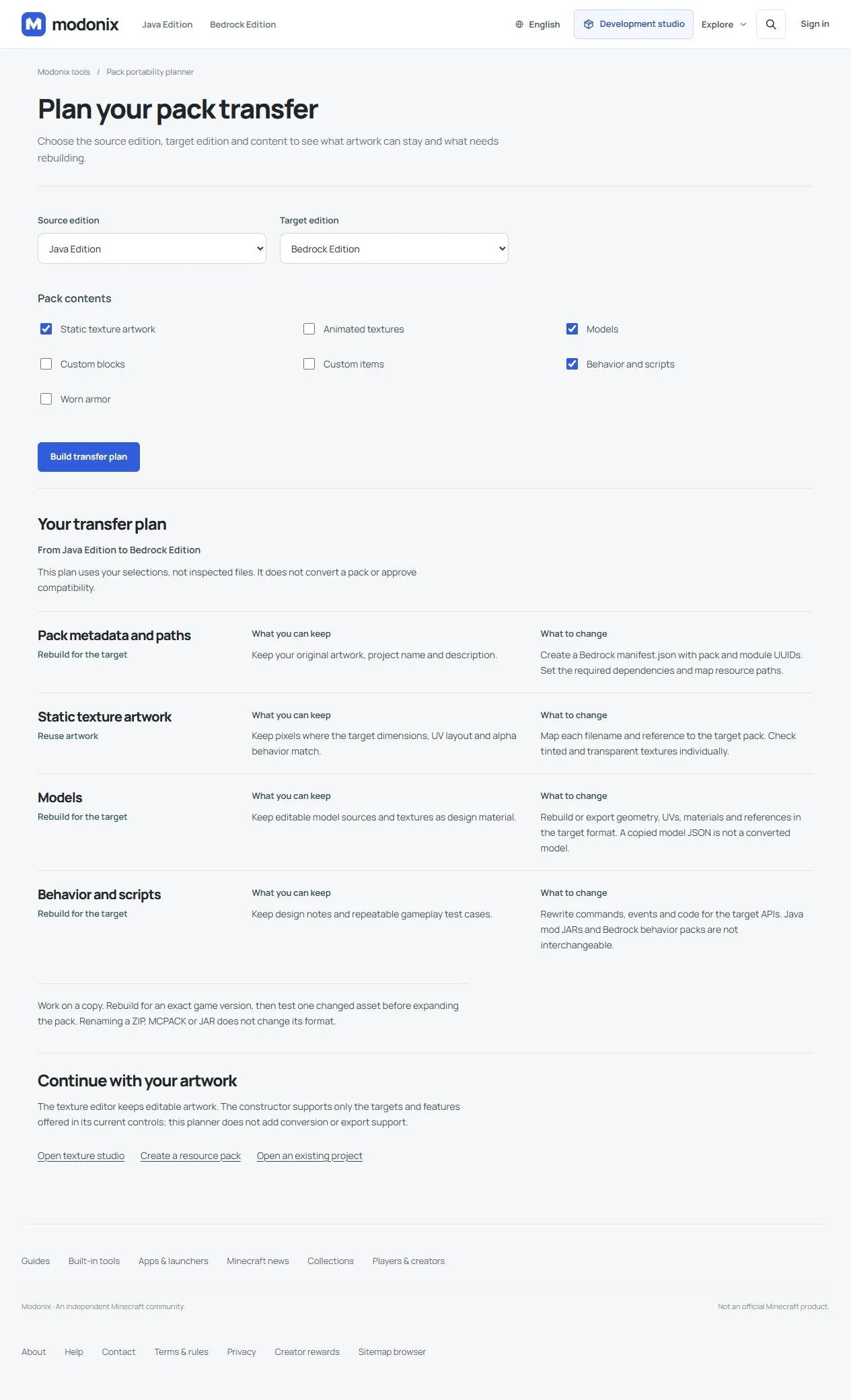
Para trasladar de Java a Bedrock un taller con texturas estáticas de mampostería, un modelo de lámpara y comportamiento, selecciona Static texture artwork, Models y Behavior and scripts. El plan contiene cuatro trabajos, incluidos los metadatos:
| Parte | Primera acción útil |
|---|---|
| Dibujo estático | Conserva el original editable; revisa dimensiones, UV y alfa del destino antes de reutilizar el PNG. |
| Modelo | Reconstruye el modelo y sus referencias a texturas/materiales. Copiar el JSON no lo convierte. |
| Comportamiento | Reimplementa la función para la API de destino. Un JAR de Java no se convierte en un behavior pack de Bedrock. |
| Metadatos | Crea manifiesto, identificadores y rutas del destino. Renombrar el archivo no basta. |
Invierte la dirección con intención
Para un pack de Bedrock a Java con textura animada y armadura vestida, selecciona esas dos categorías. El plan añade configuración de animación y geometría, UV, materiales y referencias de equipamiento de la armadura. Java usa archivos .mcmeta junto a las texturas; Bedrock usa flipbook_textures.json. Reutilizar los fotogramas pintados no reproduce automáticamente sus tiempos ni referencias.
Elige la versión exacta del juego antes de escribir metadatos. Un resource pack puede sustituir recursos visuales admitidos; por sí solo no recrea cualquier bloque, objeto o comportamiento. Las categorías del plan tampoco añaden destinos de exportación o funciones al constructor.
Comprueba un recurso antes de ampliar
Empieza por una textura normal de pared. Asigna nombre y ruta de destino, prepara una copia mínima y obsérvala en el juego de destino. Revisa uniones, orientación y transparencia antes de añadir modelos o comportamiento. La guía de una sola textura de bloque explica por qué un primer cambio pequeño facilita encontrar errores.
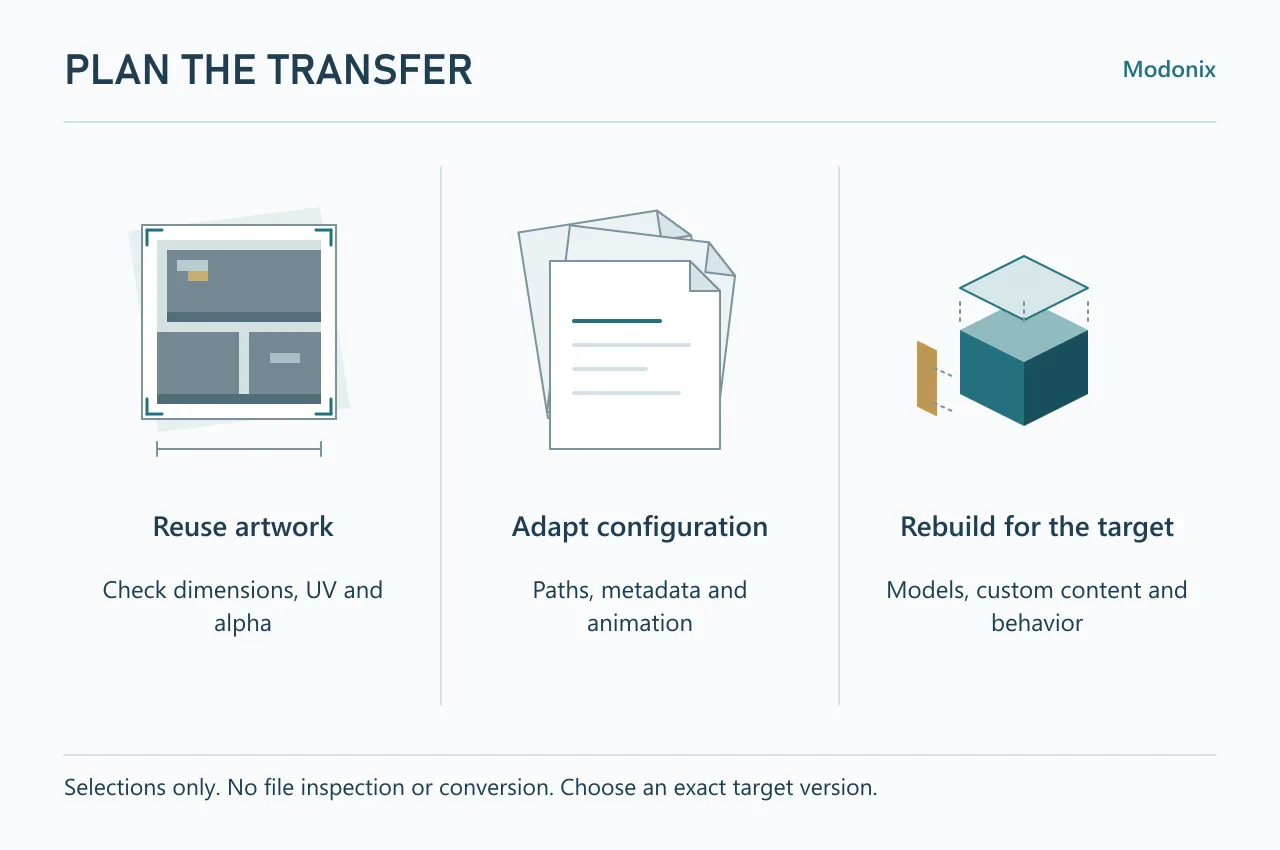
Mantén tres columnas: reutilizar dibujo, adaptar configuración, reconstruir para el destino. Una imagen que funciona solo resuelve su propia tarea. Continúa por separado con modelos, recetas y comportamiento: la lista es un plan de trabajo, no un certificado de compatibilidad.
Trabaja con un solo dibujo de mampostería
Toma un patrón de pared que hayas dibujado y crea dos proyectos de recursos independientes. En este ejemplo usamos el dibujo opaco de mampostería de Harbor, de 16 × 16 píxeles, y elegimos Stone como sustitución en ambos proyectos. El objetivo es concreto: reutilizar el dibujo sobre la piedra normal. Esto no traslada el bloque personalizado de Harbor, su identificador ni su receta.
Conserva el documento editable del dibujo junto con su PNG. El PNG aporta los píxeles finales; no lleva las capas originales al editor de sustituciones.
Prepara el pack de origen para Java
En el constructor, crea un proyecto Resource pack para Java y dale un nombre propio. Deja vacíos los objetos, bloques y recetas personalizados en este primer traslado.
- Elige Stone en Texture to replace y pulsa Add replacement.
- Abre Import PNG y selecciona tu imagen de mampostería.
- Comprueba que la vista previa muestra el dibujo correcto y pulsa Apply appearance. Cerrar el editor con Cancel descartaría el cambio pendiente.
- Usa Save project JSON para conservar una copia editable. Ejecuta Check, después Build .zip y descarga la exportación de Java terminada.
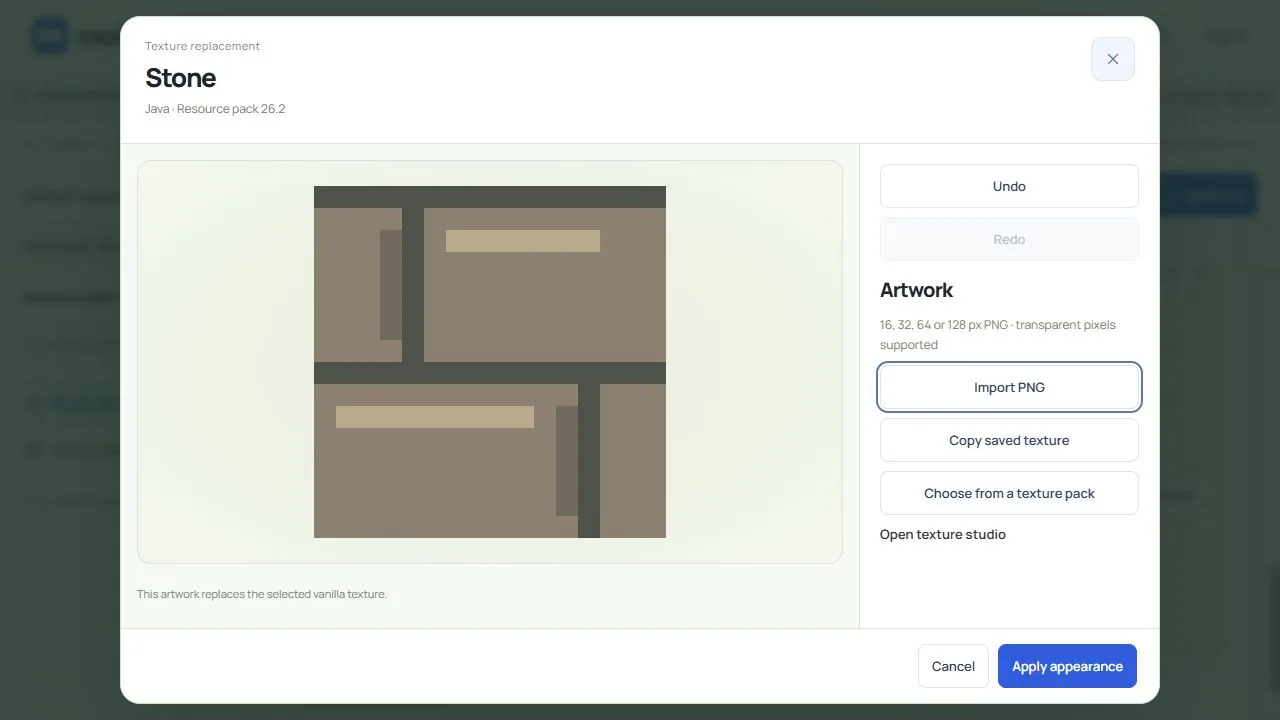
Nuestra exportación de Java contiene la imagen de mampostería en assets/minecraft/textures/block/stone.png. Esa ubicación pertenece a la estructura de recursos de Java y nos permite elegir una imagen concreta para el segundo proyecto.
Elige esa imagen para Bedrock
Guarda el proyecto de Java antes de iniciar otro proyecto Resource pack para Bedrock. Dale un nombre propio a la copia de Bedrock para no sobrescribir el original de Java. Elige Stone en Texture to replace y pulsa Add replacement para abrir su editor de apariencia.
- Pulsa Choose from a texture pack y después Choose texture pack.
- Abre el ZIP de Java que acabas de descargar. Busca
stonesi el pack contiene varias imágenes. - Selecciona la imagen Stone con la mampostería. En esta exportación pequeña hay un solo PNG coincidente; en un pack mayor, comprueba la imagen y su ruta en lugar de seleccionar todos los resultados.
- Pulsa Import selected. Revisa la vista previa de Stone y elige Apply appearance.
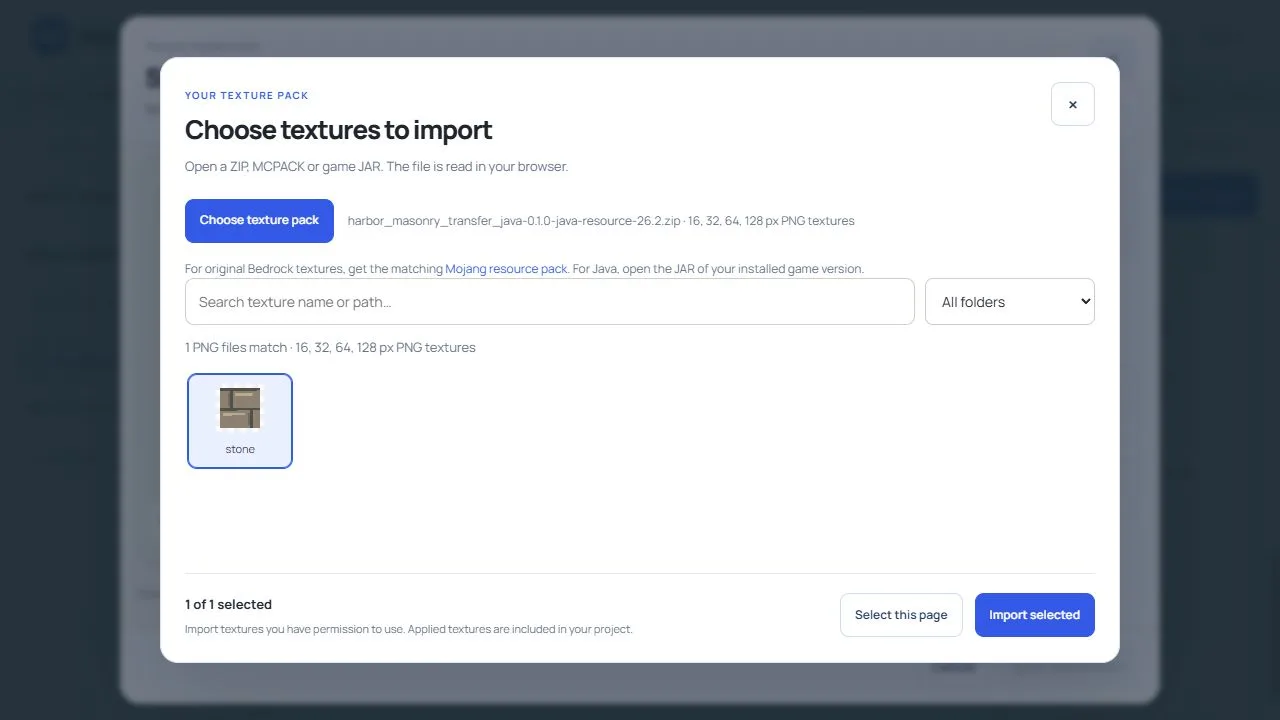
El selector toma la imagen elegida del ZIP. No importa el proyecto de Java, sus metadatos ni un add-on completo a Bedrock. Por eso creamos primero el proyecto de recursos de destino.
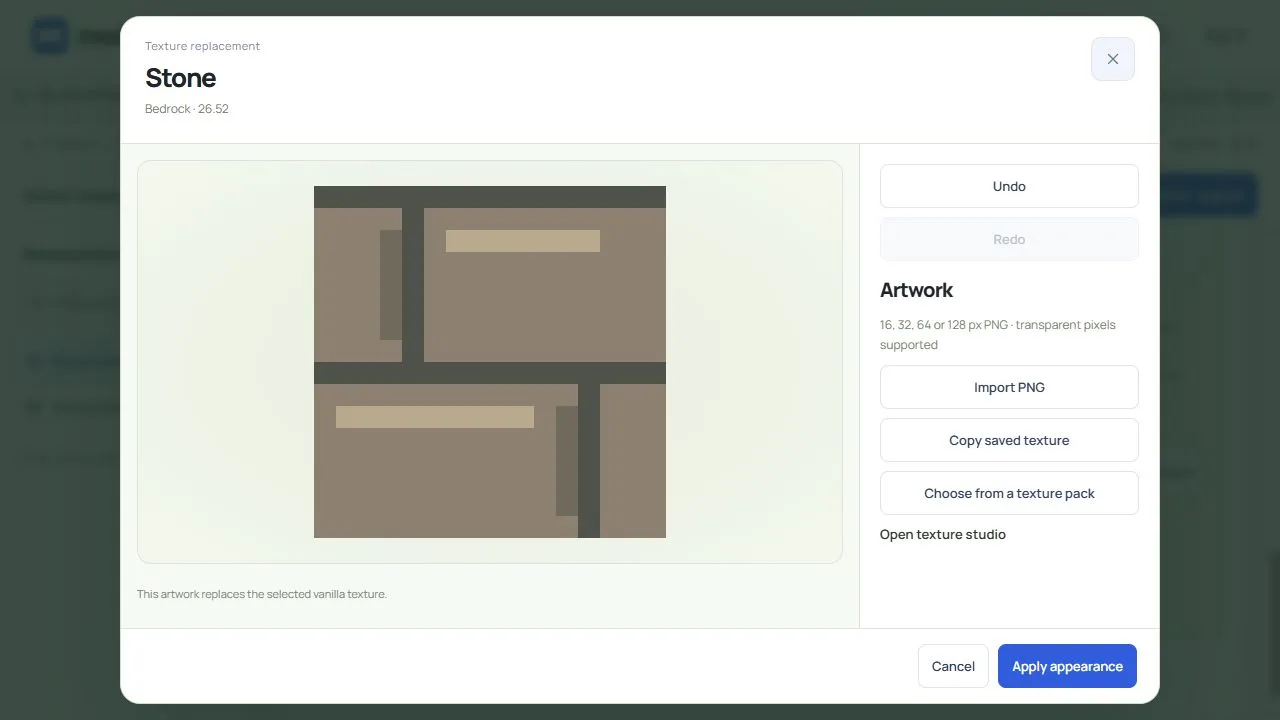
Guarda el JSON del proyecto de Bedrock por separado. Ejecuta Check, después Build .mcpack y descarga esa exportación. Conserva los dos proyectos editables con nombres que distingan Java y Bedrock para que los cambios posteriores queden en el proyecto correcto.
Comprueba qué se trasladó y qué no
Los dos packs descargados contienen exactamente el mismo PNG de mampostería de 16 × 16 píxeles. El constructor ha situado esos píxeles en estructuras de recursos diferentes:
| Exportación | El dibujo elegido para Stone | Información del pack |
|---|---|---|
| Java | assets/minecraft/textures/block/stone.png |
pack.mcmeta |
| Bedrock | textures/blocks/stone.png |
Un manifest.json independiente y un módulo de recursos |
Esto resulta útil si quieres la misma paleta de paredes en ambas ediciones: dibuja una vez y mantén el proyecto de recursos adecuado para cada una. La imagen no lleva consigo recetas, comportamiento de bloques, modelos personalizados ni ajustes de animación.
Antes de ampliar el pack, activa la exportación correcta en una copia de tu mundo y observa la piedra normal a la luz del día y bajo un techo. Coloca un muro corto para ver las juntas repetidas y las esquinas. Si otro pack activo también sustituye Stone, prueba primero este por separado; ver la textura anterior no basta para concluir que el PNG importado desapareció.
Comprueba por separado el traslado del dibujo y el resultado en el juego. Que los píxeles de dos descargas coincidan no demuestra cómo la iluminación, la prioridad de los packs o un renderizador distinto harán que se vea la pared. Cuando la primera pared se vea bien en el juego de destino, continúa con la siguiente textura o aborda un modelo específico de esa edición como tarea independiente.
Comentarios 0
Comparte lo que funcionó, pide ayuda o responde a otro jugador.
Usa tu cuenta de Modonix para participar en la conversación y gestionar tus comentarios.
Inicia sesión para comentarAún no hay comentarios. Comparte lo que te funcionó.