
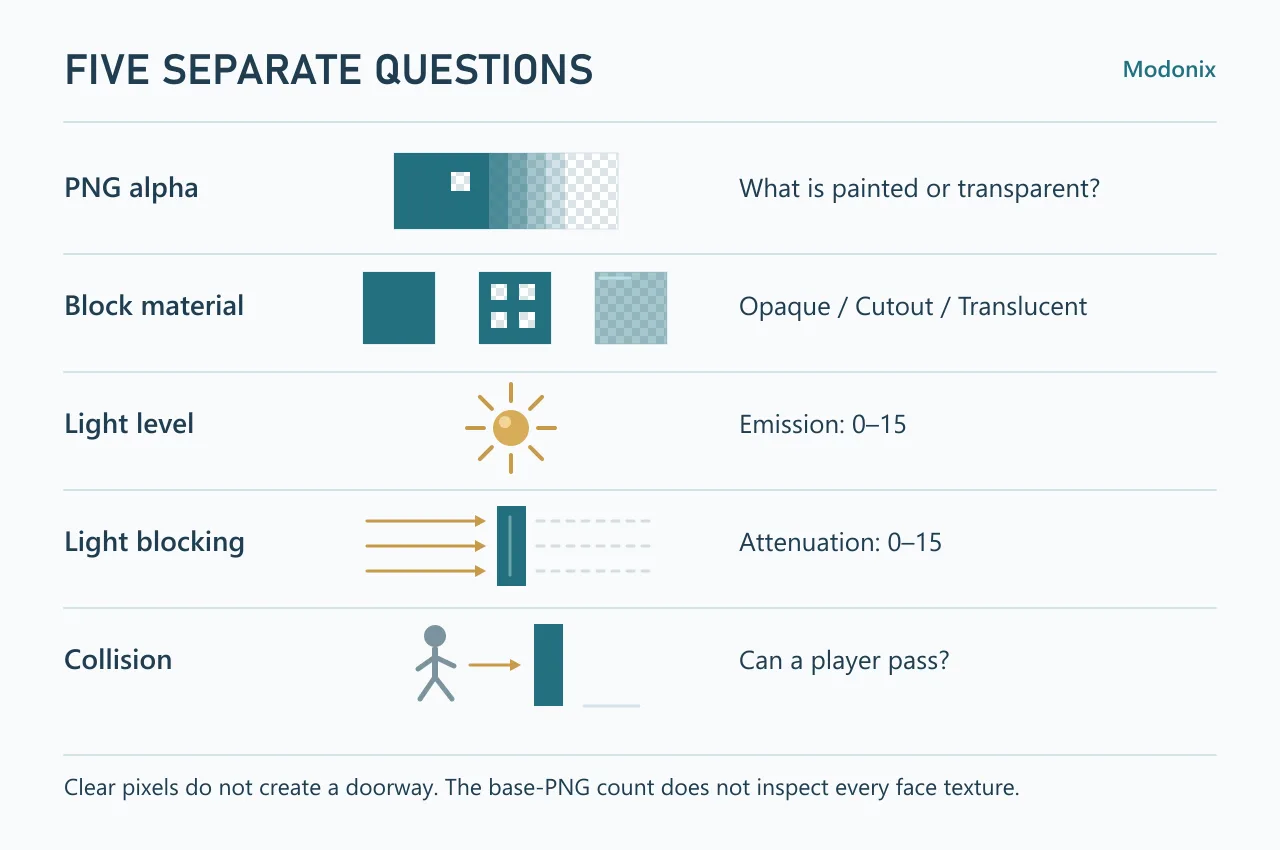
Ein durchsichtiger Pixel, ein leuchtender Block und eine begehbare Öffnung sind verschiedene Dinge. Entscheide zuerst über das Aussehen und stelle Licht sowie Kollision getrennt ein.
Einen durchsichtigen Pixel finden
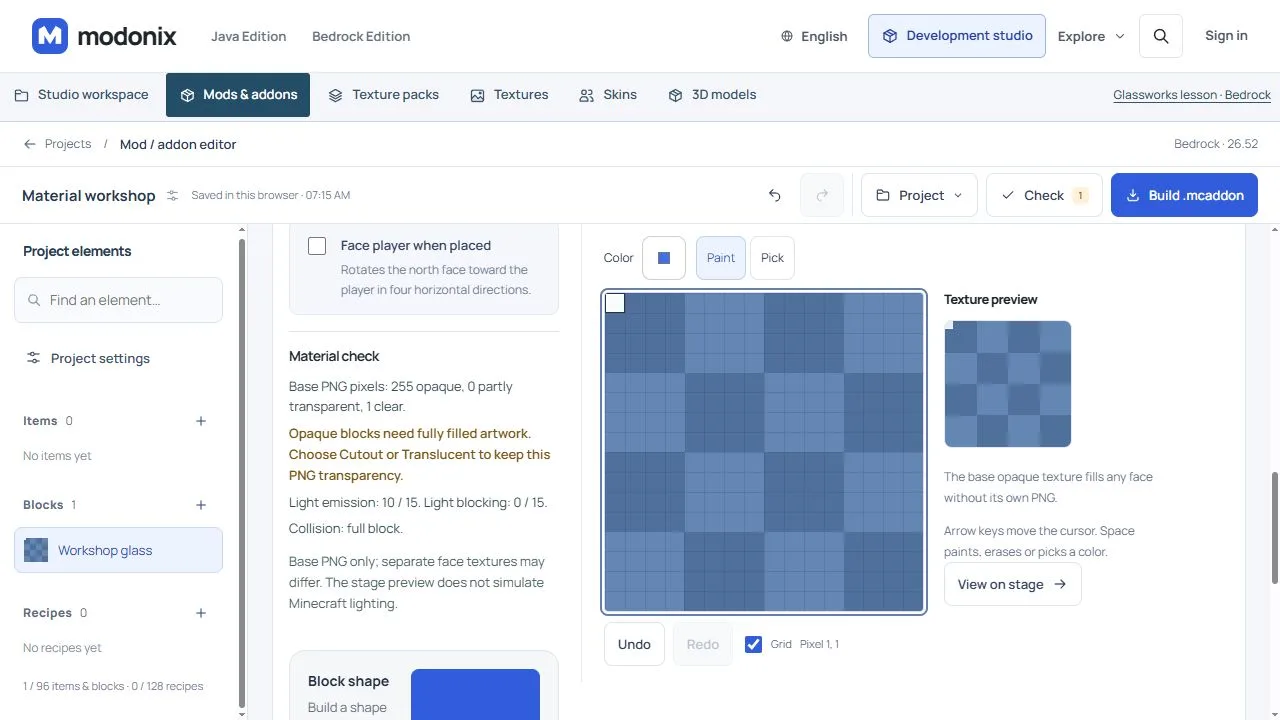
Verwende in einer Projektkopie eine vollständig gefüllte 16×16-Basistextur. Öffne im Konstruktor Material check: Das Ausgangsbild hat 256 deckende Pixel. Radiere im Textureditor genau einen Pixel vollständig aus und übernimm das geänderte Bild für den Block. Die PNG-Zusammenfassung sollte nun 255 deckende, 0 teilweise durchsichtige und 1 durchsichtigen Pixel melden.
Lass Block material auf Opaque, um den Hinweis einzuordnen: Dieses Material erwartet vollständig gefülltes Bildmaterial. Gezählt wird das Basis-PNG; eigene Texturen anderer Blockseiten musst du gesondert ansehen.
Die Darstellung auswählen
- Opaque passt zu einer deckenden, bemalten Oberfläche.
- Cutout passt zu klaren Öffnungen wie in einem Metallgitter. Pixel werden deckend oder unsichtbar; weiche Transparenz ist nicht sein Zweck.
- Translucent passt zu teilweise durchsichtiger Farbe, etwa getöntem Glas. Ein ganz durchsichtiger Pixel bleibt durchsichtig; das Material färbt oder ergänzt das Bild nicht automatisch.
Male für eine weiche Glasfläche teilweise durchsichtige Pixel im Texturstudio und prüfe deren Anzahl. Bewahre eine bearbeitbare Kopie auf, damit du nicht die ganze Textur neu aufbauen musst.
Drei verschiedene Aufgaben für ein Werkstattfenster
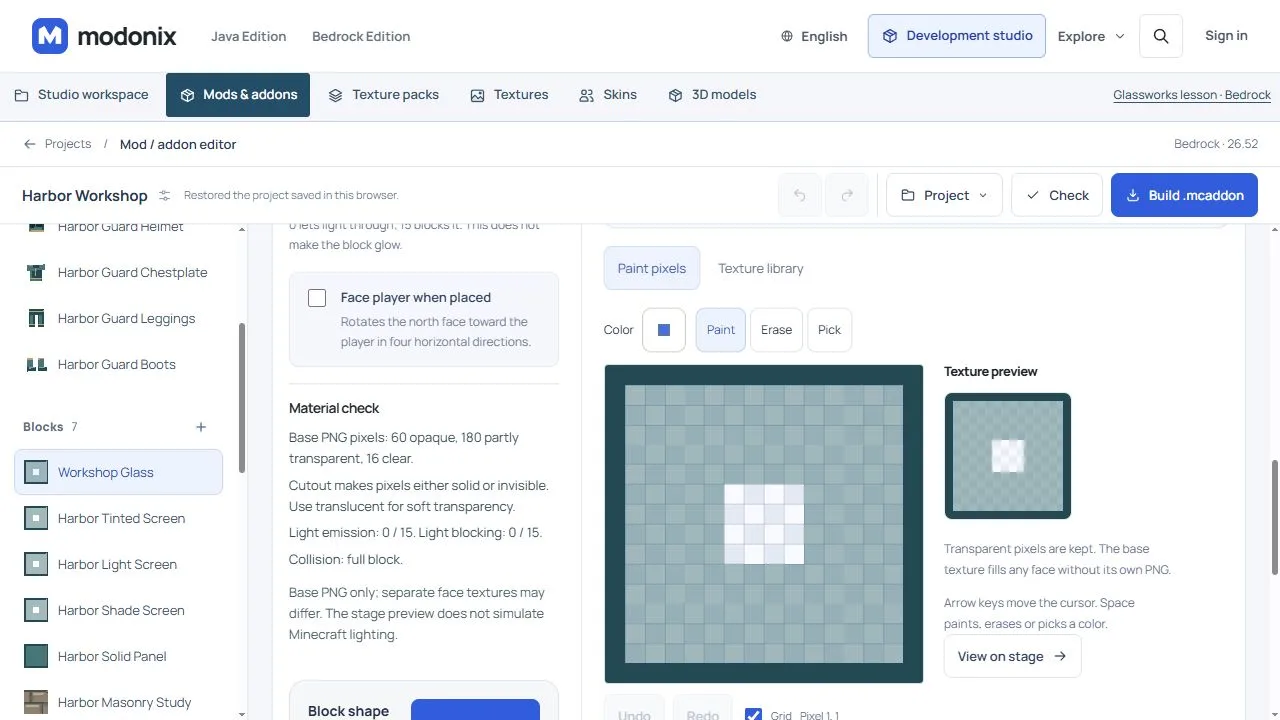
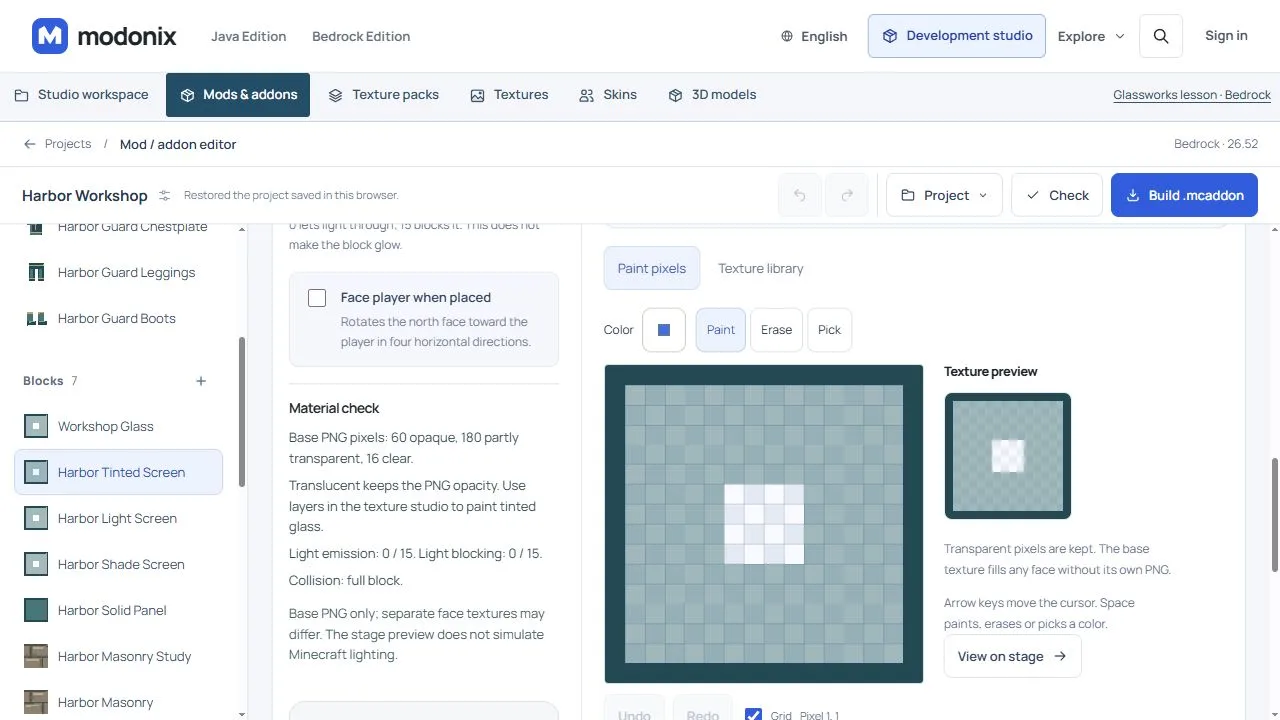
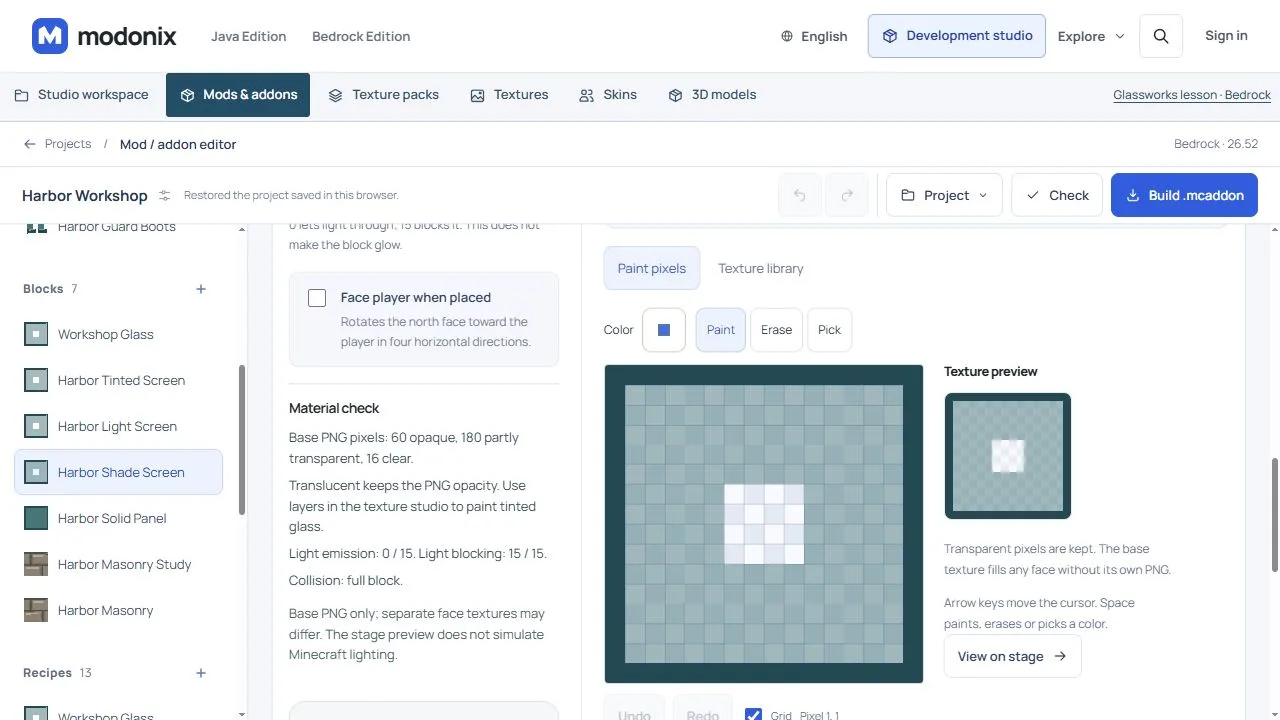
Harbor screen ist ein nützliches kleines Beispiel: dunkler Rahmen, teilweise durchsichtige türkise Mitte und eine klare Öffnung. Das 16×16-Bild enthält 60 deckende, 180 teilweise durchsichtige und 16 klare Pixel. Im editierbaren Dokument bleibt Frame auf 100% Deckkraft und Tint auf 50%.
Fülle für die Zeichnung Tint mit #477679. Zeichne auf Frame mit Rectangle und 1 px einen Rahmen von Pixel 1,1 bis Pixel 16,16 in #234953. Wechsle zu Tint und radiere die mittlere Öffnung mit 4 px Erase um Pixel 9,9. Lass beide Ebenen sichtbar und speichere die Grafik vor dem Kopieren in einen Block.
- Wähle Cutout, bevor du für Workshop Glass Copy saved texture verwendest. Lies Material check, prüfe die drei Pixelzahlen und lasse Light level: 0 sowie Light blocking: 0.
- Kopiere dieselbe gespeicherte Grafik mit Translucent in Harbor Tinted Screen. Lass beide Lichtwerte auf 0. Die Pixel bleiben gleich; verglichen wird die geänderte Darstellungsregel.
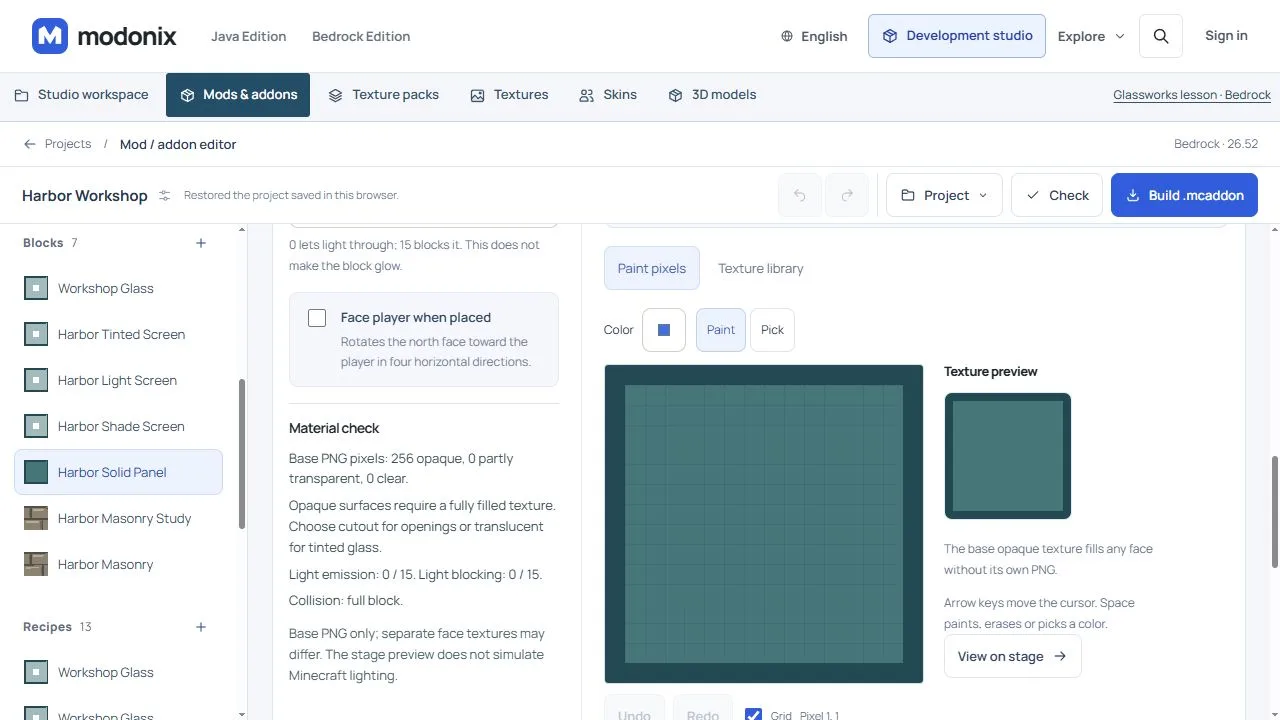
Für eine gefüllte Platte derselben Palette behältst du das Original und duplizierst die Grafik als eigenes Dokument. Stelle Tint auf 100% und fülle die klare Öffnung mit Fill im selben Türkis. Harbor Solid Panel verwendet diese Version mit 256 deckenden Pixeln. Es ist verwandte Grafik, nicht dasselbe Alpha-Bild in einem dritten Modus. Die teilweise durchsichtige Scheibe als Opaque zu verwenden wäre der falsche Weg; der Editor verlangt vollständig gefüllte Grafik.
Halte die Entscheidungen vergleichbar:
| Block | Zu prüfende Grafik und Einstellung | Light level | Light blocking |
|---|---|---|---|
| Workshop Glass | Harbor screen; Cutout | 0 | 0 |
| Harbor Tinted Screen | Dieselbe Harbor screen; Translucent | 0 | 0 |
| Harbor Light Screen | Dieselbe Harbor screen; Translucent | 10 | 0 |
| Harbor Shade Screen | Dieselbe Harbor screen; Translucent | 0 | 15 |
| Harbor Solid Panel | Eigene vollständig gefüllte Grafik | 0 | 0 |
Nimm die getönte Scheibe als Ausgangspunkt beider Lichtbeispiele. Ändere für Harbor Light Screen nur Light level auf 10 und lasse die Lichtblockierung auf 0. Lasse bei Harbor Shade Screen die Emission auf 0 und ändere nur Light blocking auf 15. Speichere und öffne jeden Block erneut, um die Werte zu prüfen, statt dich auf die Vorschaufarbe zu verlassen.
Plane für eine Werkbankecke ein gerahmtes Fenster, einen leuchtenden Akzent und eine Schattenplatte als getrennte Aufgaben. Die gefüllte Platte hilft als optischer Vergleich, ihre Lichtblockierung steht hier aber weiterhin auf 0: Ein massives Aussehen macht sie nicht automatisch zur Lichtbarriere. Entscheide auch die Kollision getrennt. Vergleiche vor dem Einsatz im ganzen Raum die Fenster vor demselben Hintergrund, prüfe die Bewegung gegen den vollständigen Block und vergleiche jede Lichtänderung an derselben Position mit derselben Umgebungsbeleuchtung.
Beide Lichtwerte getrennt einstellen
Probiere als Einstellungsübung Light level: 10 und Light blocking: 0. Der erste Wert bestimmt die Lichtemission, der zweite die Abschwächung von Licht beim Durchgang. Beide reichen von 0–15. Mehr Lichtblockierung lässt den Block nicht leuchten; ein transparentes Material ersetzt die Prüfung dieser Felder ebenfalls nicht.
Kollision ist eine weitere Entscheidung. Durchsichtiges Glas kann den Spieler weiterhin aufhalten. Prüfe die vorgesehene Kollisionsform; ausradierte PNG-Pixel schaffen keinen begehbaren Durchgang.
Einen sinnvollen Block daraus machen
Die Java-Glassworks-Anleitung zeigt getrennte Beispiele: Das Gitter hat klare Öffnungen, Smoke Glass behält eine feste Kollision und die Opal Lantern strahlt Licht aus. Nutze diese Aufgaben für ein eigenes Fenster, einen Raumteiler oder eine Lampe.
Speichere und öffne das Projekt erneut, um Textur und beide Lichtwerte zu prüfen. Betrachte den exportierten Block vor der Weitergabe von beiden Seiten, setze ihn neben helle und dunkle Bereiche und prüfe die Kollision beim Bewegen. Das Panel hilft bei den Einstellungen; die Prüfung im Spiel bleibt nötig.
Kommentare 0
Teile, was funktioniert hat, stelle eine Frage oder antworte einem anderen Spieler.
Nutze dein Modonix-Konto, um mitzudiskutieren und deine Kommentare zu verwalten.
Zum Kommentieren anmeldenNoch keine Kommentare. Erzähle, was bei dir funktioniert hat.