
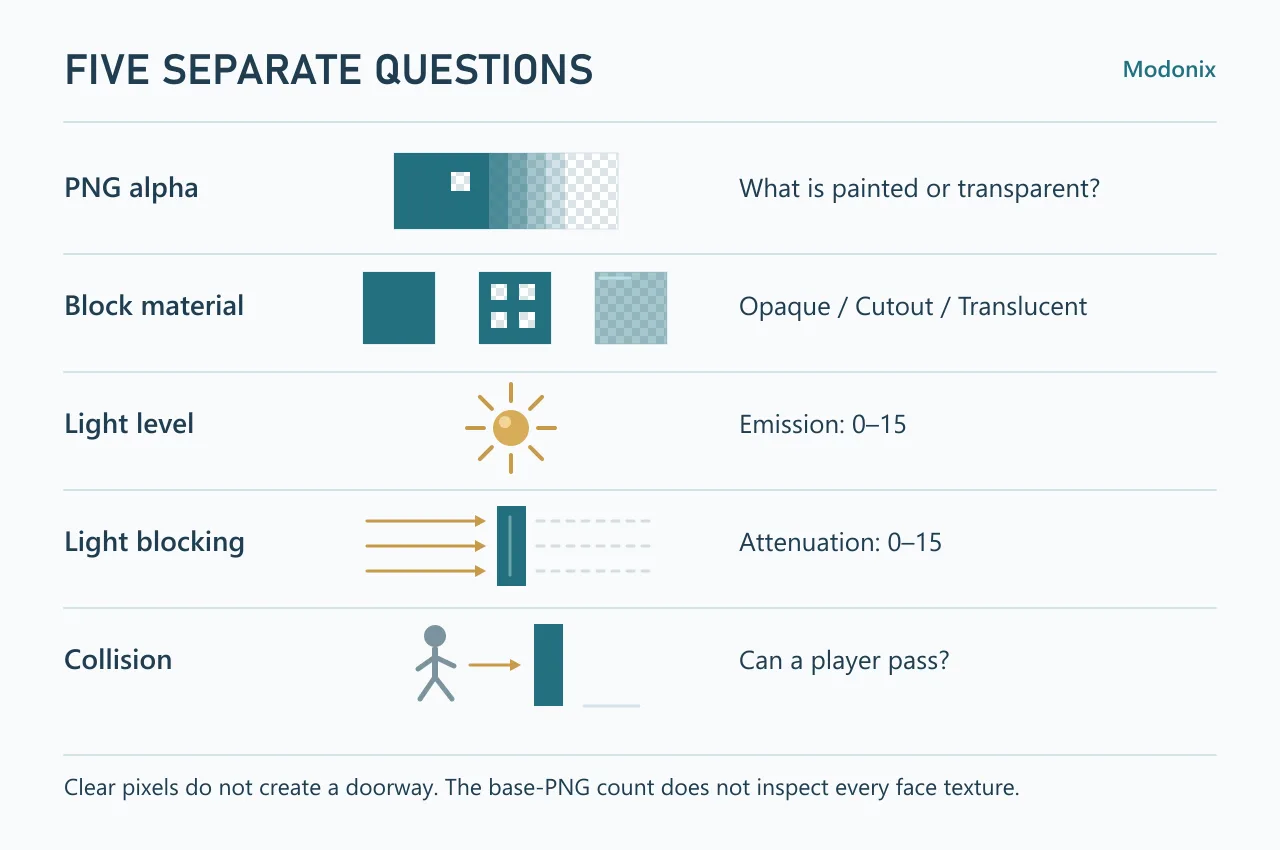
Un píxel transparente, un bloque luminoso y un hueco por el que puedes pasar son cosas distintas. Decide primero el aspecto del bloque y ajusta después la luz y la colisión por separado.
Encuentra un píxel transparente
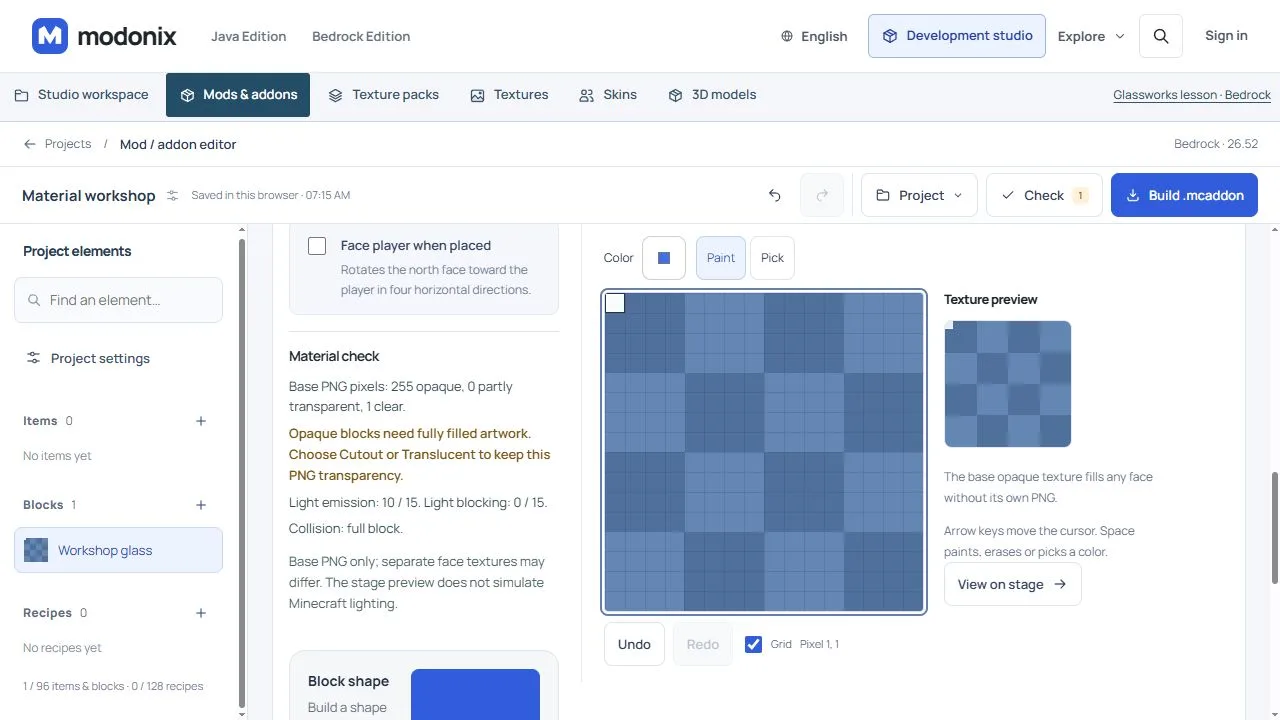
En una copia de un proyecto de bloques, usa una textura base de 16×16 completamente rellena. Abre Material check en el constructor: la imagen inicial tiene 256 píxeles opacos. Borra por completo un píxel en el editor de texturas y aplica el dibujo cambiado al bloque. El resumen del PNG base debería indicar 255 opacos, 0 parcialmente transparentes y 1 transparente.
Mantén Block material en Opaque para entender el aviso: este material espera un dibujo relleno. El recuento corresponde al PNG base; revisa por separado las texturas específicas de otras caras.
Elige cómo se dibuja la imagen
- Opaque sirve para una superficie pintada sólida.
- Cutout sirve para aberturas nítidas, como una celosía metálica. Los píxeles son sólidos o invisibles; no está pensado para una transparencia suave.
- Translucent sirve para color parcialmente transparente, como vidrio tintado. Un píxel totalmente transparente sigue siéndolo; el material no añade tinte ni rellena el dibujo.
Para una zona de vidrio suave, pinta píxeles parcialmente transparentes en el estudio y comprueba que aparezcan en el resumen. Conserva una copia editable para retocar el dibujo sin rehacer toda la textura.
Dale tres funciones distintas a una ventana de taller
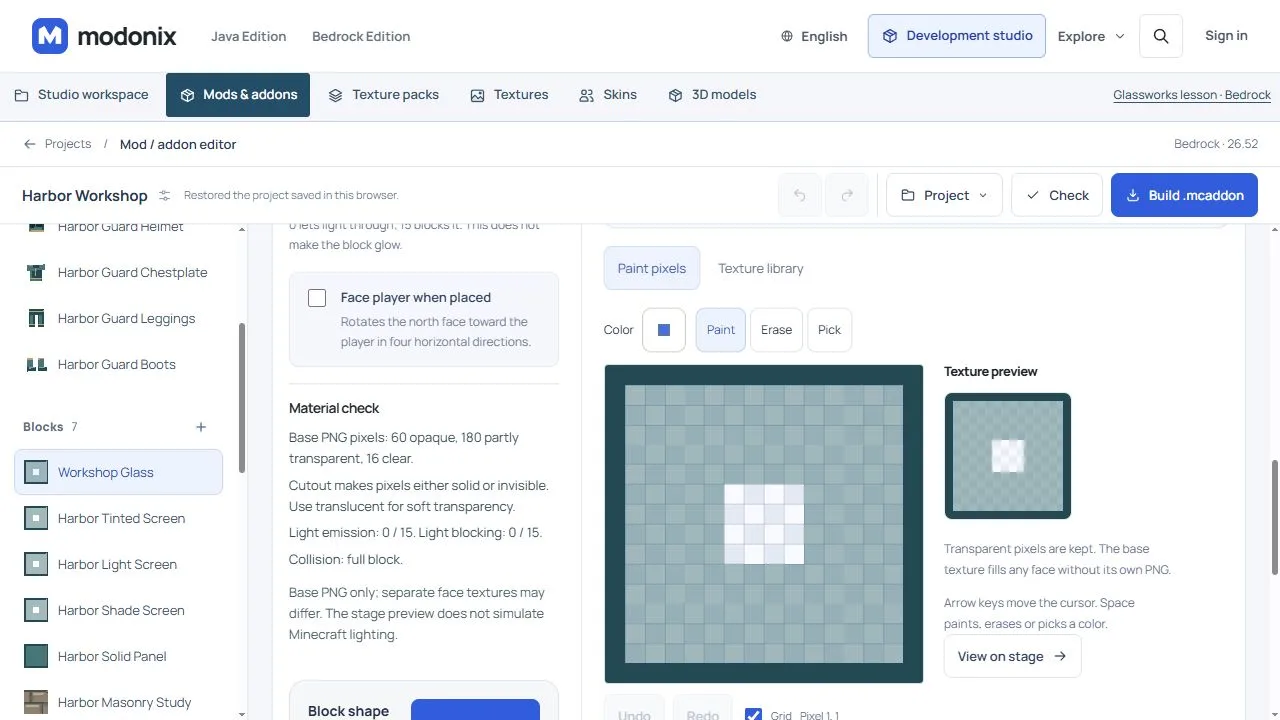
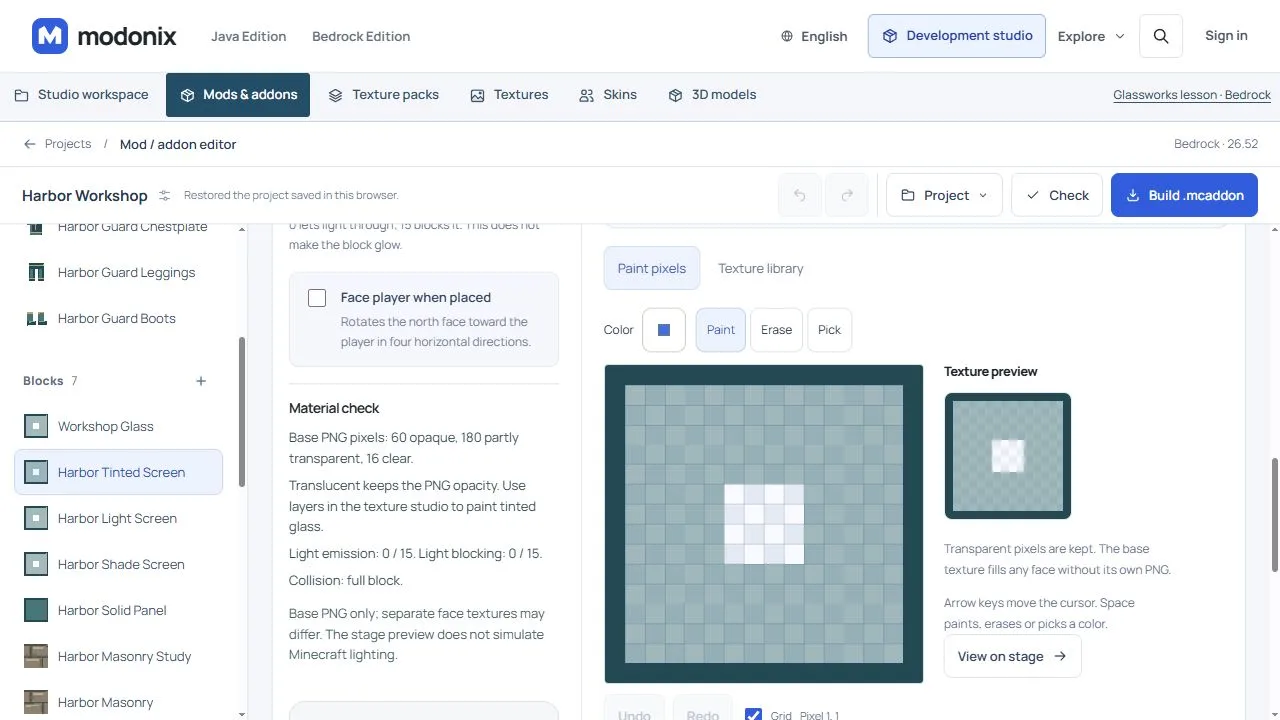
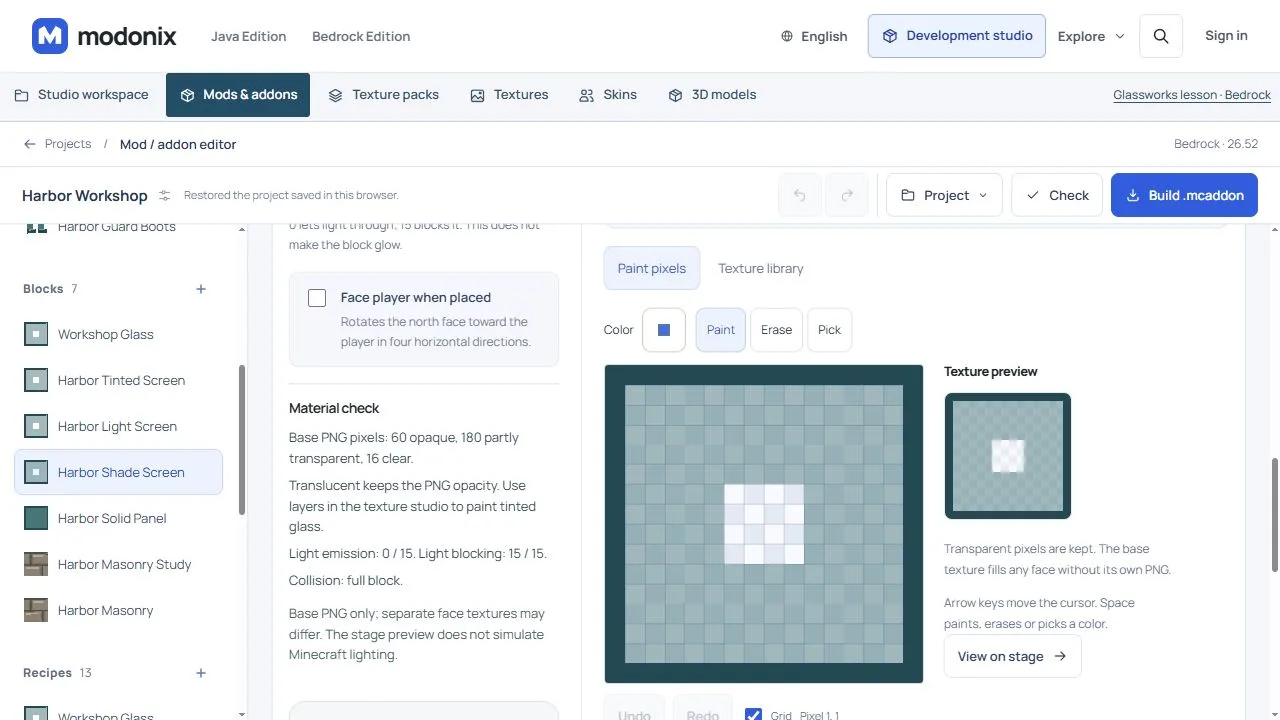
Harbor screen es un ejemplo pequeño y útil: marco oscuro, centro verde azulado parcialmente transparente y una abertura transparente. Su imagen de 16×16 contiene 60 píxeles opacos, 180 parcialmente transparentes y 16 transparentes. El documento editable mantiene Frame al 100% de opacidad y Tint al 50%.
Para crear el dibujo, rellena Tint con #477679. En Frame, usa Rectangle de 1 px desde Pixel 1,1 hasta Pixel 16,16 con #234953. Vuelve a Tint y abre el centro con Erase de 4 px centrado en Pixel 9,9. Mantén ambas capas visibles y guarda el dibujo antes de copiarlo a un bloque.
- Selecciona Cutout antes de usar Copy saved texture para Workshop Glass. Lee Material check, confirma los tres recuentos y deja Light level: 0 y Light blocking: 0.
- Copia el mismo dibujo guardado a Harbor Tinted Screen con Translucent seleccionado. Mantén ambos valores de luz en 0. Los píxeles son los mismos; lo que comparas es la regla de representación.
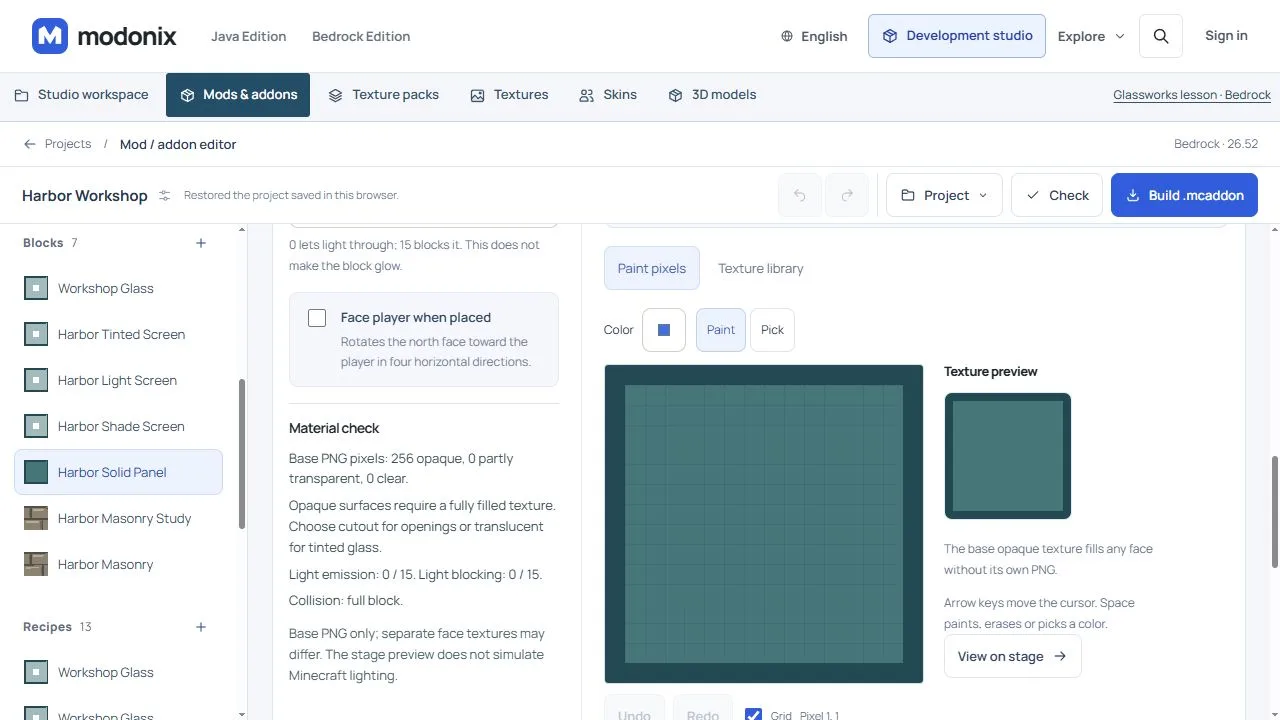
Para un panel lleno de la misma paleta, conserva el original y duplica el dibujo como documento independiente. Pon Tint al 100% y usa Fill en la abertura con el mismo verde azulado. Harbor Solid Panel usa esa versión: 256 píxeles opacos. Es un dibujo relacionado, no la misma imagen con alfa mostrada en un tercer modo. Intentar usar la pantalla parcialmente transparente como Opaque es el atajo equivocado: el editor exige un dibujo completamente lleno.
Compara las opciones por separado:
| Bloque | Dibujo y ajuste que revisar | Light level | Light blocking |
|---|---|---|---|
| Workshop Glass | Harbor screen; Cutout | 0 | 0 |
| Harbor Tinted Screen | Mismo Harbor screen; Translucent | 0 | 0 |
| Harbor Light Screen | Mismo Harbor screen; Translucent | 10 | 0 |
| Harbor Shade Screen | Mismo Harbor screen; Translucent | 0 | 15 |
| Harbor Solid Panel | Dibujo independiente completamente lleno | 0 | 0 |
Usa la pantalla tintada como punto de partida para los dos ejemplos de luz. En Harbor Light Screen cambia solo Light level a 10 y deja el bloqueo en 0. En Harbor Shade Screen mantén la emisión en 0 y cambia solo Light blocking a 15. Guarda y vuelve a abrir cada bloque para comprobar los valores, en lugar de fiarte del color de la vista previa.
Para un rincón de trabajo, plantea por separado una ventana enmarcada, un detalle luminoso y un panel de sombra. El panel lleno sirve como referencia visual, pero aquí su bloqueo sigue en 0: parecer sólido no lo convierte automáticamente en barrera para la luz. Decide también la colisión por separado. Antes de extender el conjunto a una habitación, compara las ventanas contra el mismo fondo, comprueba el movimiento contra el bloque completo y compara cada cambio de luz en la misma posición y con la misma iluminación alrededor.
Ajusta las dos opciones de luz por separado
Prueba Light level: 10 y Light blocking: 0 como ejercicio. La primera fija la luz emitida; la segunda, cuánto se reduce la luz al atravesar el bloque. Ambas usan 0–15. Aumentar el bloqueo no hace que el bloque emita luz; elegir un material transparente tampoco sustituye la revisión de estos campos.
La colisión es otra decisión. El vidrio transparente puede detener al jugador. Revisa su forma de colisión; borrar píxeles del PNG no crea una puerta transitable.
Convierte el ejercicio en un bloque útil
La lección de Java Glassworks ofrece ejemplos separados: la celosía tiene aberturas, Smoke Glass conserva una colisión sólida y Opal Lantern emite luz. Usa esas funciones para planear una ventana, una pantalla o una lámpara propia.
Guarda y vuelve a abrir el proyecto para revisar textura y valores de luz. Antes de distribuir la exportación, observa ambas caras, coloca el bloque junto a una zona iluminada y otra oscura y comprueba la colisión al moverte. El panel ayuda a elegir ajustes; el bloque exportado aún necesita esa comprobación en el juego.
Comentarios 0
Comparte lo que funcionó, pide ayuda o responde a otro jugador.
Usa tu cuenta de Modonix para participar en la conversación y gestionar tus comentarios.
Inicia sesión para comentarAún no hay comentarios. Comparte lo que te funcionó.