
पारदर्शी पिक्सेल, रोशनी देने वाला ब्लॉक और ऐसा छेद जिससे आप गुजर सकें—ये अलग बातें हैं। पहले तय करें कि ब्लॉक कैसा दिखेगा, फिर रोशनी और टक्कर अलग सेट करें।
एक पारदर्शी पिक्सेल खोजें
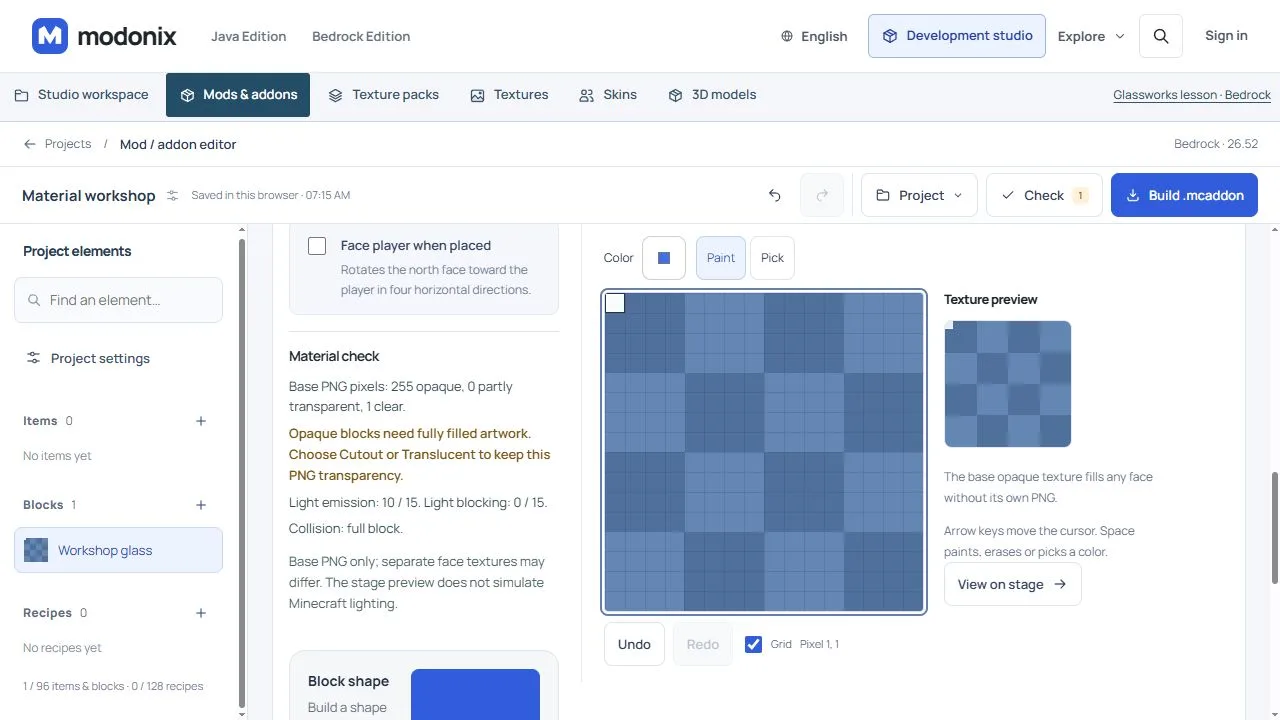
ब्लॉक प्रोजेक्ट की कॉपी में पूरी तरह भरी हुई 16×16 बेस टेक्सचर लें। कंस्ट्रक्टर में Material check खोलें: शुरुआती चित्र में 256 अपारदर्शी पिक्सेल हैं। टेक्सचर एडिटर में एक पिक्सेल पूरी तरह मिटाएँ और बदला चित्र ब्लॉक पर लागू करें। बेस PNG का सार अब 255 अपारदर्शी, 0 आंशिक पारदर्शी और 1 पारदर्शी पिक्सेल दिखाना चाहिए।
चेतावनी समझने के लिए Block material को Opaque ही रखें: इस सामग्री को पूरी तरह भरा चित्र चाहिए। गिनती बेस PNG की है; दूसरी सतहों के अलग टेक्सचर खुद जाँचें।
चित्र दिखाने का तरीका चुनें
- Opaque ठोस रंगी हुई सतह के लिए है।
- Cutout धातु की जाली जैसे साफ़ छेदों के लिए है। पिक्सेल ठोस या अदृश्य होते हैं; यह मुलायम पारदर्शिता के लिए नहीं है।
- Translucent रंगीन काँच जैसे आंशिक पारदर्शी रंग के लिए है। पूरी तरह पारदर्शी पिक्सेल वैसा ही रहता है; सामग्री अपने-आप रंग नहीं जोड़ती या खाली चित्र नहीं भरती।
मुलायम काँच की पट्टी के लिए टेक्सचर स्टूडियो में आंशिक पारदर्शी पिक्सेल बनाएँ और सार में उनकी गिनती देखें। संपादन योग्य कॉपी रखें ताकि पूरी टेक्सचर दोबारा बनाए बिना चित्र बदल सकें।
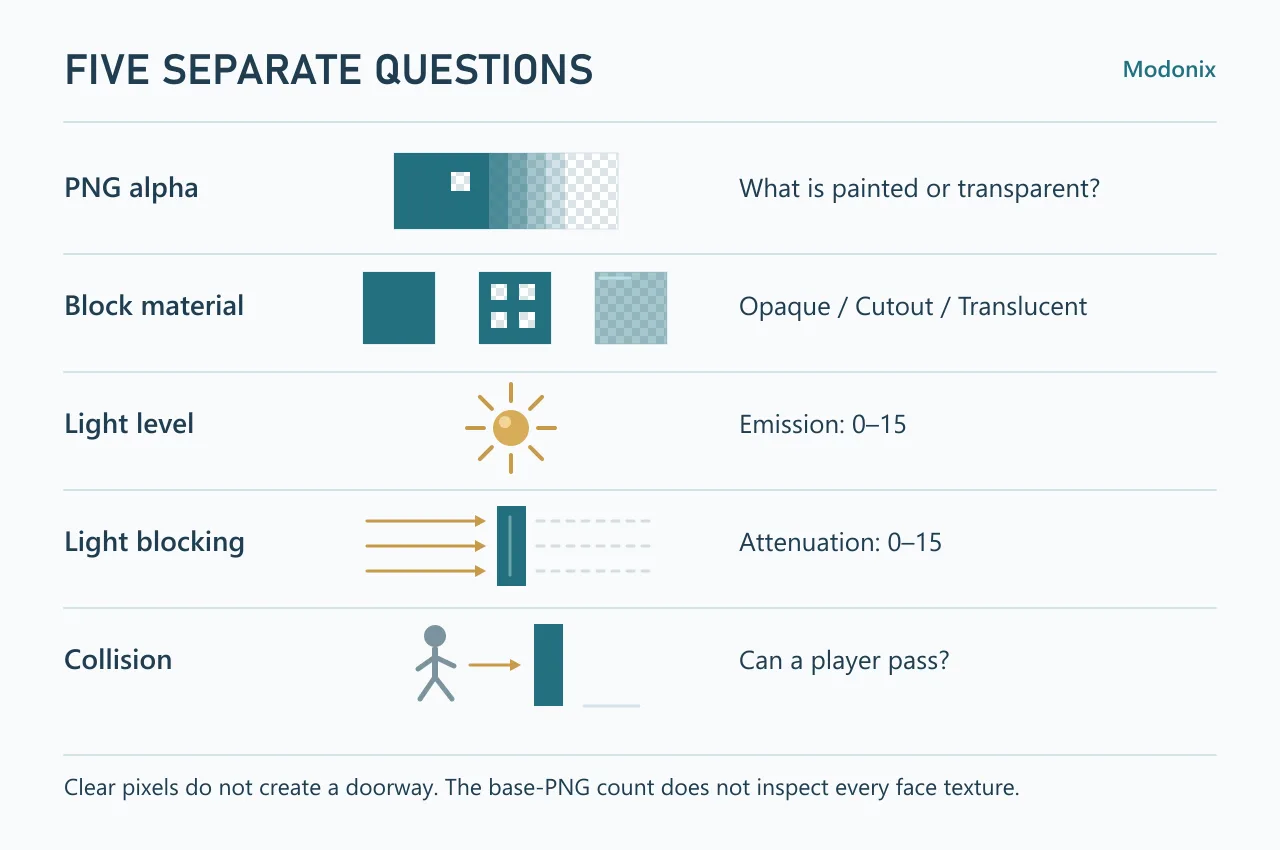
कार्यशाला की खिड़की को तीन अलग काम दें
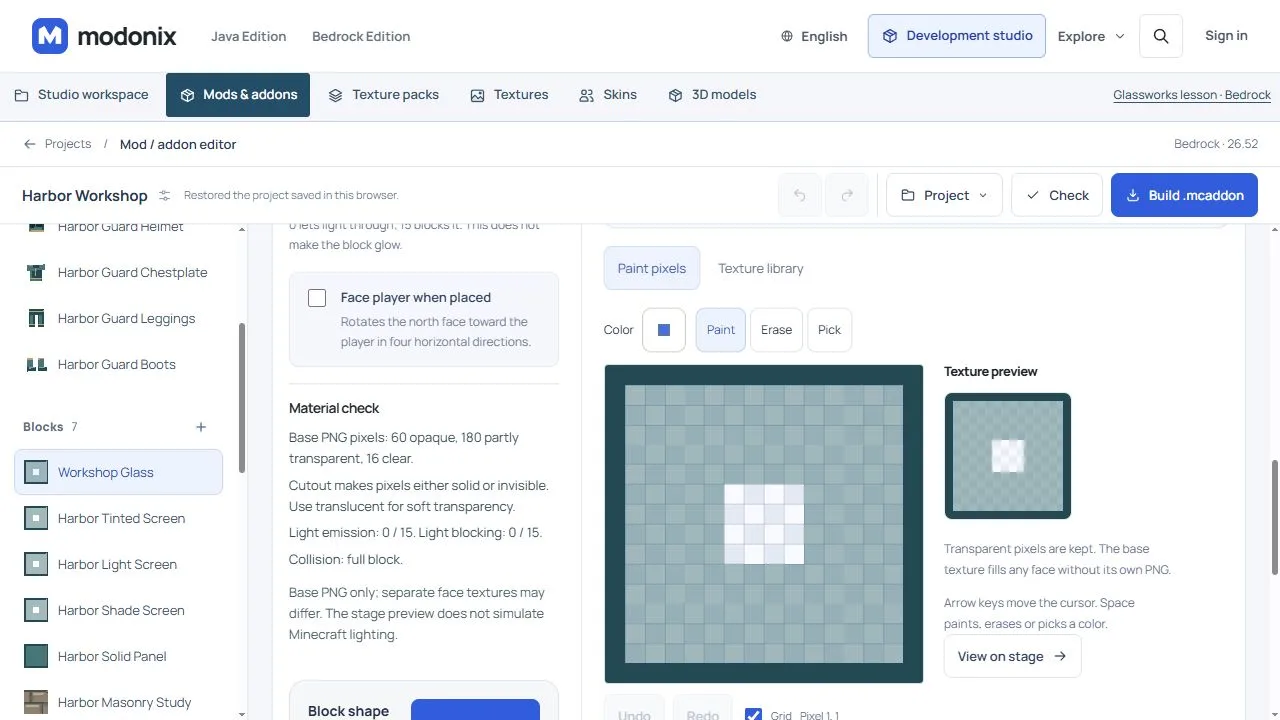
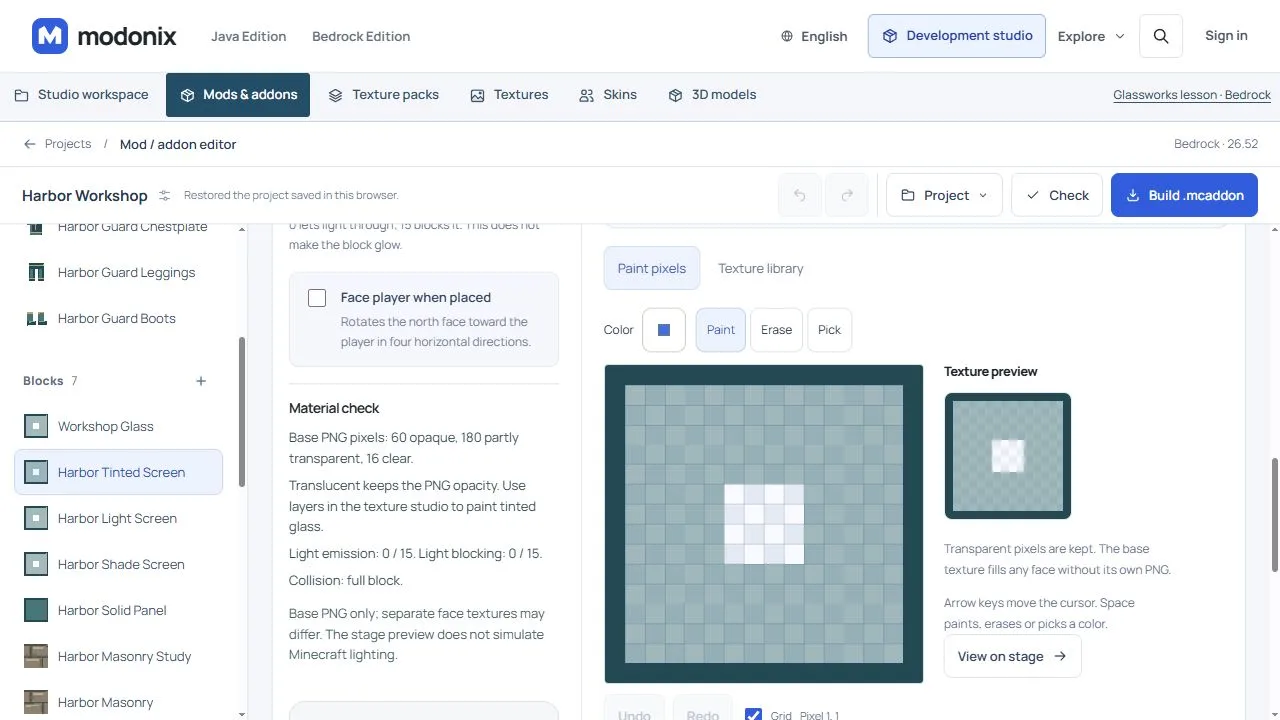
Harbor screen एक उपयोगी छोटा उदाहरण है: गहरा फ़्रेम, आंशिक पारदर्शी हरा-नीला बीच और पूरी तरह पारदर्शी छेद। इसकी 16×16 छवि में 60 अपारदर्शी, 180 आंशिक पारदर्शी और 16 पूरी तरह पारदर्शी पिक्सेल हैं। संपादन योग्य दस्तावेज़ में Frame की अपारदर्शिता 100% और Tint की 50% है।
चित्र बनाने के लिए Tint को #477679 से भरें। Frame पर 1 px Rectangle से Pixel 1,1 से Pixel 16,16 तक #234953 का फ़्रेम बनाएँ। Tint पर लौटें और Pixel 9,9 के केंद्र में 4 px Erase से बीच का छेद बनाएँ। दोनों परतें दिखाई देती रहने दें और ब्लॉक में कॉपी करने से पहले चित्र सहेजें।
- Workshop Glass के लिए Copy saved texture से पहले Cutout चुनें। Material check पढ़ें, तीनों पिक्सेल संख्याएँ जाँचें और Light level: 0 तथा Light blocking: 0 रहने दें।
- Translucent चुनकर वही सहेजा चित्र Harbor Tinted Screen में कॉपी करें। दोनों रोशनी मान 0 रखें। पिक्सेल समान हैं; तुलना में केवल चित्र दिखाने का नियम बदलता है।
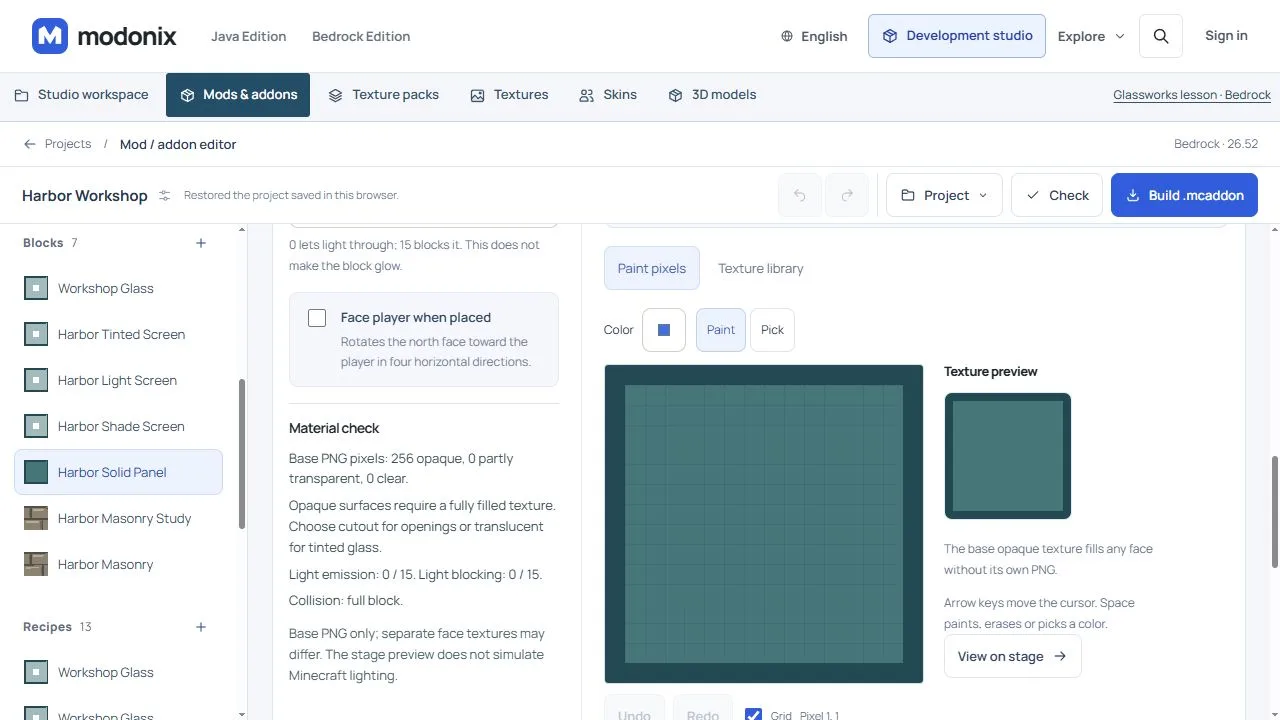
उसी रंग-पैलेट का पूरा भरा पैनल बनाने के लिए मूल चित्र रखें और उसे अलग दस्तावेज़ में डुप्लिकेट करें। Tint को 100% करें, फिर Fill से छेद में वही हरा-नीला रंग भरें। Harbor Solid Panel यह रूप इस्तेमाल करता है: 256 अपारदर्शी पिक्सेल। यह संबंधित चित्र है, वही अल्फ़ा छवि किसी तीसरे मोड में नहीं। आंशिक पारदर्शी स्क्रीन को Opaque बनाना गलत शॉर्टकट है; संपादक पूरी तरह भरा चित्र माँगता है।
चुनाव अलग-अलग तुलना करें:
| ब्लॉक | जाँचने वाला चित्र और सेटिंग | Light level | Light blocking |
|---|---|---|---|
| Workshop Glass | Harbor screen; Cutout | 0 | 0 |
| Harbor Tinted Screen | वही Harbor screen; Translucent | 0 | 0 |
| Harbor Light Screen | वही Harbor screen; Translucent | 10 | 0 |
| Harbor Shade Screen | वही Harbor screen; Translucent | 0 | 15 |
| Harbor Solid Panel | अलग पूरी तरह भरा चित्र | 0 | 0 |
रोशनी के दोनों उदाहरणों की शुरुआत रंगीन स्क्रीन से करें। Harbor Light Screen में केवल Light level को 10 करें और अवरोध 0 रखें। Harbor Shade Screen में उत्सर्जन 0 रखते हुए केवल Light blocking को 15 करें। प्रीव्यू के रंग पर भरोसा करने के बजाय हर ब्लॉक सहेजकर फिर खोलें और मान जाँचें।
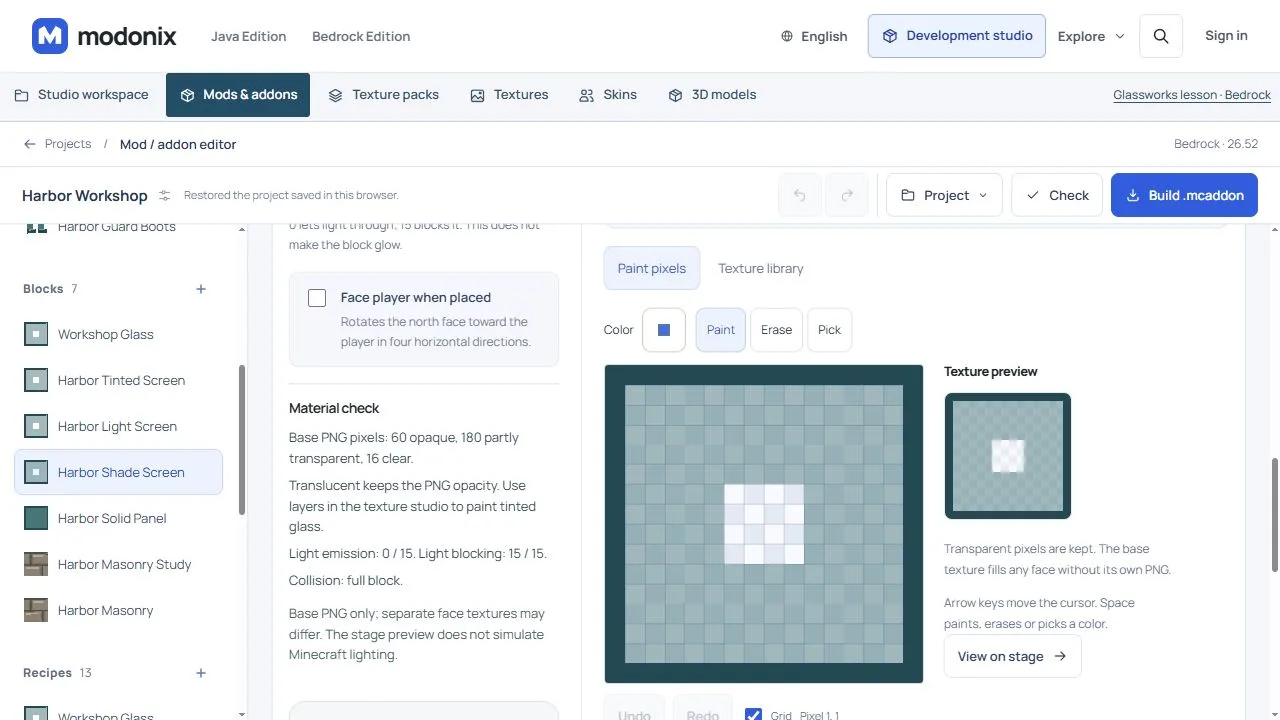
काम की मेज़ वाले कोने में फ़्रेम वाली खिड़की, चमकता सजावटी हिस्सा और छाया पैनल के काम अलग रखें। भरा पैनल देखने की तुलना में उपयोगी है, लेकिन यहाँ उसका अवरोध अभी 0 है: ठोस दिखना उसे अपने आप रोशनी रोकने वाली दीवार नहीं बनाता। टकराव भी अलग तय करें। पूरे कमरे में लगाने से पहले एक ही पृष्ठभूमि पर खिड़की ब्लॉक तुलना करें, पूरे ब्लॉक से टकराकर चलने की जाँच करें और हर रोशनी बदलाव को उसी जगह तथा समान आसपास की रोशनी में तुलना करें।
रोशनी के दोनों नियंत्रण अलग सेट करें
अभ्यास के लिए Light level: 10 और Light blocking: 0 चुनें। पहला निकलने वाली रोशनी तय करता है; दूसरा ब्लॉक से गुजरती रोशनी कितनी घटती है। दोनों की सीमा 0–15 है। प्रकाश रोकने का मान बढ़ाने से ब्लॉक चमकने नहीं लगता, और पारदर्शी सामग्री चुनना इन फ़ील्ड की जाँच का विकल्प नहीं है।
टक्कर अलग निर्णय है। पारदर्शी काँच भी खिलाड़ी को रोक सकता है। इच्छित टक्कर का आकार जाँचें; PNG पिक्सेल मिटाने से चलने योग्य दरवाज़ा नहीं बनता।
अभ्यास से उपयोगी ब्लॉक बनाएँ
Java Glassworks पाठ में अलग उदाहरण हैं: जाली में साफ़ छेद हैं, Smoke Glass ठोस टक्कर रखता है और Opal Lantern रोशनी देता है। अपने झरोखे, पर्दे या लैंप की योजना में इन भूमिकाओं का उपयोग करें।
प्रोजेक्ट सेव करके दोबारा खोलें और टेक्सचर व दोनों प्रकाश मान देखें। एक्सपोर्ट साझा करने से पहले ब्लॉक को दोनों ओर से देखें, रोशन और अँधेरी जगह के पास रखें और चलते हुए टक्कर जाँचें। पैनल सेटिंग चुनने में मदद करता है; एक्सपोर्ट किए ब्लॉक की गेम में जाँच अभी भी ज़रूरी है।
टिप्पणियाँ 0
बताओ क्या काम आया, मदद माँगो या दूसरे खिलाड़ी को जवाब दो।
चर्चा में भाग लेने और अपनी टिप्पणियाँ प्रबंधित करने के लिए अपने Modonix खाते का उपयोग करें।
टिप्पणी करने के लिए साइन इन करेंअभी कोई टिप्पणी नहीं। बताओ तुम्हारे लिए क्या काम आया।