
Piksel transparan, blok bercahaya, dan lubang yang bisa dilewati adalah hal berbeda. Tentukan tampilan blok terlebih dahulu, lalu atur cahaya dan tabrakannya secara terpisah.
Temukan satu piksel transparan
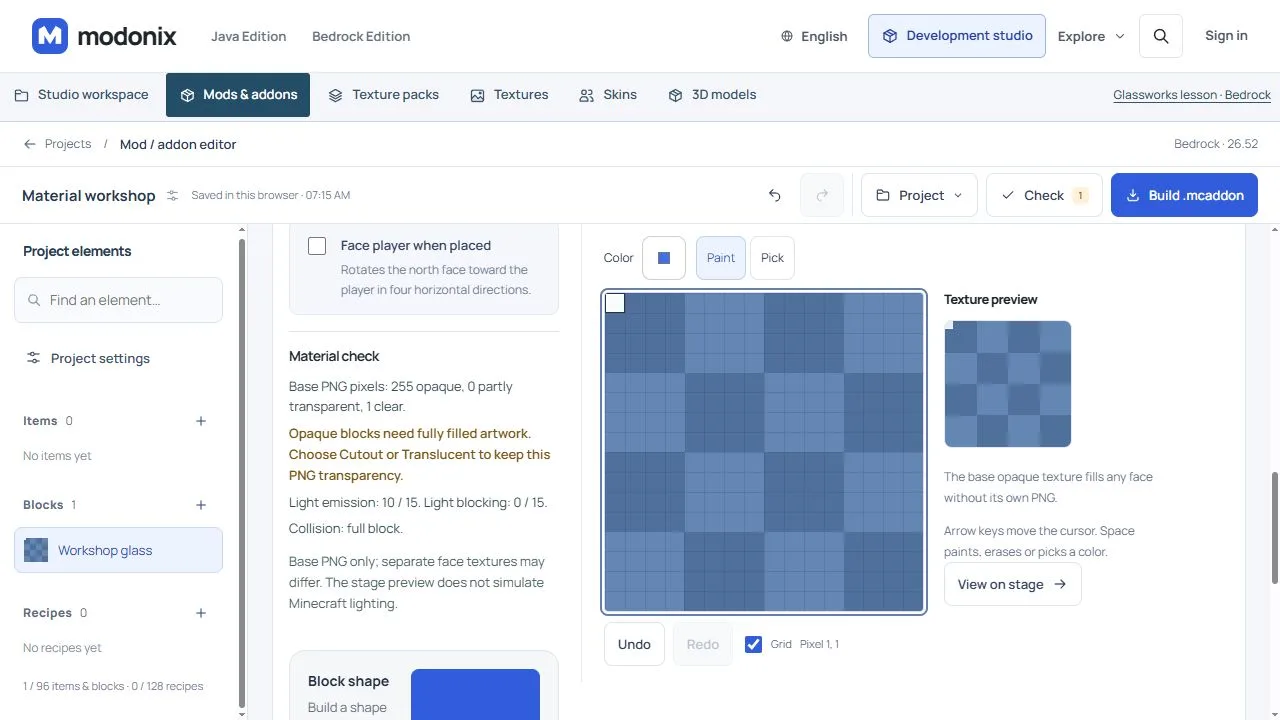
Pada salinan proyek blok, gunakan tekstur dasar 16×16 yang seluruhnya terisi. Buka Material check di konstruktor: gambar awal memiliki 256 piksel opak. Hapus satu piksel sepenuhnya di editor tekstur dan terapkan gambar yang diubah ke blok. Ringkasan PNG dasar seharusnya menunjukkan 255 opak, 0 sebagian transparan, dan 1 transparan.
Biarkan Block material pada Opaque untuk memahami peringatannya: material ini membutuhkan gambar terisi penuh. Hitungan itu hanya untuk PNG dasar; periksa sendiri tekstur terpisah pada sisi lainnya.
Pilih cara gambar ditampilkan
- Opaque cocok untuk permukaan bercat yang padat.
- Cutout cocok untuk lubang tegas, seperti kisi logam. Piksel menjadi padat atau tak terlihat; bukan untuk transparansi lembut.
- Translucent cocok untuk warna yang sebagian transparan, seperti kaca berwarna. Piksel yang sepenuhnya transparan tetap demikian; material tidak menambah warna atau mengisi bagian kosong secara otomatis.
Untuk bagian kaca lembut, gambar piksel yang sebagian transparan di studio tekstur dan periksa hitungannya. Simpan salinan yang bisa diedit agar gambar dapat diubah tanpa membuat ulang seluruh tekstur.
Beri tiga tugas berbeda pada jendela bengkel
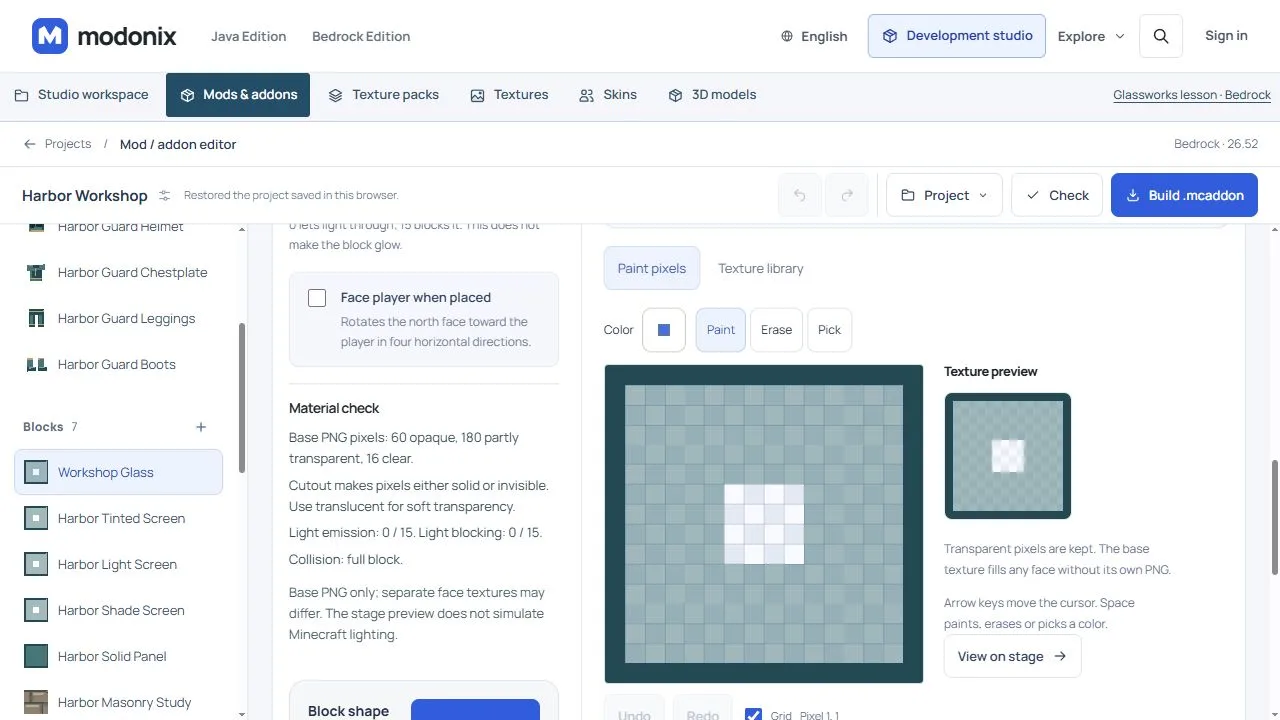
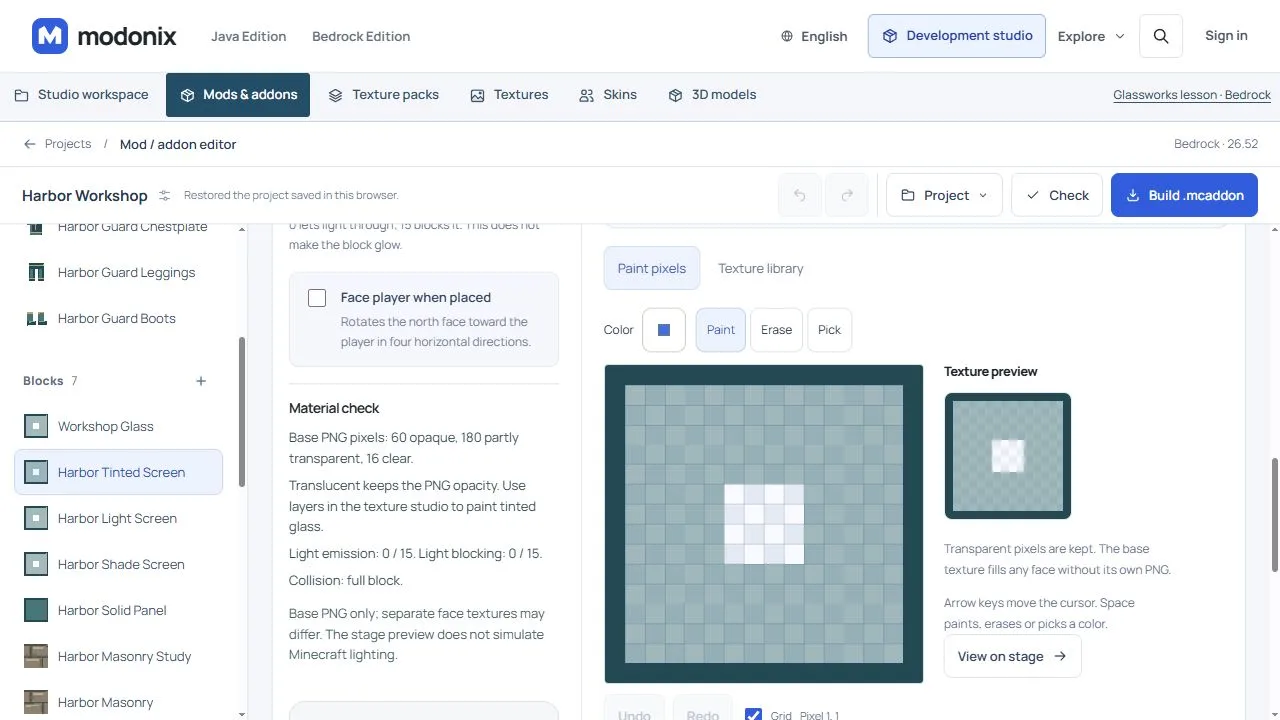
Harbor screen adalah contoh kecil yang berguna: bingkai gelap, bagian tengah hijau kebiruan yang sebagian transparan, dan lubang bening. Gambar 16×16 ini berisi 60 piksel buram, 180 sebagian transparan, dan 16 bening. Dokumen yang dapat diedit mempertahankan Frame pada opasitas 100% dan Tint pada 50%.
Untuk membuat gambarnya, isi Tint dengan #477679. Pada Frame, gunakan Rectangle 1 px dari Pixel 1,1 sampai Pixel 16,16 dengan #234953. Kembali ke Tint dan buat lubang tengah memakai Erase 4 px berpusat di Pixel 9,9. Biarkan kedua lapisan terlihat dan simpan gambar sebelum menyalinnya ke blok.
- Pilih Cutout sebelum memakai Copy saved texture untuk Workshop Glass. Baca Material check, periksa ketiga hitungan piksel, dan biarkan Light level: 0 serta Light blocking: 0.
- Salin gambar tersimpan yang sama ke Harbor Tinted Screen dengan Translucent dipilih. Pertahankan kedua nilai cahaya pada 0. Pikselnya sama; yang dibandingkan ialah aturan penggambarannya.
Untuk panel penuh dengan palet serupa, pertahankan gambar awal dan duplikasikan sebagai dokumen terpisah. Atur Tint ke 100%, lalu isi lubang bening memakai Fill dengan warna hijau kebiruan yang sama. Harbor Solid Panel memakai versi ini: 256 piksel buram. Ini gambar yang berkaitan, bukan gambar alfa yang sama dalam mode ketiga. Memakai layar sebagian transparan sebagai Opaque adalah jalan pintas yang salah; editor memerlukan gambar terisi penuh.
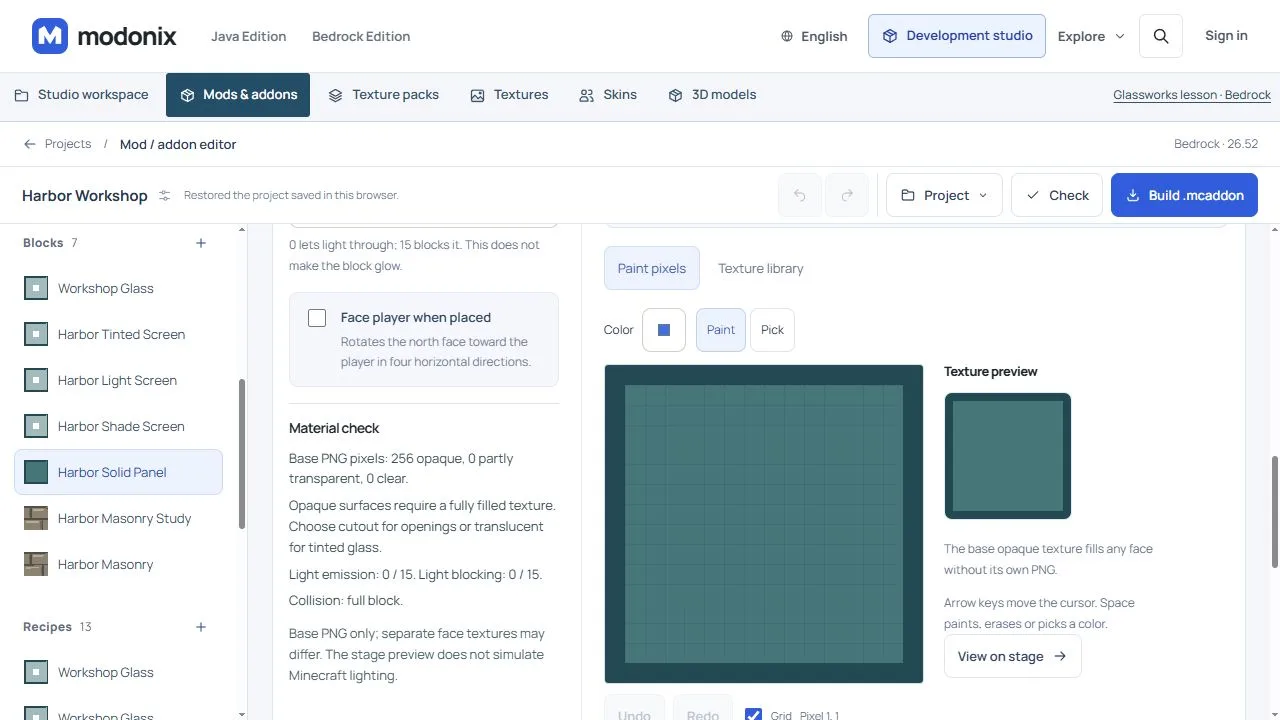
Bandingkan setiap pilihan secara terpisah:
| Blok | Gambar dan pengaturan yang diperiksa | Light level | Light blocking |
|---|---|---|---|
| Workshop Glass | Harbor screen; Cutout | 0 | 0 |
| Harbor Tinted Screen | Harbor screen yang sama; Translucent | 0 | 0 |
| Harbor Light Screen | Harbor screen yang sama; Translucent | 10 | 0 |
| Harbor Shade Screen | Harbor screen yang sama; Translucent | 0 | 15 |
| Harbor Solid Panel | Gambar terpisah yang terisi penuh | 0 | 0 |
Mulai kedua contoh cahaya dari layar berwarna. Untuk Harbor Light Screen, ubah hanya Light level ke 10 dan biarkan penghalangan pada 0. Untuk Harbor Shade Screen, pertahankan emisi 0 dan ubah hanya Light blocking ke 15. Simpan dan buka kembali setiap blok untuk memeriksa nilainya, bukan mengandalkan warna pratinjau.
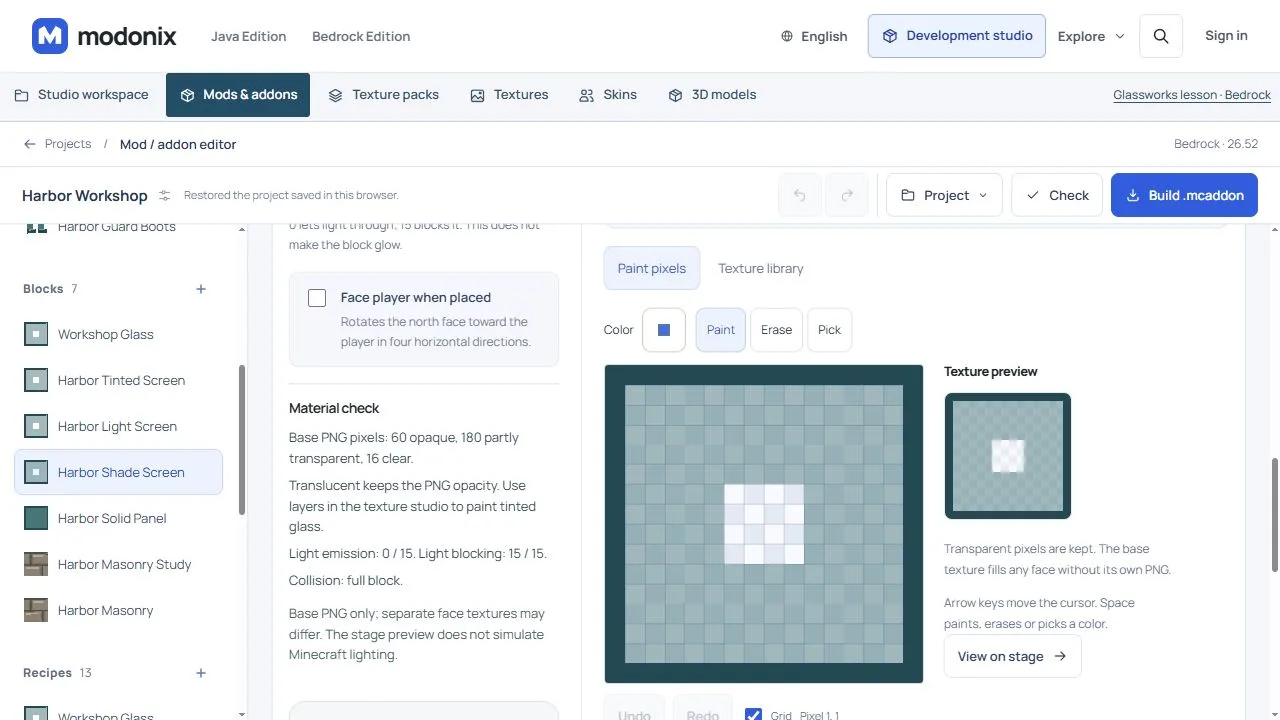
Untuk sudut meja kerja, rencanakan jendela berbingkai, aksen bercahaya, dan panel peneduh sebagai tugas terpisah. Panel penuh berguna sebagai pembanding visual, tetapi penghalangan cahayanya di sini tetap 0: tampak padat tidak otomatis menjadikannya penghalang cahaya. Tentukan tabrakan secara terpisah juga. Sebelum memakai set di seluruh ruangan, bandingkan jendela dengan latar sama, periksa gerakan terhadap blok penuh, lalu bandingkan setiap perubahan cahaya pada posisi dan pencahayaan sekitar yang sama.
Atur kedua kontrol cahaya secara terpisah
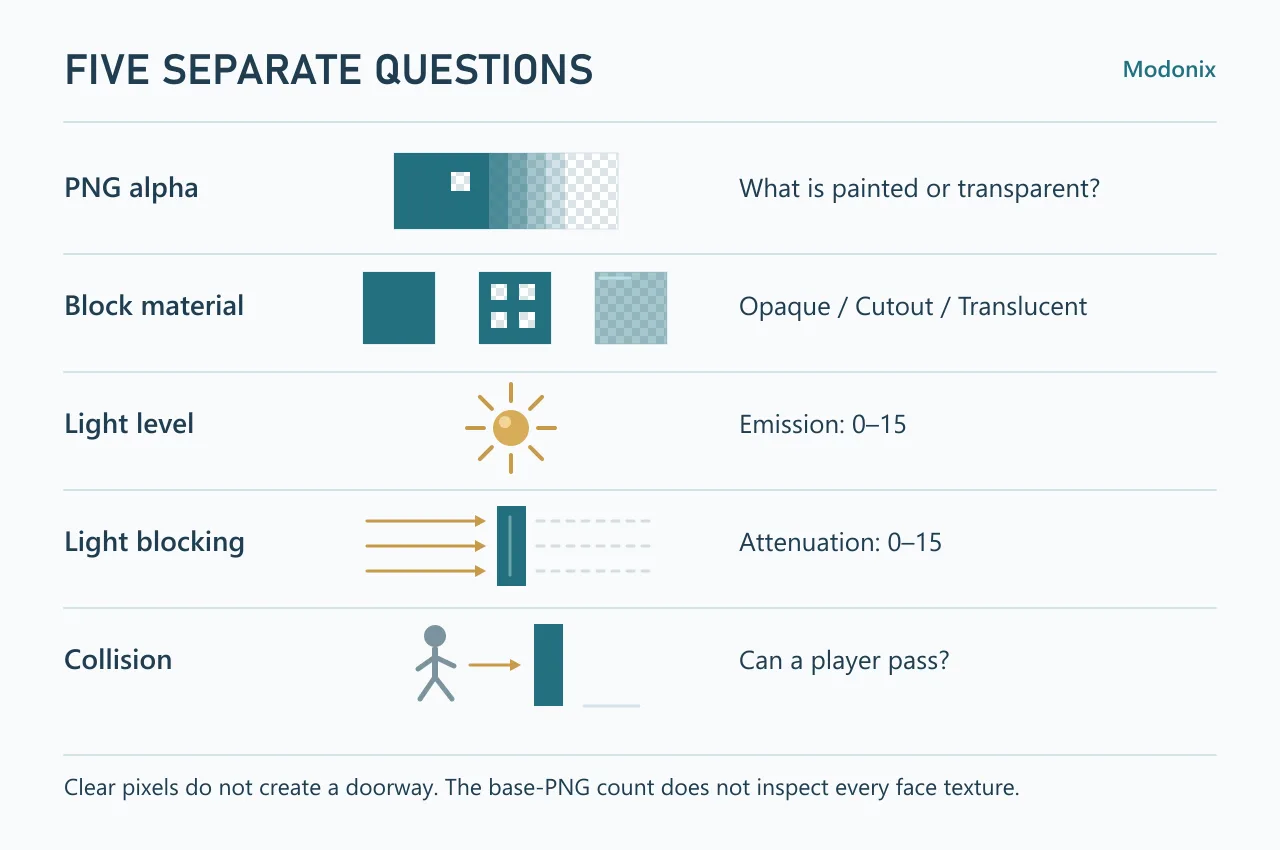
Coba Light level: 10 dan Light blocking: 0 sebagai latihan pengaturan. Yang pertama mengatur cahaya yang dipancarkan; yang kedua mengatur pengurangan cahaya saat melewati blok. Keduanya memakai 0–15. Menaikkan penghalangan cahaya tidak membuat blok menyala; material transparan juga tidak menggantikan pemeriksaan kedua kolom ini.
Tabrakan adalah keputusan lain. Kaca transparan tetap bisa menghentikan pemain. Periksa bentuk tabrakan yang diinginkan; menghapus piksel PNG tidak membuat pintu yang dapat dilewati.
Ubah latihan menjadi blok berguna
Pelajaran Java Glassworks memberi contoh terpisah: kisi memiliki lubang, Smoke Glass tetap memiliki tabrakan padat, dan Opal Lantern memancarkan cahaya. Gunakan fungsi itu untuk merancang jendela, penyekat, atau lampu sendiri.
Simpan dan buka kembali proyek untuk meninjau tekstur serta kedua nilai cahaya. Sebelum membagikan ekspor, lihat blok dari kedua sisi, letakkan di dekat area terang dan gelap, lalu periksa tabrakan saat bergerak. Panel membantu memilih pengaturan; blok hasil ekspor tetap perlu diperiksa di dalam game.
Komentar 0
Bagikan yang berhasil, minta bantuan, atau balas pemain lain.
Gunakan akun Modonix Anda untuk ikut berdiskusi dan mengelola komentar Anda.
Masuk untuk berkomentarBelum ada komentar. Bagikan yang berhasil untukmu.