
Um pixel transparente, um bloco luminoso e uma abertura pela qual você passa são coisas diferentes. Defina primeiro a aparência do bloco; depois ajuste luz e colisão separadamente.
Encontre um pixel transparente
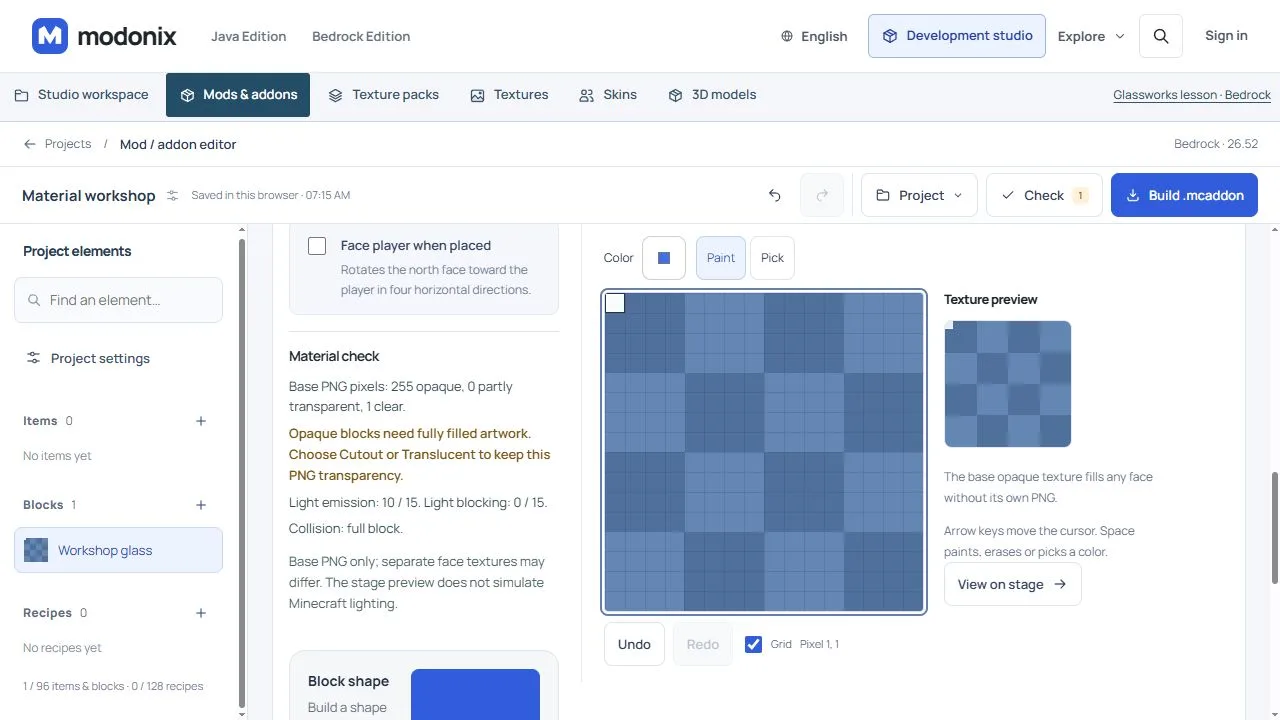
Numa cópia de um projeto de blocos, use uma textura base de 16×16 totalmente preenchida. Abra Material check no construtor: a imagem inicial tem 256 pixels opacos. Apague completamente um pixel no editor de texturas e aplique a arte alterada ao bloco. O resumo do PNG base deve mostrar 255 opacos, 0 parcialmente transparentes e 1 transparente.
Mantenha Block material em Opaque para entender o aviso: esse material espera uma imagem preenchida. A contagem descreve o PNG base; confira separadamente as texturas específicas de outras faces.
Escolha como a imagem será desenhada
- Opaque serve para uma superfície pintada sólida.
- Cutout serve para aberturas nítidas, como uma treliça metálica. Os pixels ficam sólidos ou invisíveis; não é a opção para transparência suave.
- Translucent serve para cores parcialmente transparentes, como vidro colorido. Um pixel totalmente transparente continua assim; o material não acrescenta cor nem preenche a arte.
Para uma área de vidro suave, pinte pixels parcialmente transparentes no estúdio e confira se aparecem no resumo. Guarde uma cópia editável para alterar a arte sem refazer a textura inteira.
Dê três funções diferentes à janela da oficina
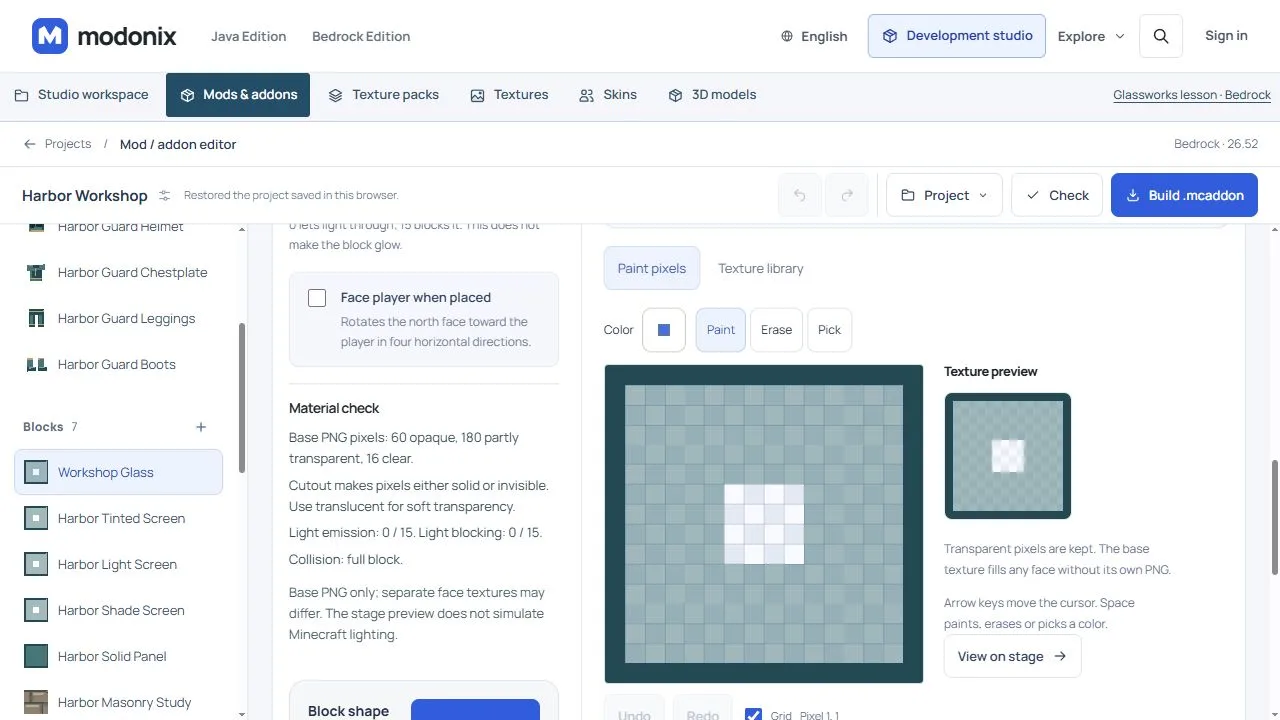
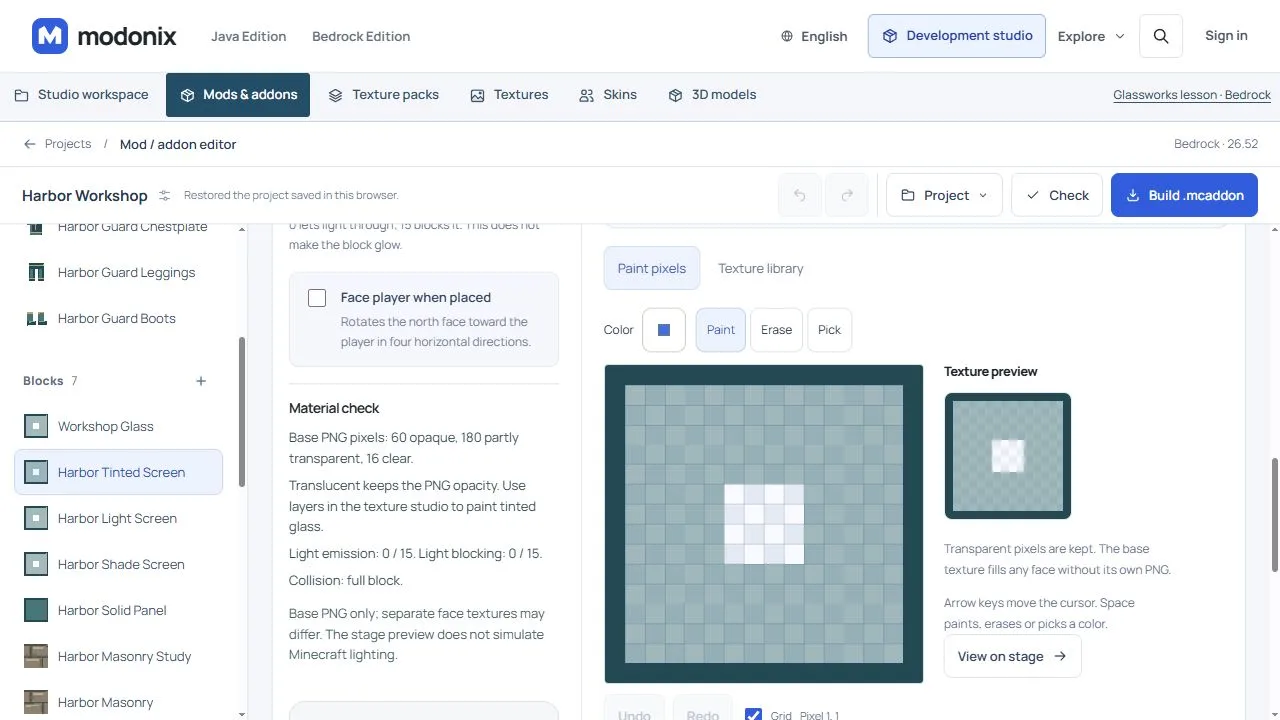
Harbor screen é um exemplo pequeno e útil: moldura escura, centro verde-azulado parcialmente transparente e uma abertura transparente. A imagem 16×16 tem 60 pixels opacos, 180 parcialmente transparentes e 16 transparentes. O documento editável mantém Frame com 100% de opacidade e Tint com 50%.
Para fazer a arte, preencha Tint com #477679. Em Frame, use Rectangle de 1 px de Pixel 1,1 a Pixel 16,16 com #234953. Volte a Tint e abra o centro com Erase de 4 px centrado em Pixel 9,9. Mantenha as duas camadas visíveis e salve a arte antes de copiá-la para um bloco.
- Selecione Cutout antes de usar Copy saved texture para Workshop Glass. Leia Material check, confirme as três contagens e deixe Light level: 0 e Light blocking: 0.
- Copie a mesma arte salva para Harbor Tinted Screen com Translucent selecionado. Mantenha os dois valores de luz em 0. Os pixels são iguais; a regra de desenho é o que muda na comparação.
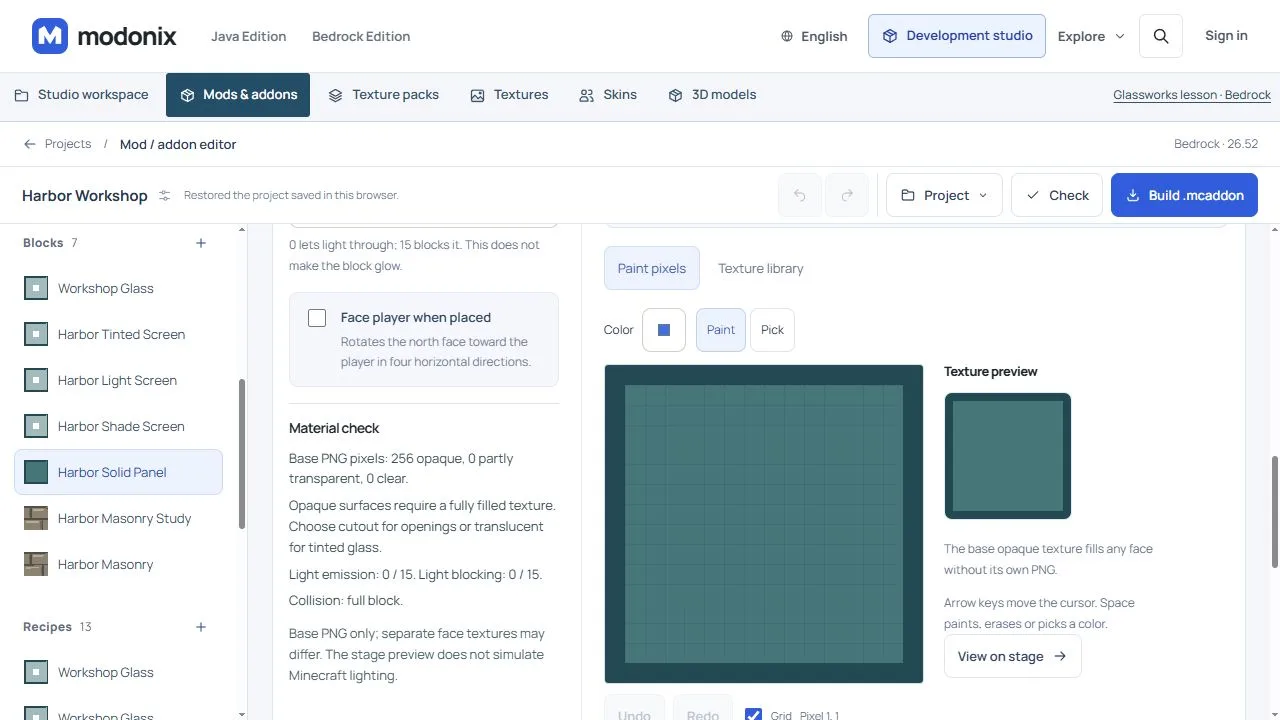
Para um painel preenchido na mesma paleta, preserve a arte original e duplique-a como outro documento. Ajuste Tint para 100% e use Fill na abertura com o mesmo verde-azulado. Harbor Solid Panel usa essa versão: 256 pixels opacos. É uma arte relacionada, não a mesma imagem com alfa exibida num terceiro modo. Tentar usar a tela parcialmente transparente como Opaque é um atalho errado: o editor exige arte totalmente preenchida.
Compare cada escolha:
| Bloco | Arte e ajuste para conferir | Light level | Light blocking |
|---|---|---|---|
| Workshop Glass | Harbor screen; Cutout | 0 | 0 |
| Harbor Tinted Screen | Mesma Harbor screen; Translucent | 0 | 0 |
| Harbor Light Screen | Mesma Harbor screen; Translucent | 10 | 0 |
| Harbor Shade Screen | Mesma Harbor screen; Translucent | 0 | 15 |
| Harbor Solid Panel | Arte separada totalmente preenchida | 0 | 0 |
Use a tela tingida como ponto de partida dos dois exemplos de luz. Em Harbor Light Screen, mude apenas Light level para 10 e mantenha o bloqueio em 0. Em Harbor Shade Screen, deixe a emissão em 0 e mude apenas Light blocking para 15. Salve e reabra cada bloco para conferir os valores, em vez de confiar na cor da prévia.
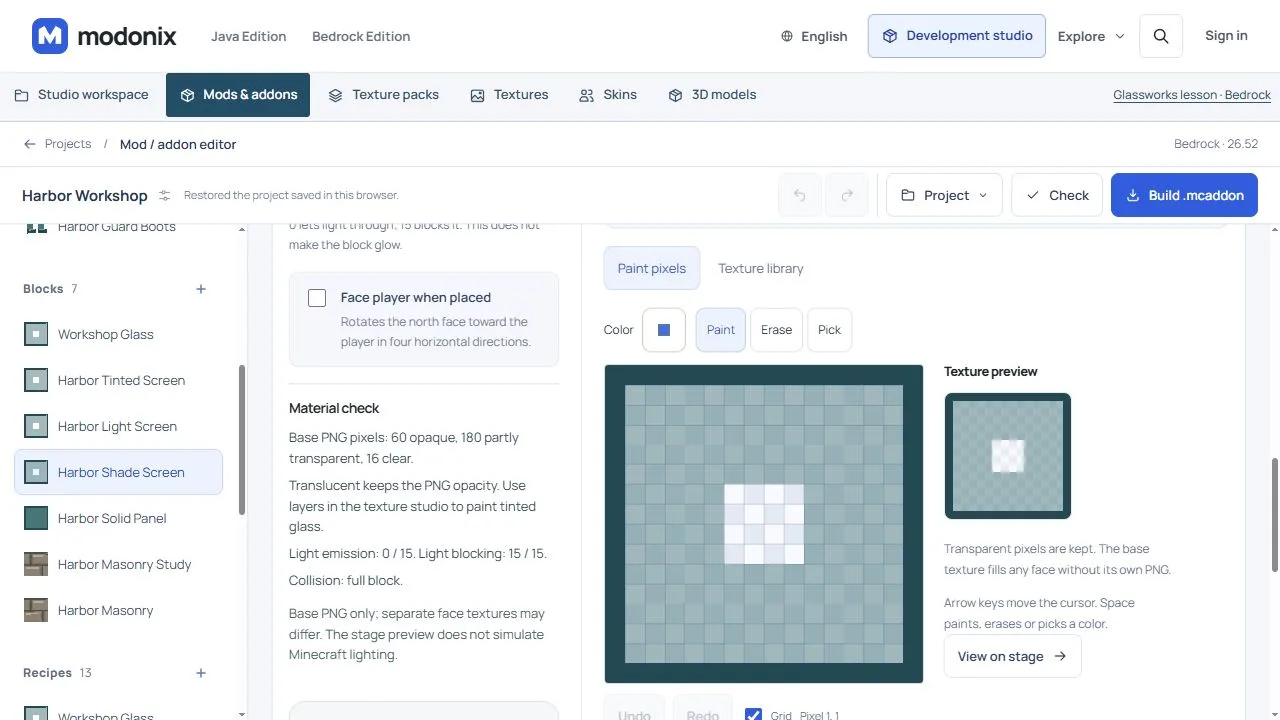
Num canto de bancada, planeje separadamente uma janela com moldura, um detalhe luminoso e um painel de sombra. O painel preenchido serve de referência visual, mas seu bloqueio aqui continua em 0: parecer sólido não o transforma automaticamente numa barreira de luz. Decida a colisão à parte também. Antes de usar o conjunto num cômodo inteiro, compare as janelas contra o mesmo fundo, confira o movimento contra o bloco completo e compare cada mudança de luz na mesma posição e com a mesma iluminação ao redor.
Ajuste os dois controles de luz separadamente
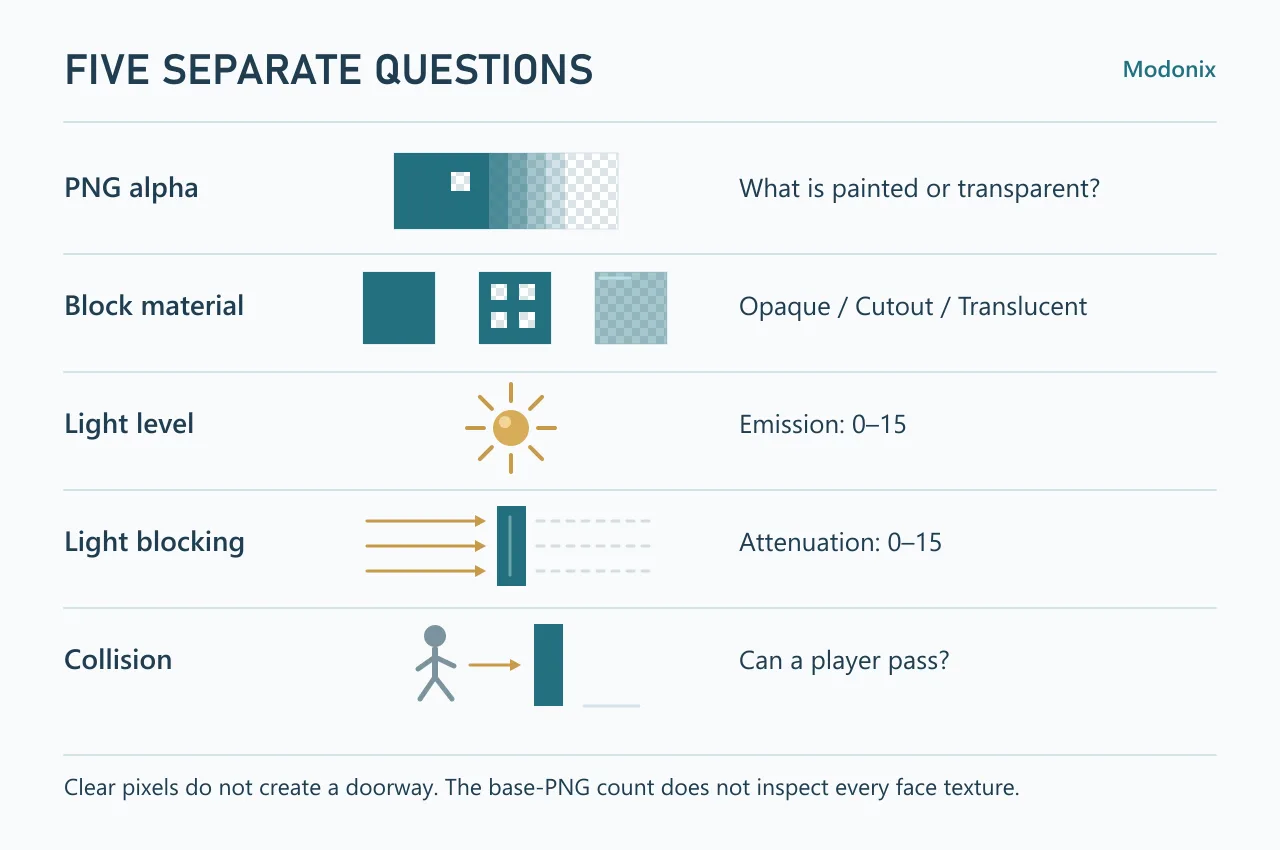
Experimente Light level: 10 e Light blocking: 0 como exercício. O primeiro define a luz emitida; o segundo, quanto a luz que atravessa o bloco é reduzida. Ambos usam 0–15. Aumentar o bloqueio não faz o bloco emitir luz; escolher um material transparente também não substitui a revisão desses campos.
Colisão é outra decisão. Vidro transparente ainda pode impedir a passagem. Confira a forma de colisão desejada; apagar pixels do PNG não cria uma porta atravessável.
Transforme o exercício num bloco útil
A aula de Java Glassworks traz exemplos separados: a treliça tem aberturas, Smoke Glass mantém colisão sólida e Opal Lantern emite luz. Use essas funções para planejar sua janela, divisória ou luminária.
Salve e reabra o projeto para revisar a textura e os dois valores de luz. Antes de distribuir a exportação, observe o bloco dos dois lados, coloque-o junto a áreas claras e escuras e teste o movimento contra a colisão. O painel ajuda a escolher os ajustes; o bloco exportado ainda precisa dessa verificação no jogo.
Comentários 0
Compartilhe o que funcionou, peça ajuda ou responda a outro jogador.
Use sua conta Modonix para participar da conversa e gerenciar seus comentários.
Entre para comentarAinda não há comentários. Compartilhe o que funcionou para você.