
Прозрачный пиксель, светящийся блок и отверстие, через которое можно пройти, — разные вещи. Сначала определите внешний вид блока, затем отдельно настройте свет и коллизию.
Найдите один прозрачный пиксель
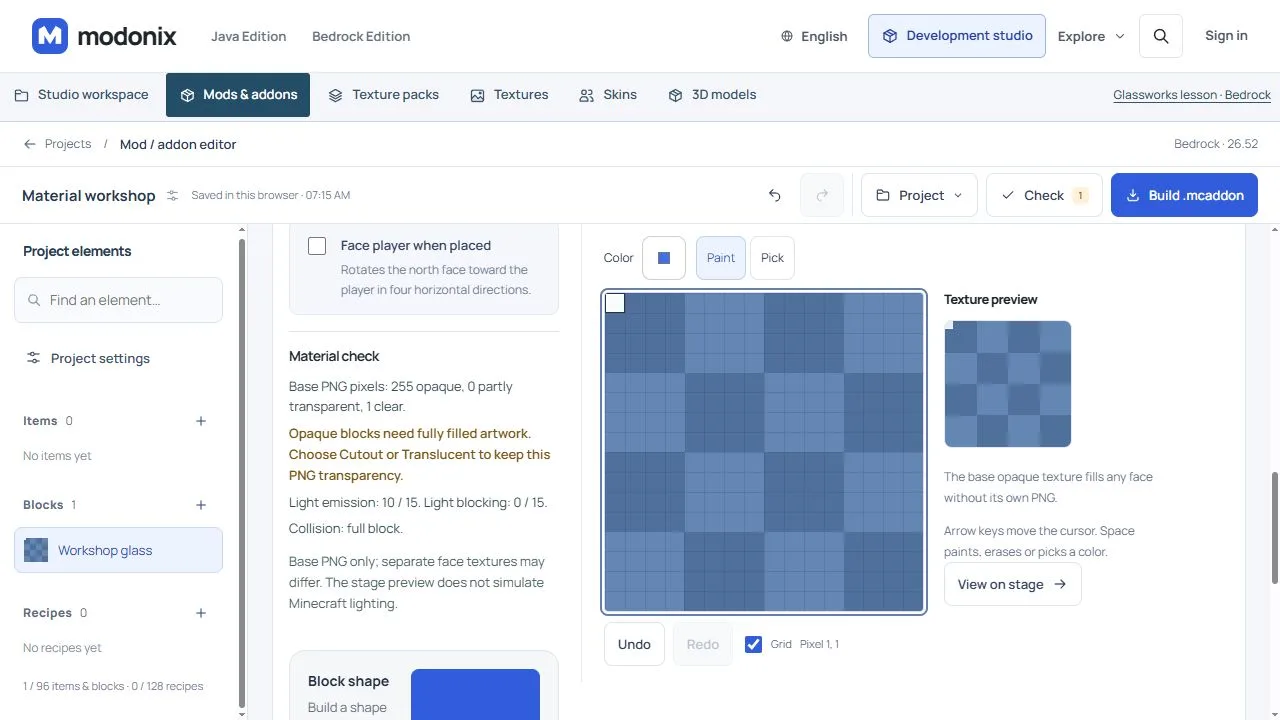
В копии проекта используйте полностью закрашенную базовую текстуру 16×16. Откройте Material check в конструкторе: исходное изображение содержит 256 непрозрачных пикселей. Полностью сотрите один пиксель в редакторе текстур и примените изменённый рисунок к блоку. Сводка базового PNG должна показать 255 непрозрачных, 0 полупрозрачных и 1 прозрачный пиксель.
Оставьте Block material в режиме Opaque, чтобы понять предупреждение: такому материалу нужен полностью заполненный рисунок. Счётчик относится к базовому PNG; отдельные текстуры других граней проверьте самостоятельно.
Выберите способ отображения
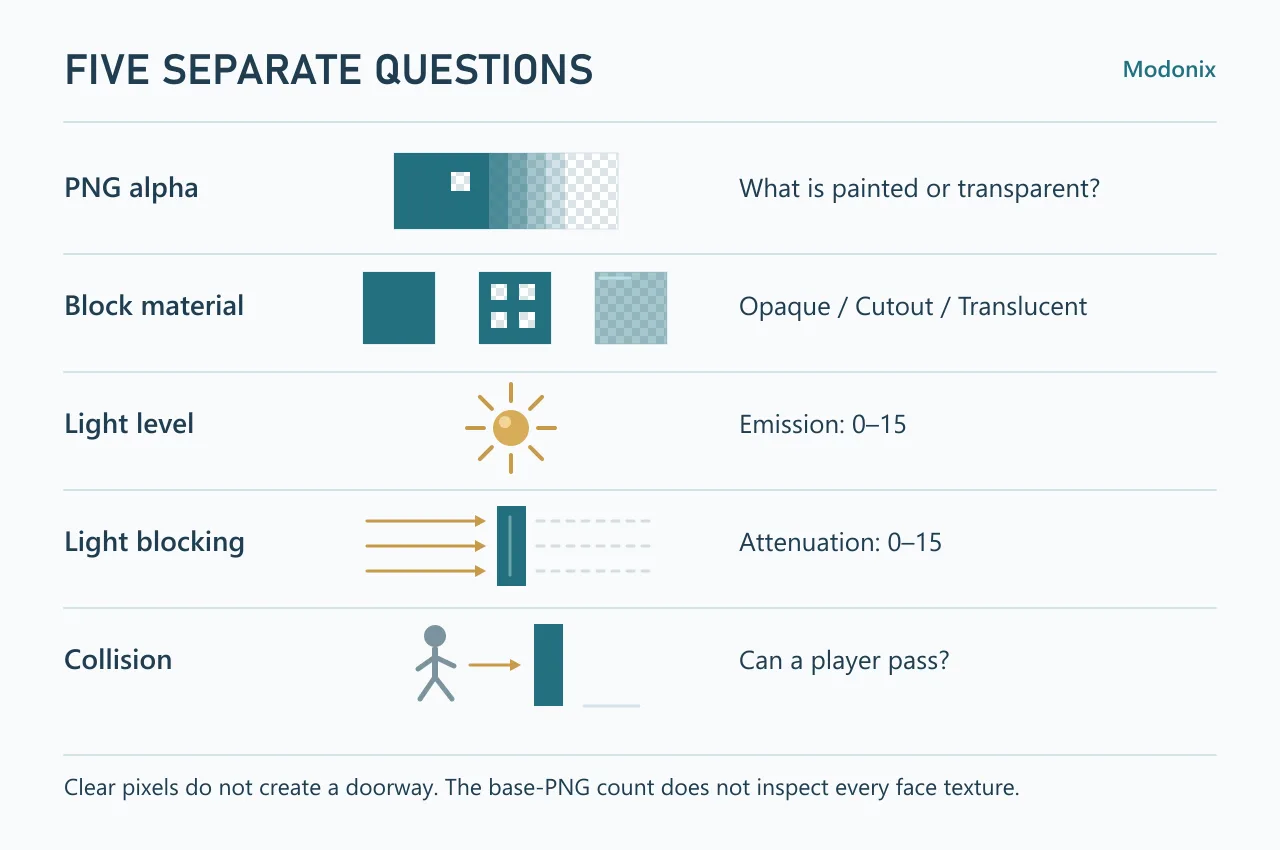
- Opaque подходит для сплошной окрашенной поверхности.
- Cutout — для чётких просветов, например металлической решётки. Пиксели становятся непрозрачными либо невидимыми; плавная прозрачность здесь не предполагается.
- Translucent — для полупрозрачного цвета, например тонированного стекла. Полностью прозрачный пиксель останется прозрачным: материал сам не добавит оттенок и не дорисует изображение.
Для мягкой стеклянной вставки нарисуйте полупрозрачные пиксели в студии текстур и проверьте, появились ли они в сводке. Сохраните редактируемую копию, чтобы менять рисунок без пересоздания всей текстуры.
Три разные задачи для окна мастерской
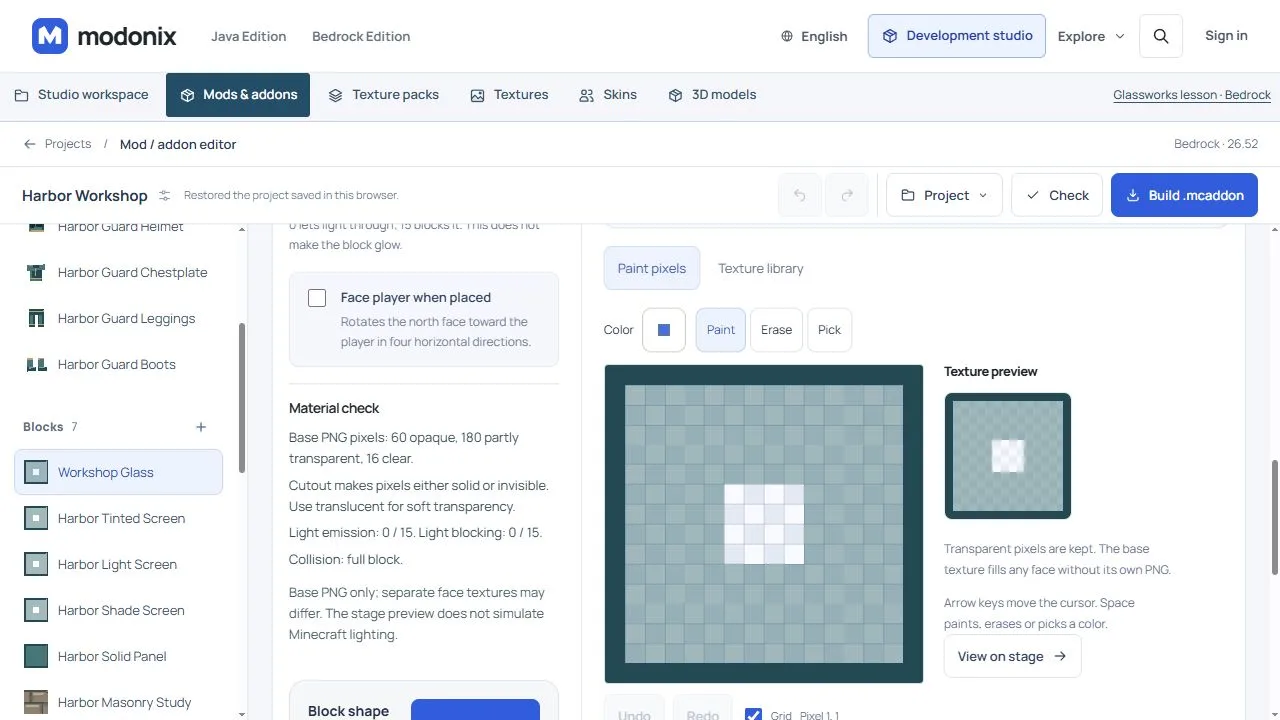
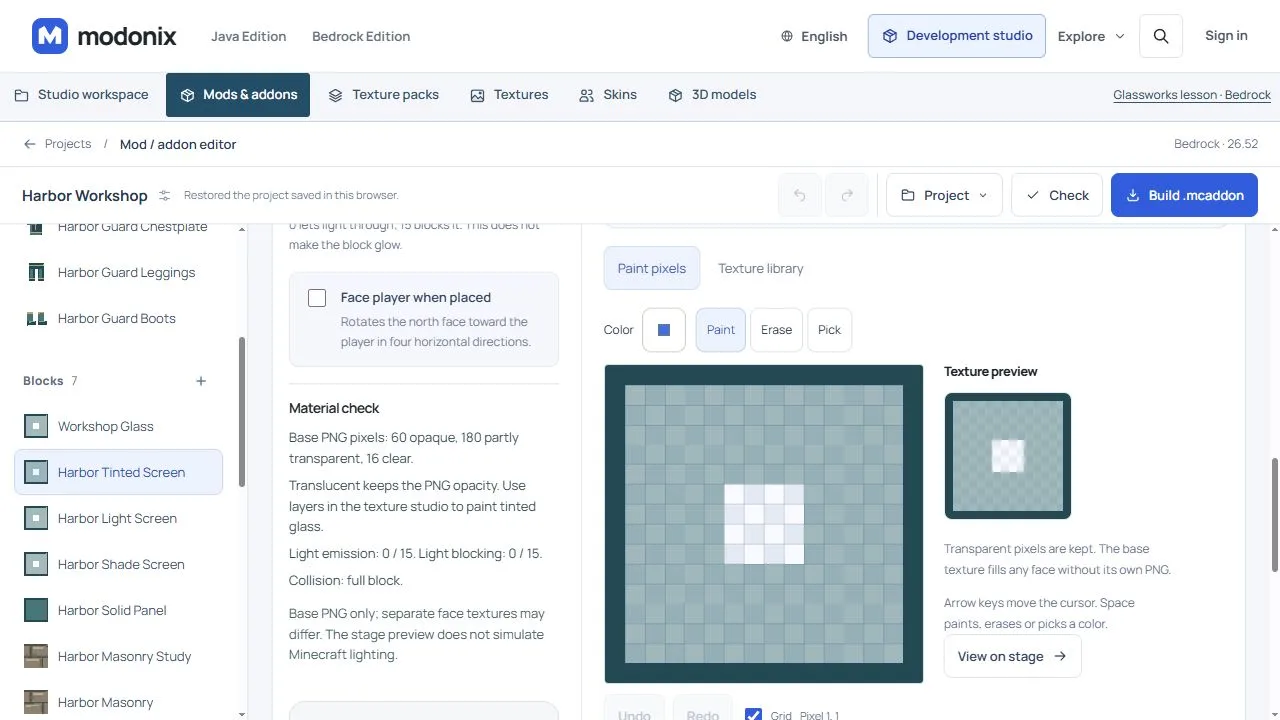
Harbor screen — небольшой наглядный пример: тёмная рама, частично прозрачная бирюзовая середина и прозрачное отверстие. Изображение 16×16 содержит 60 непрозрачных, 180 частично прозрачных и 16 полностью прозрачных пикселей. В редактируемом документе непрозрачность Frame равна 100%, а Tint — 50%.
Чтобы нарисовать текстуру, залейте Tint цветом #477679. На Frame инструментом Rectangle толщиной 1 px проведите рамку от Pixel 1,1 до Pixel 16,16 цветом #234953. Вернитесь к Tint и сделайте отверстие инструментом Erase размером 4 px с центром в Pixel 9,9. Оставьте оба слоя видимыми и сохраните рисунок перед копированием в блок.
- Выберите Cutout перед Copy saved texture для Workshop Glass. Прочитайте Material check, сверьте три количества пикселей и оставьте Light level: 0 и Light blocking: 0.
- Скопируйте тот же сохранённый рисунок в Harbor Tinted Screen с выбранным Translucent. Оставьте оба световых значения равными 0. Пиксели те же; сравнивается изменение способа отображения.
Для сплошной панели той же палитры сохраните исходник и продублируйте рисунок в отдельный документ. Установите Tint на 100%, затем залейте отверстие инструментом Fill той же бирюзой. Harbor Solid Panel использует этот вариант: 256 непрозрачных пикселей. Это родственный рисунок, а не то же альфа-изображение в третьем режиме. Попытка использовать частично прозрачный экран как Opaque — неверное сокращение пути: редактор требует полностью заполненный рисунок.
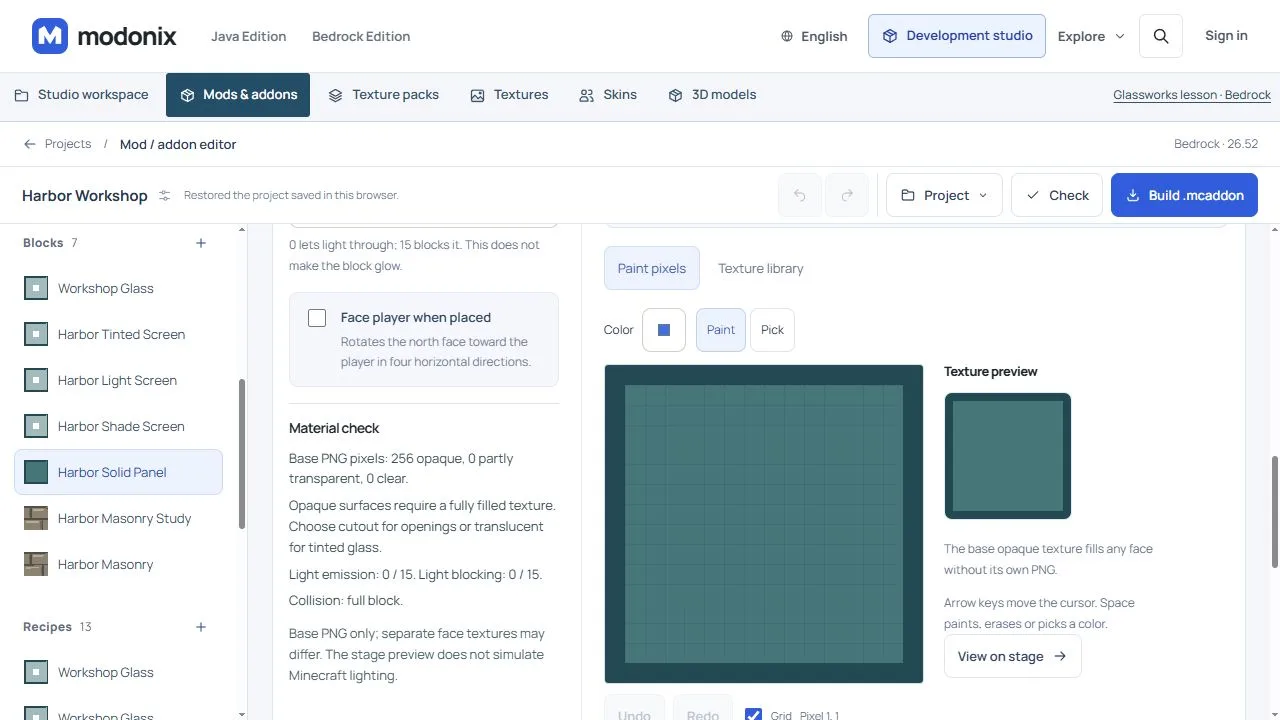
Сравнивайте решения по отдельности:
| Блок | Рисунок и настройка для проверки | Light level | Light blocking |
|---|---|---|---|
| Workshop Glass | Harbor screen; Cutout | 0 | 0 |
| Harbor Tinted Screen | Тот же Harbor screen; Translucent | 0 | 0 |
| Harbor Light Screen | Тот же Harbor screen; Translucent | 10 | 0 |
| Harbor Shade Screen | Тот же Harbor screen; Translucent | 0 | 15 |
| Harbor Solid Panel | Отдельный полностью заполненный рисунок | 0 | 0 |
Возьмите тонированный экран за основу двух световых примеров. Для Harbor Light Screen измените только Light level на 10, сохранив блокирование 0. Для Harbor Shade Screen оставьте излучение 0 и измените только Light blocking на 15. Сохраните и заново откройте каждый блок, чтобы проверить значения, а не полагаться на цвет предпросмотра.
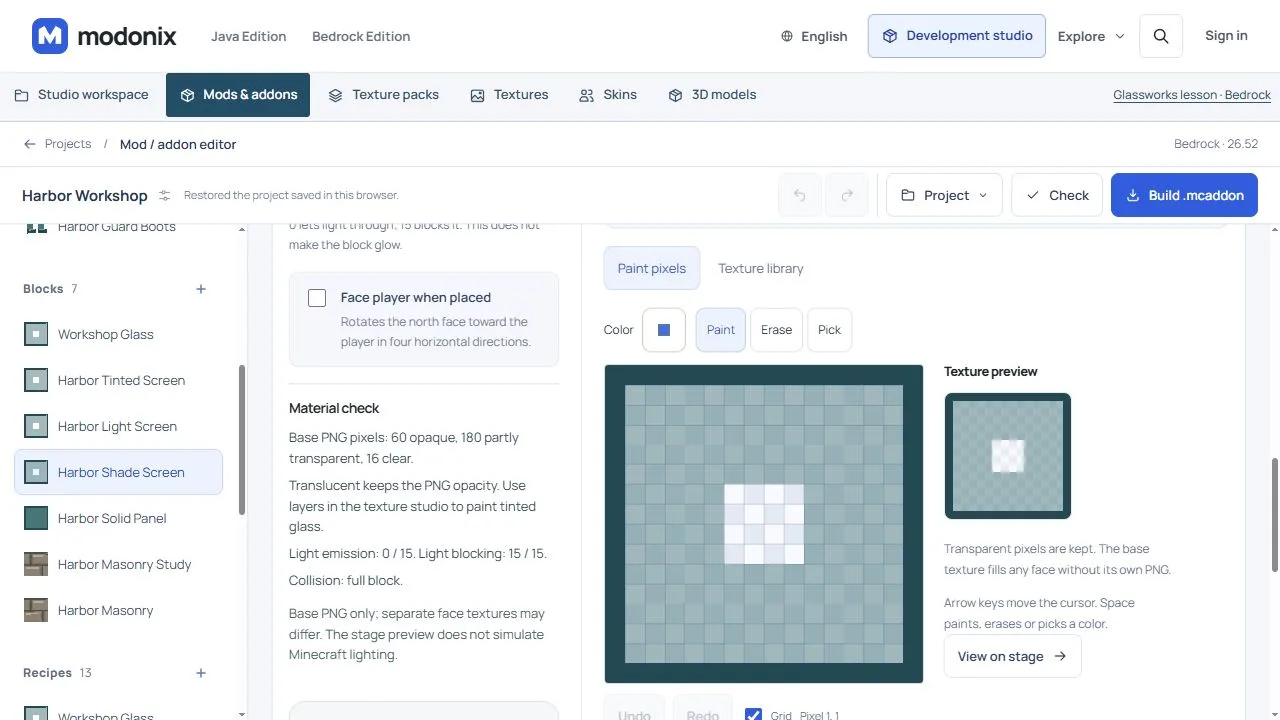
Для угла с верстаком отдельно продумайте окно в раме, светящийся акцент и затеняющую панель. Сплошная панель полезна для визуального сравнения, но её блокирование здесь всё ещё равно 0: сплошной вид не делает её автоматически преградой для света. Отдельно решайте и вопрос столкновений. Прежде чем оформлять всю комнату, сравните окна на одинаковом фоне, проверьте движение против полного блока и сравните каждое изменение света в одной позиции с одинаковым окружающим освещением.
Настройте два параметра света независимо
В качестве упражнения задайте Light level: 10 и Light blocking: 0. Первый параметр отвечает за излучаемый свет, второй — за ослабление проходящего света. Оба используют значения 0–15. Усиление блокировки не заставляет блок светиться, а выбор прозрачного материала не заменяет проверку этих полей.
Коллизия настраивается отдельно. Прозрачное стекло всё ещё может останавливать игрока. Проверьте нужную форму столкновения: стирание пикселей PNG не создаёт проход.
Превратите упражнение в полезный блок
В уроке Java Glassworks есть отдельные примеры: у решётки видны просветы, Smoke Glass сохраняет сплошную коллизию, а Opal Lantern излучает свет. Используйте эти роли при создании своего окна, перегородки или светильника.
Сохраните и заново откройте проект, проверьте текстуру и оба значения света. Перед распространением экспорта осмотрите блок с двух сторон, поставьте рядом с освещённым и тёмным участками и проверьте столкновение при движении. Панель помогает выбрать настройки; экспортированный блок всё равно нужно проверить в игре.
Комментарии 0
Расскажите, что сработало, попросите помощи или ответьте другому игроку.
Войдите в аккаунт Modonix, чтобы участвовать в обсуждении и управлять своими комментариями.
Войти и комментироватьКомментариев пока нет. Расскажите, что помогло вам.